Rychlý start
Nejprve vytvořte zálohu a poté si připravte způsob obnovení pro případ, že nebude možné spustit Windows.
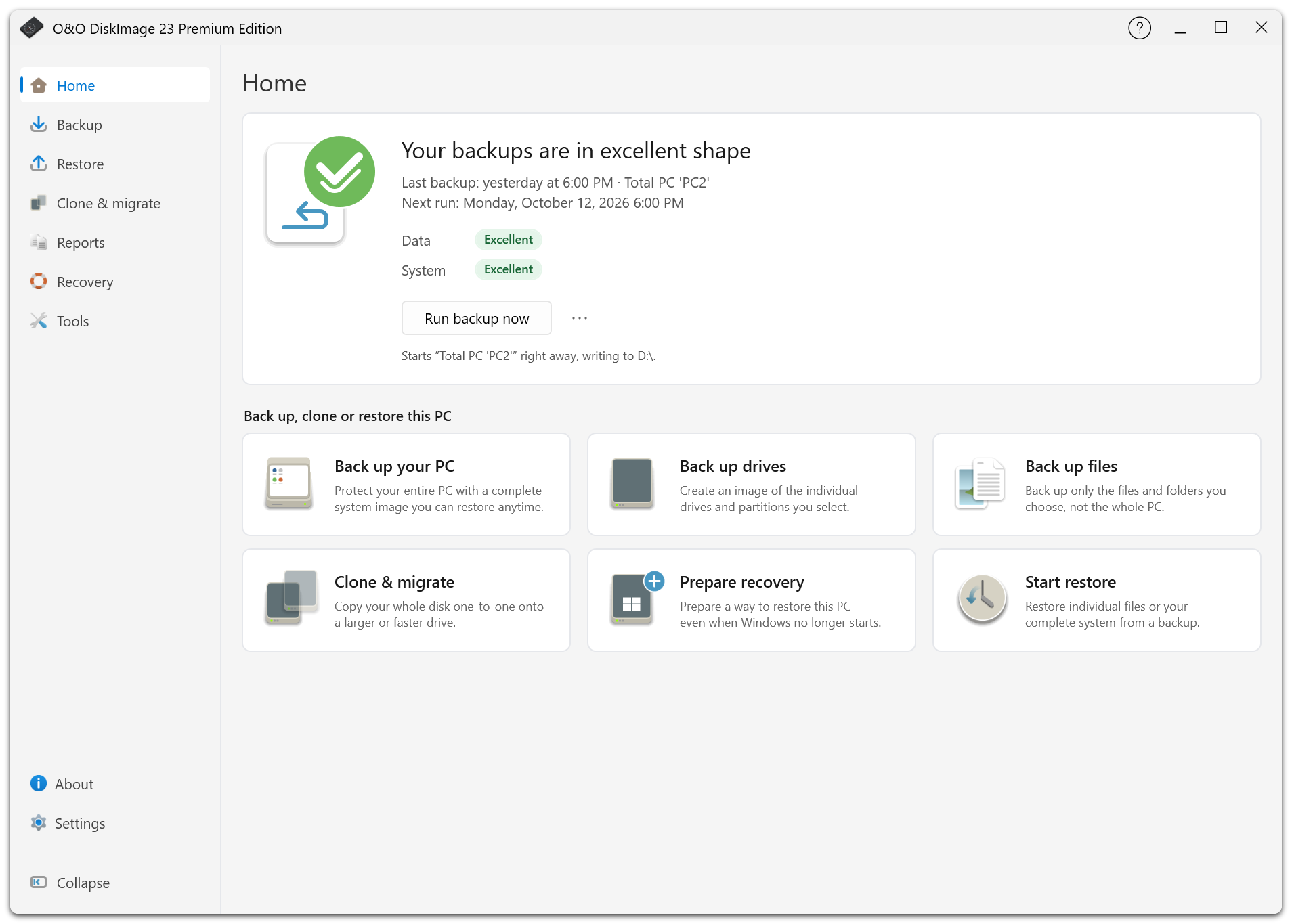
Než začnete
Připojte externí zálohovací jednotku nebo připravte sdílenou síťovou složku. Zajistěte dostatek místa pro první úplnou zálohu i další verze. Přenosný počítač připojte k napájení.
Vytvoření první zálohy
- Spusťte O&O DiskImage 23 Premium Edition.
- Zvolte Záloha > Celý počítač.
- Zkontrolujte položku Co a v části Kam vyberte cíl.
- Zkontrolujte položku Kdy. Automatické zálohování je ve výchozím nastavení zapnuté. U externí jednotky se spustí při připojení, u jiných cílů denně v 18:00.
- Otevřete Další možnosti a zkontrolujte historii, šifrování a ověření. Pokud chcete zálohu šifrovat, nastavte heslo nyní.
- Zvolte možnost okamžitého provedení první zálohy a vyberte Spustit zálohování.
- Po dokončení otevřete Sestavy a zkontrolujte výsledek i případná upozornění týkající se druhé kopie.
Doporučené počáteční nastavení
| Nastavení | Doporučená volba |
|---|---|
| Rozsah | Celý počítač |
| Cíl | Externí jednotka nebo NAS |
| Historie | Jeden měsíc, pokud je podle odhadu dostatek prostoru |
| Metoda | Automatická |
| Formát a technologie | Formát O&O DiskImage, využité sektory |
| Komprese | Standardní Lempel-Ziv |
| Ověření | Zapnuto |
| Druhá kopie | Jiný disk nebo vzdálený cíl |
Plán můžete později upravit. Dostupné volby popisuje kapitola První záloha.
Příprava na obnovení
Otevřete Obnovení systému a nastavte místní prostředí pro obnovení nebo vytvořte spouštěcí médium. Ověřte, že lze počítač zvoleným způsobem spustit a že je z něj záloha dostupná.
Stavové karty na stránkách Domů a Obnovení shrnují stav ochrany pomocí záloh, dostupnou historii a možnosti spuštění pro obnovení. Pokud záloha chybí nebo je třeba znovu vytvořit prostředí pro obnovení, postupujte podle doporučení na kartách.