Obnovení jednotek
Při obnovení jednotky se data z obrazu zapíší na disk nebo oddíl. Stávající data ve vybraném cíli se přepíší.
Obnovení disku nebo oddílu
- Otevřete Obnovení > Jednotky / oddíly nebo vyberte uložený obraz a akci pro obnovení jednotek.
- Vyberte verzi zálohy a v případě potřeby zadejte její heslo.
- Přiřaďte každému zdrojovému disku nebo oddílu požadovaný cíl.
- Zkontrolujte cílové rozložení oddílů a souhrn operace.
- Potvrďte upozornění na přepsání dat a spusťte obnovení.
Zajistěte dostupnost úplné zálohy a všech potřebných záloh změn. Podporované virtuální disky a kontrolní body Hyper-V vyžadují i své nadřazené soubory.
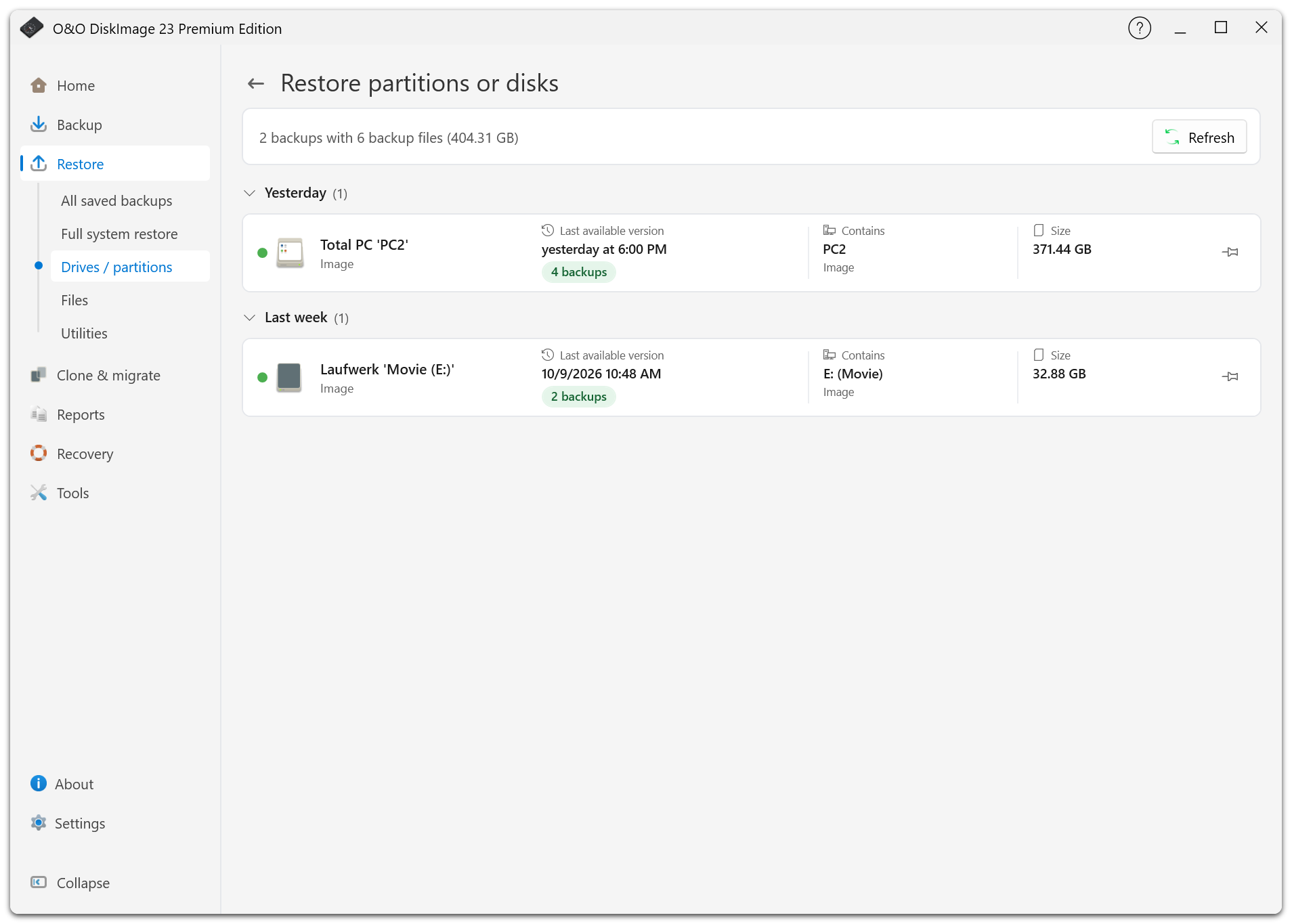
Obnovení disku se systémem Windows
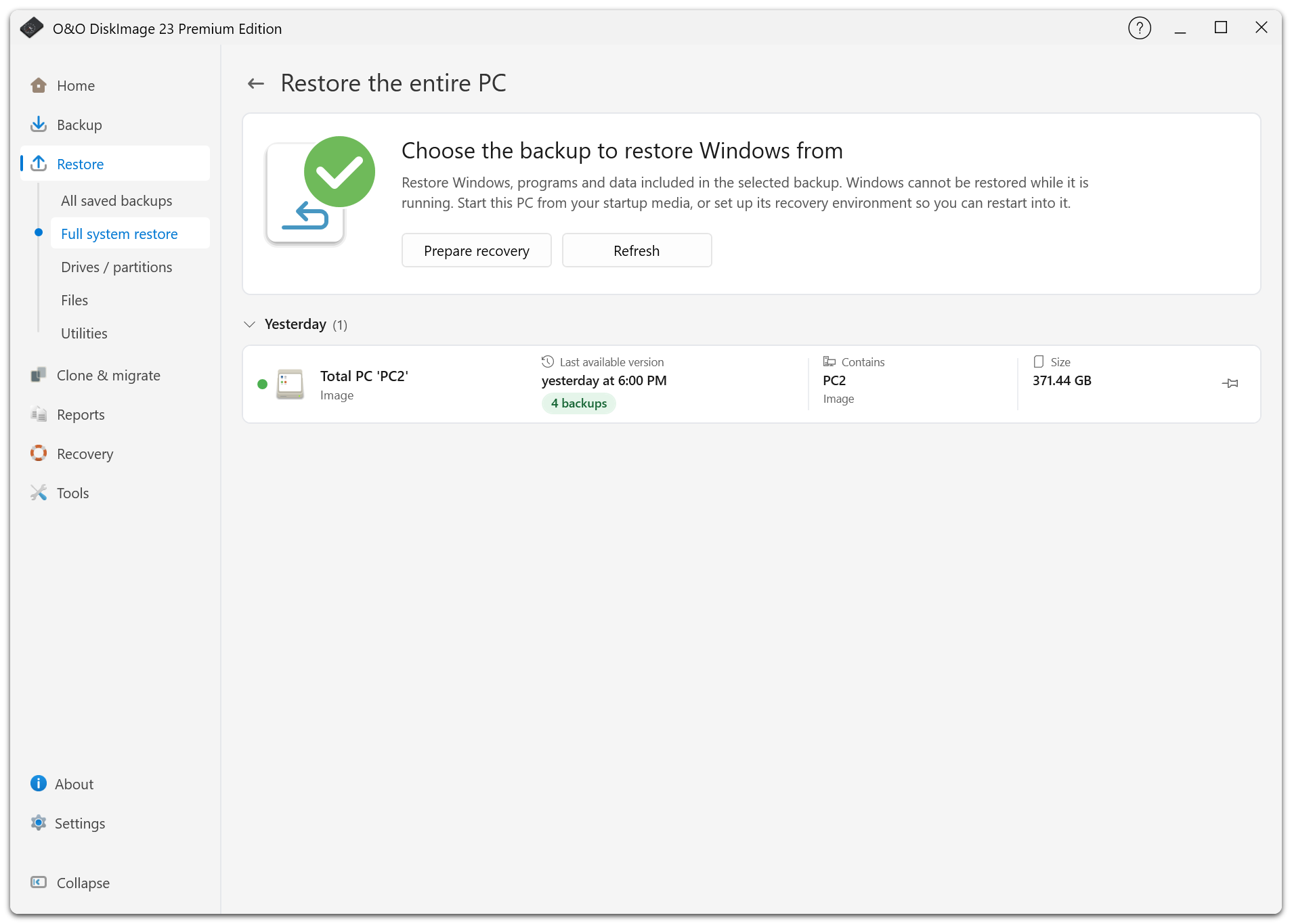
Disk s právě spuštěnou instalací Windows nelze v běžícím systému přepsat. Zvolte Úplné obnovení systému nebo použijte restart nabízený při výběru tohoto disku.
Pokud je připravené místní prostředí pro obnovení, O&O DiskImage do něj může po restartu převzít zvolenou zálohu. Jinak použijte spouštěcí médium. Než v prostředí pro obnovení operaci potvrdíte, znovu zkontrolujte zálohu i cíl.
Kontrola velikosti cíle
Cíl musí dosahovat minimální velikosti vypočítané pro obraz, včetně využitých dat a režie systému souborů. Pokud se tento objem dat vejde na menší oddíl, je někdy možné oddíl obnovit i na něj. Není to však zaručeno pro každý obraz nebo formát.
Při obnovení celého disku z VHD/VHDX musí cíl splňovat požadavky na velikost virtuálního disku a musí mít kompatibilní velikost sektorů. Disk obsahující zdrojový obraz nesmí být zároveň cílem obnovení. Nelze-li bezpečně určit umístění zdroje, nejprve obraz zkopírujte na samostatný disk nebo do sdílené síťové složky.
Před zápisem aplikace znovu zkontroluje identitu cíle. Pokud jste disky od výběru vyměnili nebo znovu připojili, zkontrolujte a vyberte cíl znovu.
Připojení obrazu místo obnovení
Potřebujete-li jen několik souborů, použijte obnovení souborů nebo připojte podporovaný obraz jako jednotku jen pro čtení. Vyhnete se tak přepsání celého cíle.
Po obnovení
Zkontrolujte sestavu a ověřte obnovená data. Po obnovení Windows restartujte počítač a zkontrolujte, že se systém spustí. Znovu otevřete Obnovení systému. Pokud se při obnovení přepsalo místní prostředí pro obnovení, znovu ho vytvořte.