Clonar unidades
La clonación copia los datos directamente del disco de origen al de destino. Utilícela para migrar a otra unidad cuando no necesite conservar un historial de copias de seguridad.
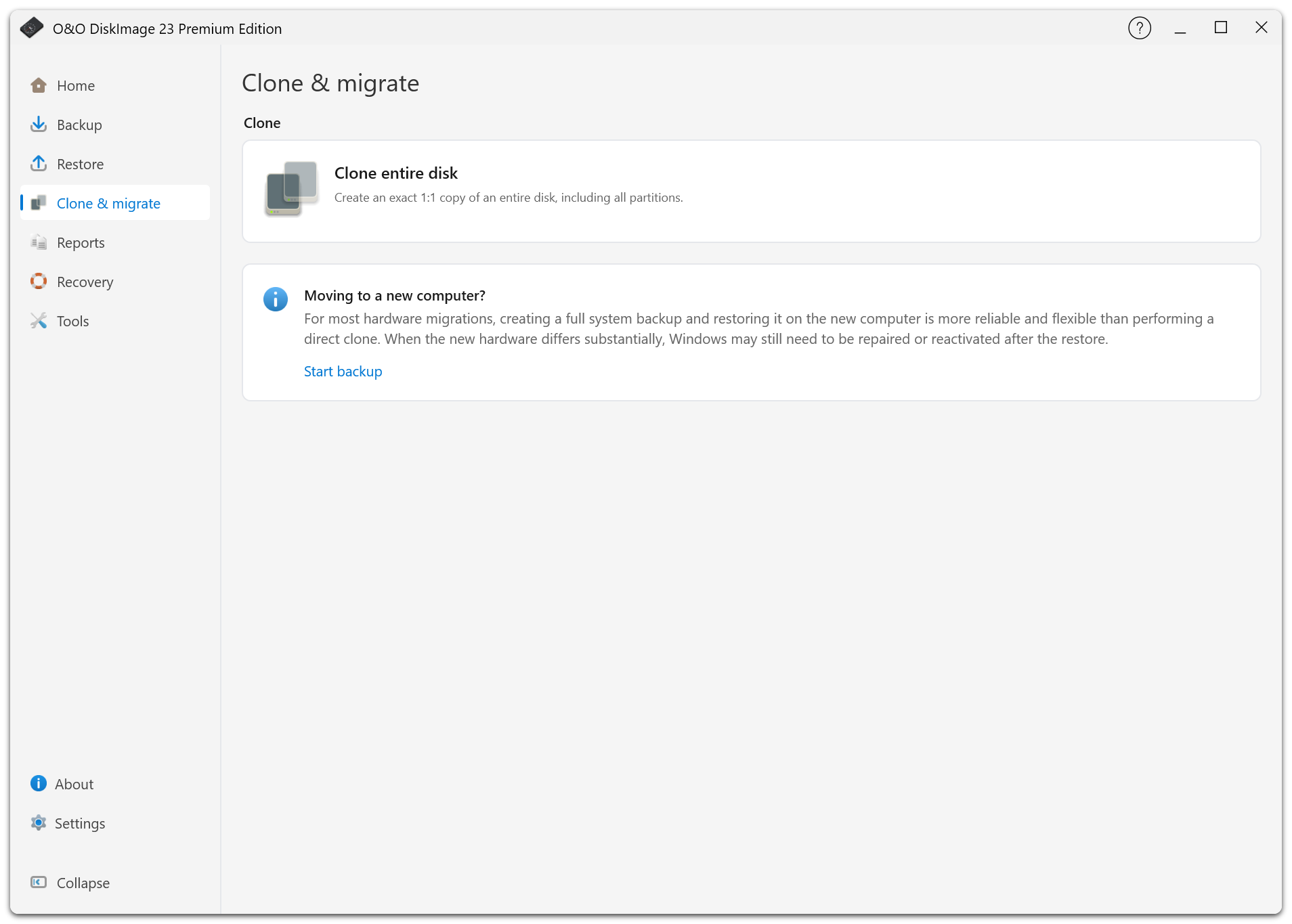
Clonar un disco
- Abra Clonar y migrar > Clonar.
- Seleccione el disco de origen.
- Seleccione el disco de destino y compruebe la distribución de las particiones.
- Lea atentamente la advertencia de sobrescritura.
- Inicie la clonación y compruebe el resultado cuando termine.
Se sobrescribirán los datos existentes en el disco de destino. Este debe tener espacio suficiente para los datos y la distribución elegida. El destino no puede ser el propio disco de origen ni el disco desde el que se está ejecutando Windows.
O&O DiskImage vuelve a comprobar la identidad del destino antes de escribir. Si ha cambiado o vuelto a conectar algún disco desde que hizo la selección, vuelva a seleccionar y confirmar el destino correcto.
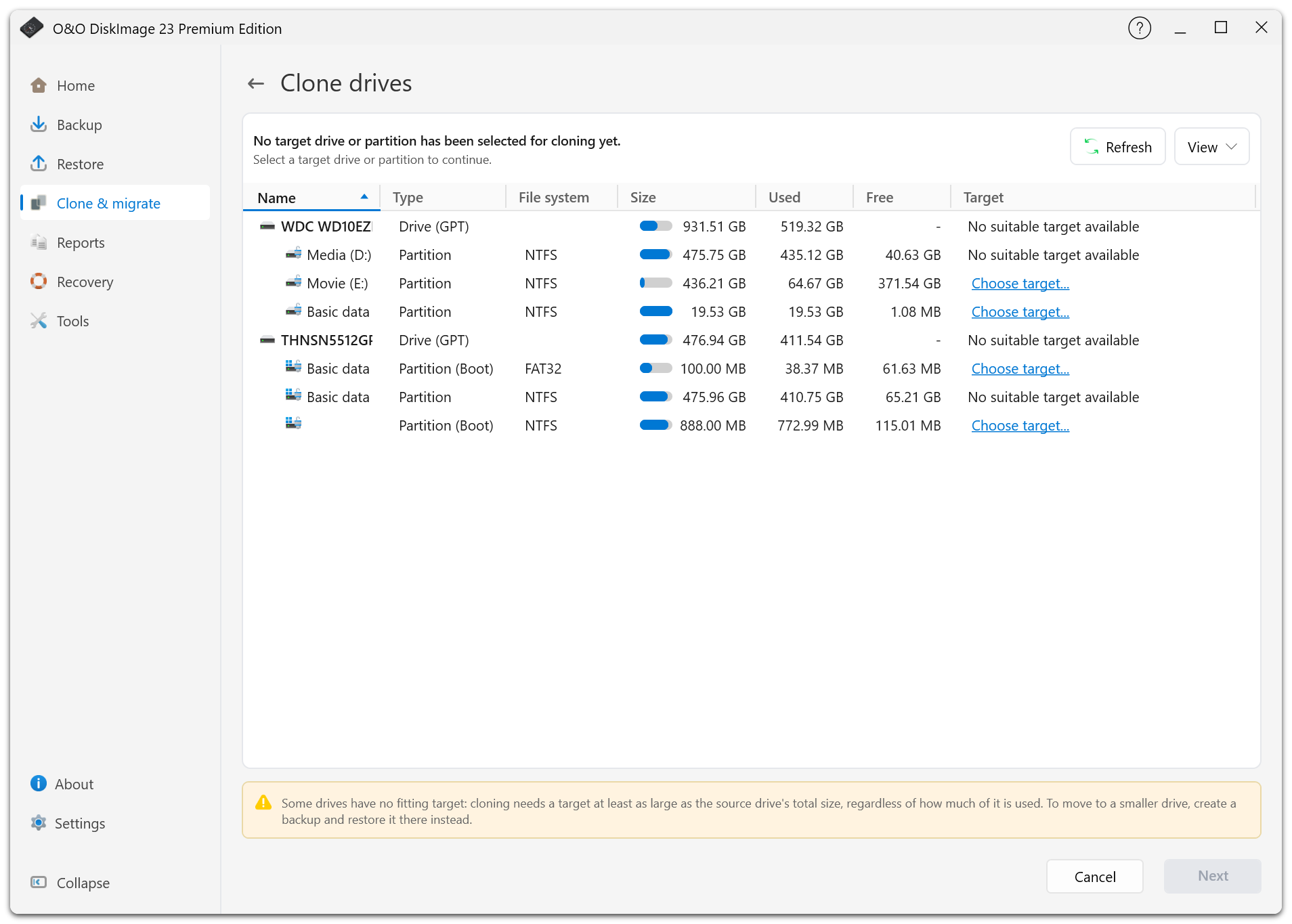
Tecnología de clonación
La copia de los sectores utilizados es adecuada para una migración normal. Los modos forenses también copian los sectores sin utilizar y requieren que el destino tenga capacidad para todo el disco de origen.
Después de clonar un disco de sistema, apague el equipo antes de intercambiar las unidades. Conserve el disco original hasta que haya comprobado que el nuevo arranca correctamente y contiene los datos esperados.
Versión de prueba y entorno de recuperación
La versión de prueba limita la clonación. En la página correspondiente encontrará una explicación de la limitación y enlaces para comprar o activar una licencia.
Mientras la clonación esté en curso, no reinicie el equipo en el entorno de recuperación. Espere a que termine o cancele primero la operación. Si necesita utilizar como destino el disco desde el que se está ejecutando Windows, realice la clonación desde un entorno de recuperación adecuado.