Planes y copias de seguridad guardadas
Un plan guarda el origen, el destino, la programación y las opciones de la copia. Un conjunto de copias de seguridad agrupa esa configuración y las versiones guardadas. Cada vez que se ejecuta el plan se registra una ejecución. El resultado y el informe indican qué ha ocurrido.
Planes de copia de seguridad
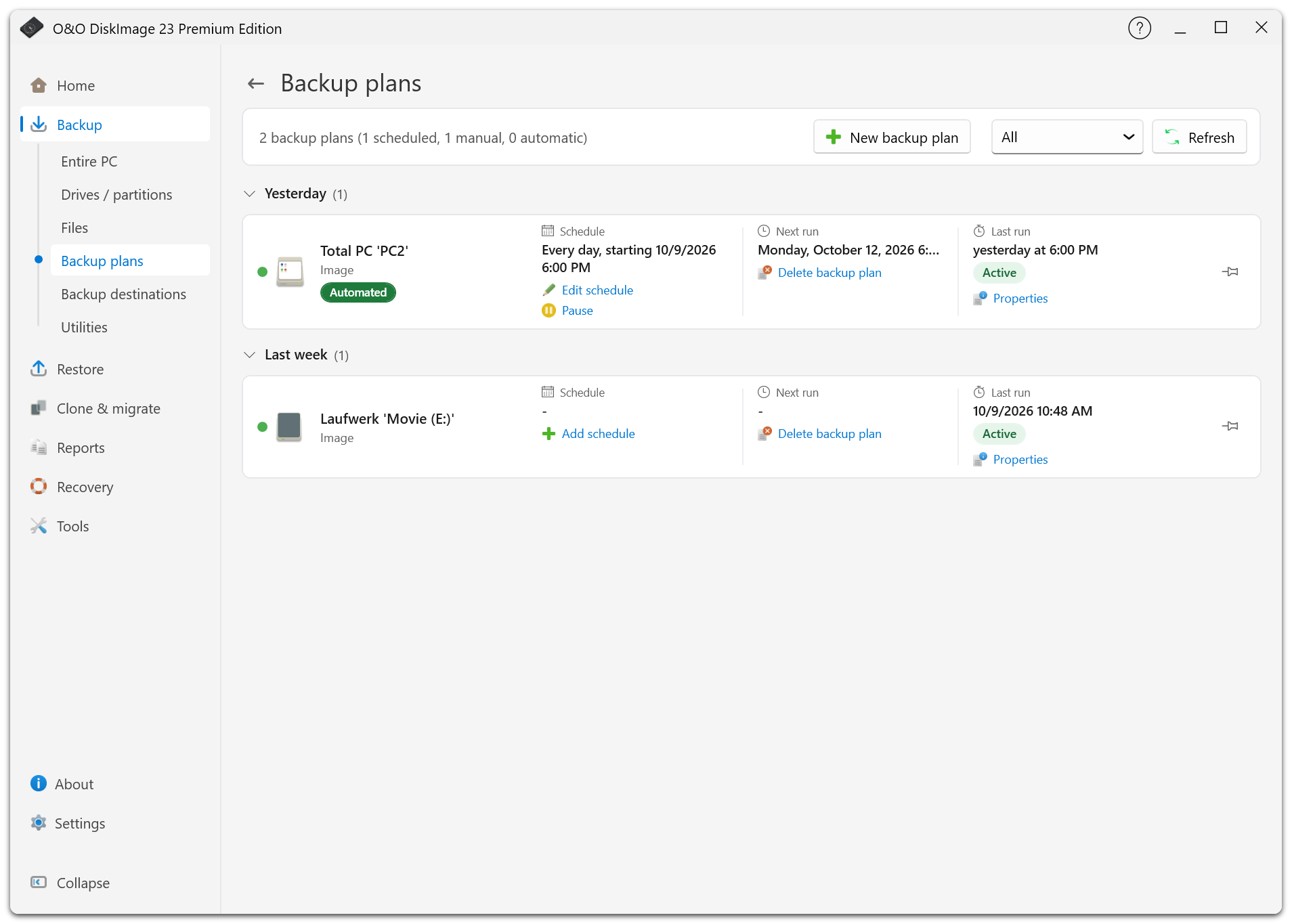
Abra la lista de planes en Copia de seguridad para crear un plan, ejecutar uno existente o modificar sus ajustes. Los planes aparecen antes de su primera ejecución. Encontrará los planes nuevos que aún no tienen copias en Hoy.
Seleccione Propiedades en la tarjeta del plan para abrirlo. Puede cambiarle el nombre, ajustar la programación y el historial o modificar las unidades y los archivos de origen. Si cambia el origen, la siguiente copia será completa. Si cancela los cambios en esta página, se descartarán.
Una vez guardada la primera versión, se bloquean el formato, la tecnología de copia, las exclusiones y el cifrado, incluso si el destino está desconectado. Para utilizar otros ajustes, cree un plan.
Iniciar una copia de seguridad
Seleccione Copia de seguridad ahora para ejecutar el plan. Si necesita iniciar una cadena independiente, elija la opción de crear una copia completa una sola vez en Inicio, en la página del plan o en el menú del área de notificación. Las ejecuciones posteriores volverán a utilizar el método habitual del plan.
Puede ver el progreso y cancelar la operación tanto en las copias manuales como en las programadas o iniciadas al conectar una unidad.
Copias de seguridad guardadas
En Restaurar > Todas las copias de seguridad, seleccione una versión para restaurarla, consultar su información o gestionar sus archivos. El historial indica por qué se conserva cada versión y cuándo está prevista su eliminación. Puede marcar versiones concretas para conservarlas permanentemente.
La aplicación distingue entre un destino inaccesible y la ausencia de un archivo. Si el destino está desconectado, vuelva a conectarlo. Si el archivo se ha eliminado, quite su entrada de la lista solo cuando ya no la necesite. Tal vez pueda recuperar la versión desde una segunda copia.
Mover o eliminar copias de seguridad
Utilice las opciones de la aplicación para mover o eliminar copias. Así el plan mantiene actualizada la ubicación de los archivos. Ambas operaciones muestran el progreso y se pueden cancelar. Si cancela una operación, compruebe el resultado. Es posible que ya se hayan movido o eliminado algunos archivos.
Los archivos eliminados se pierden definitivamente. Eliminar una copia anterior también puede afectar a las versiones posteriores que dependen de ella. Revise la información de la ventana de confirmación. Evite eliminar archivos individuales de la cadena desde el Explorador de archivos.
Eliminar un plan y eliminar sus archivos de copia de seguridad son acciones independientes. La ventana de confirmación indica qué información y qué archivos se conservarán.
Añadir una copia de seguridad existente
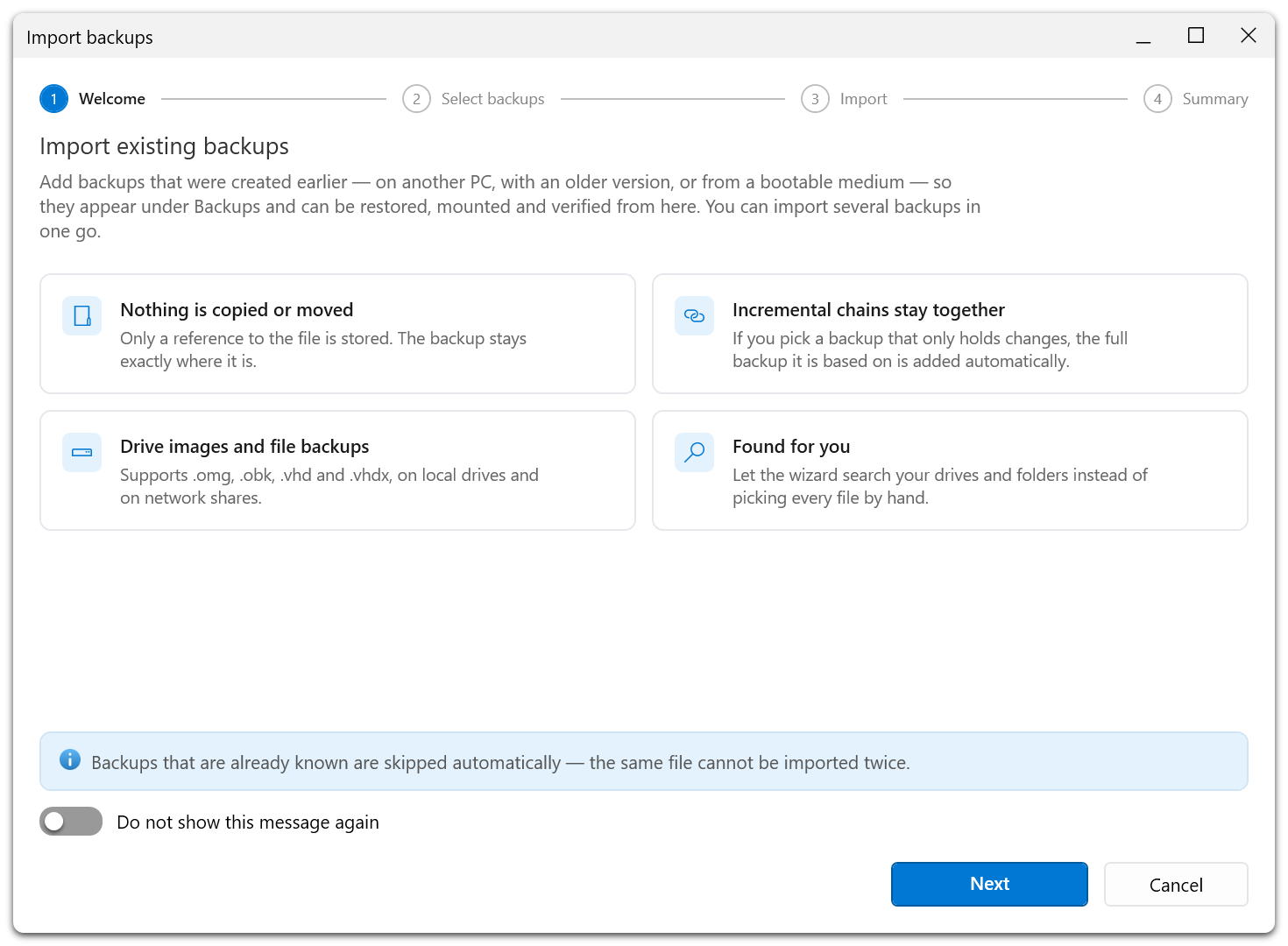
La antigua función de importación se llama ahora Añadir una copia de seguridad existente. Está disponible en Copia de seguridad > Utilidades, en Restaurar > Utilidades y en Herramientas.
Seleccione el archivo de copia de seguridad y revise sus datos en el asistente. O&O DiskImage lo añadirá a la lista de copias guardadas. Mantenga juntos y accesibles los archivos de la copia completa y de las incrementales que requiera esa versión.