Herramientas
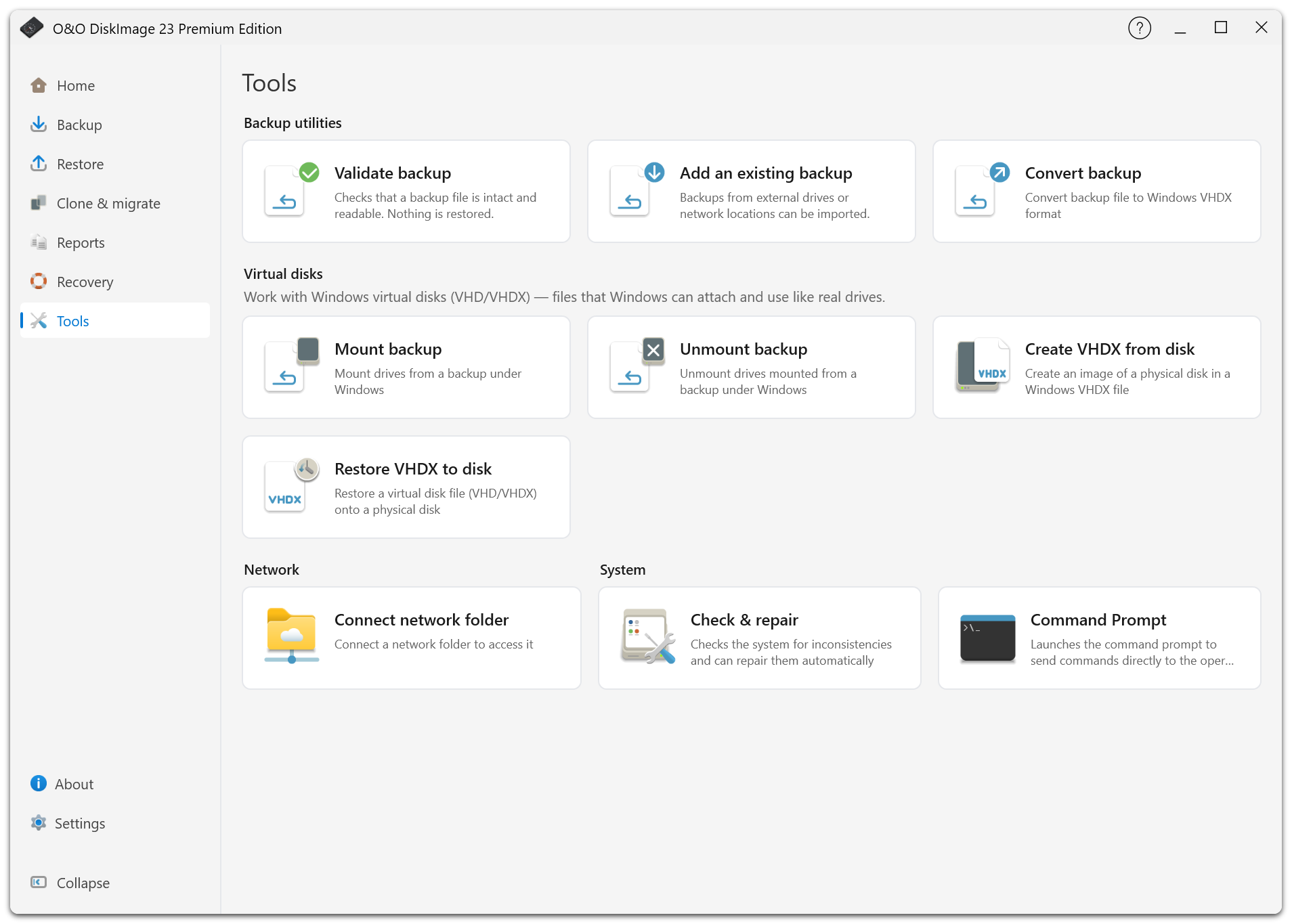
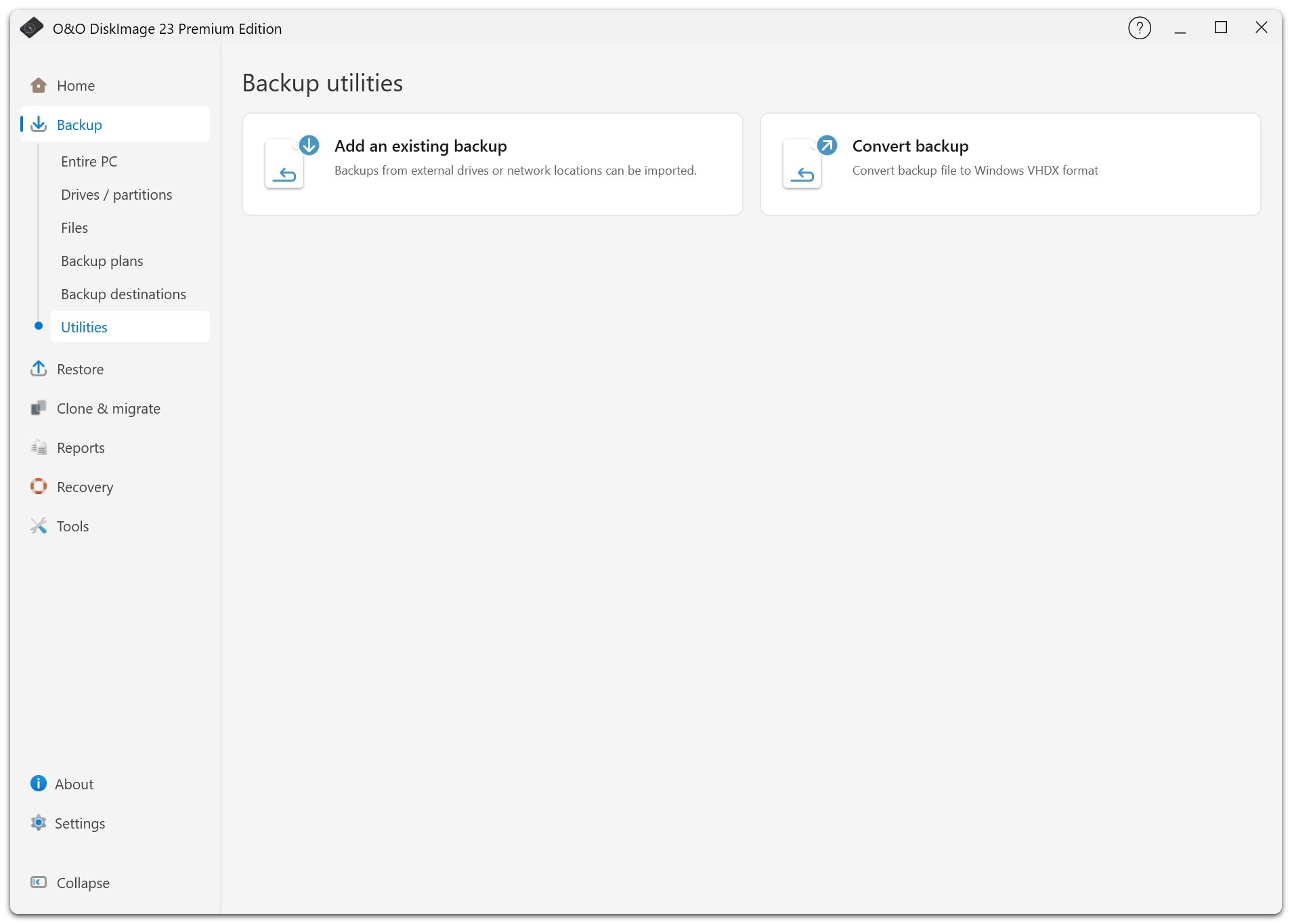
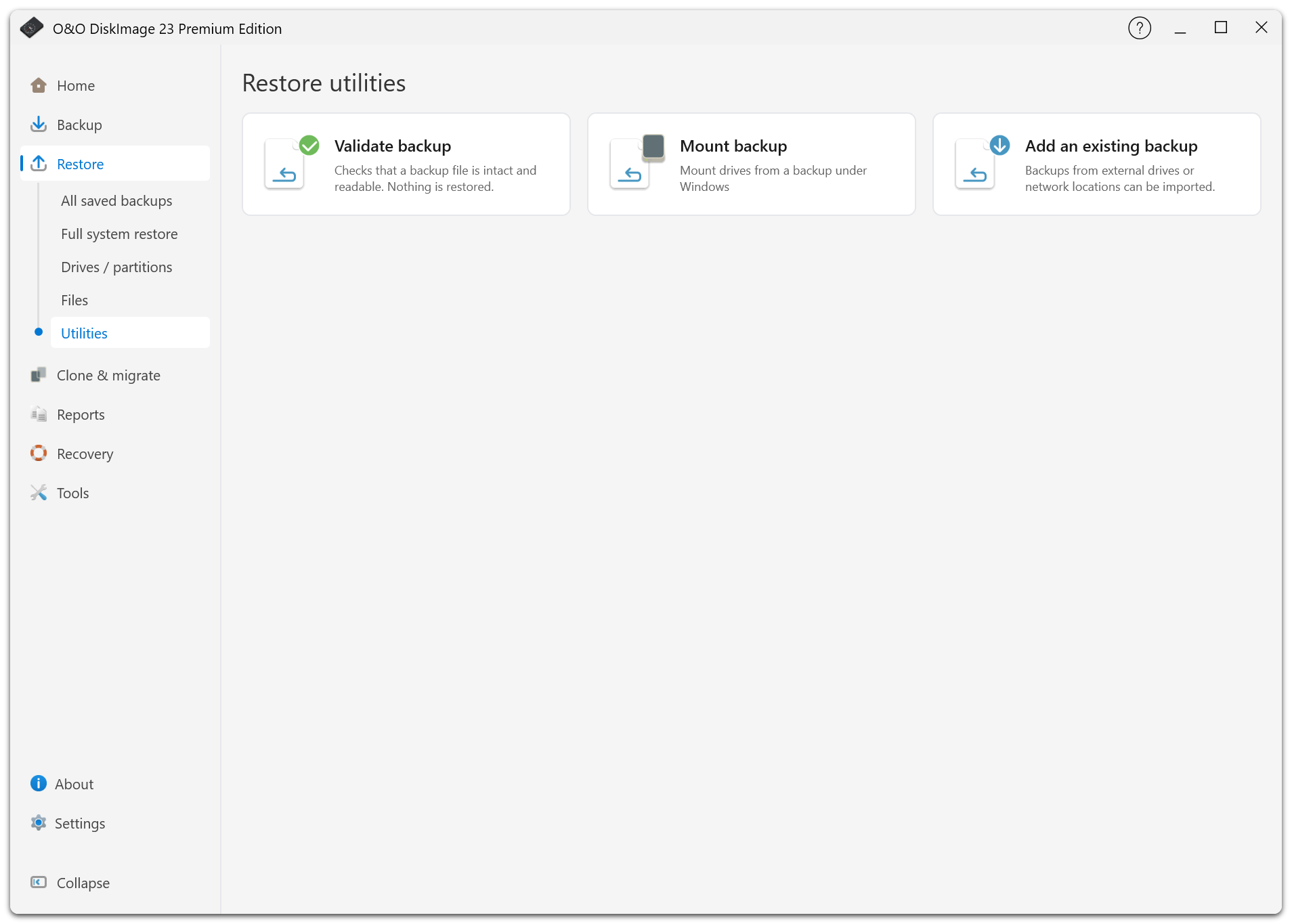
Encontrará estas funciones en Herramientas y en la sección Utilidades de las pestañas Copia de seguridad y Restaurar.
Dónde encontrar cada herramienta
| Ubicación | Funciones |
|---|---|
| Copia de seguridad > Utilidades | Añadir una copia de seguridad existente o convertir una copia de seguridad a VHDX. |
| Restaurar > Utilidades | Verificar, montar o añadir una copia de seguridad existente. |
| Herramientas > Utilidades de copia de seguridad | Validar, añadir o convertir una copia de seguridad existente. |
| Herramientas > Discos virtuales | Montar o desmontar una copia de seguridad, crear un VHDX a partir de un disco o restaurar un VHDX en un disco. |
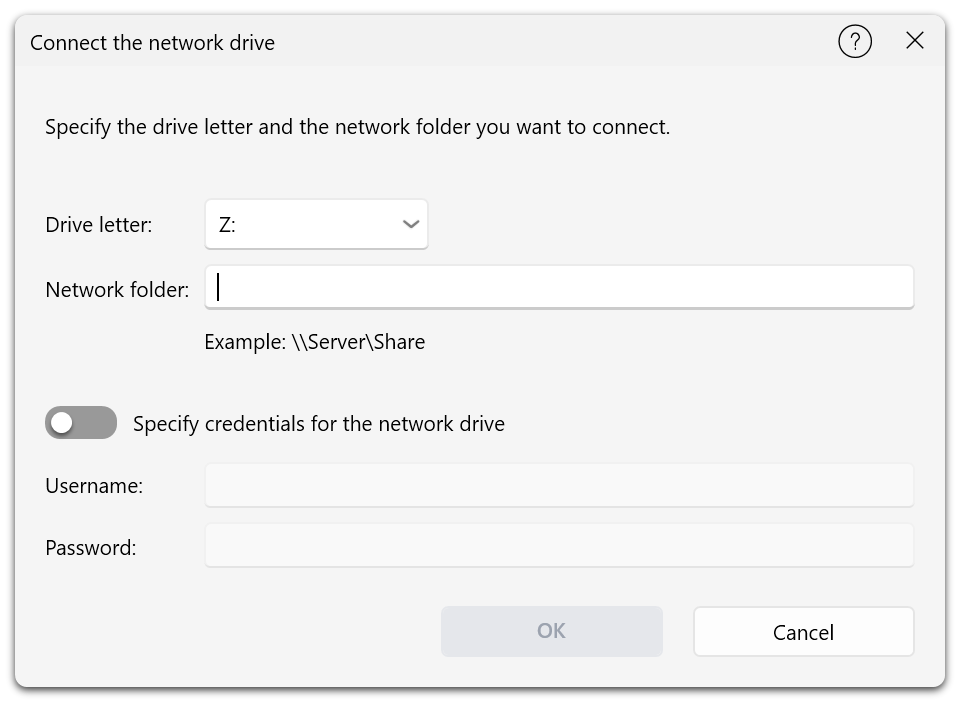
| Herramientas > Red | Conectar una carpeta de red. |
| Herramientas > Sistema | Abrir Revisión y reparación o el Símbolo del sistema. |
En la versión de prueba, la página indica qué herramientas tienen restricciones y ofrece enlaces para comprar o activar una licencia. En el entorno de recuperación se ocultan las herramientas que no se pueden utilizar.
Verificar una copia de seguridad
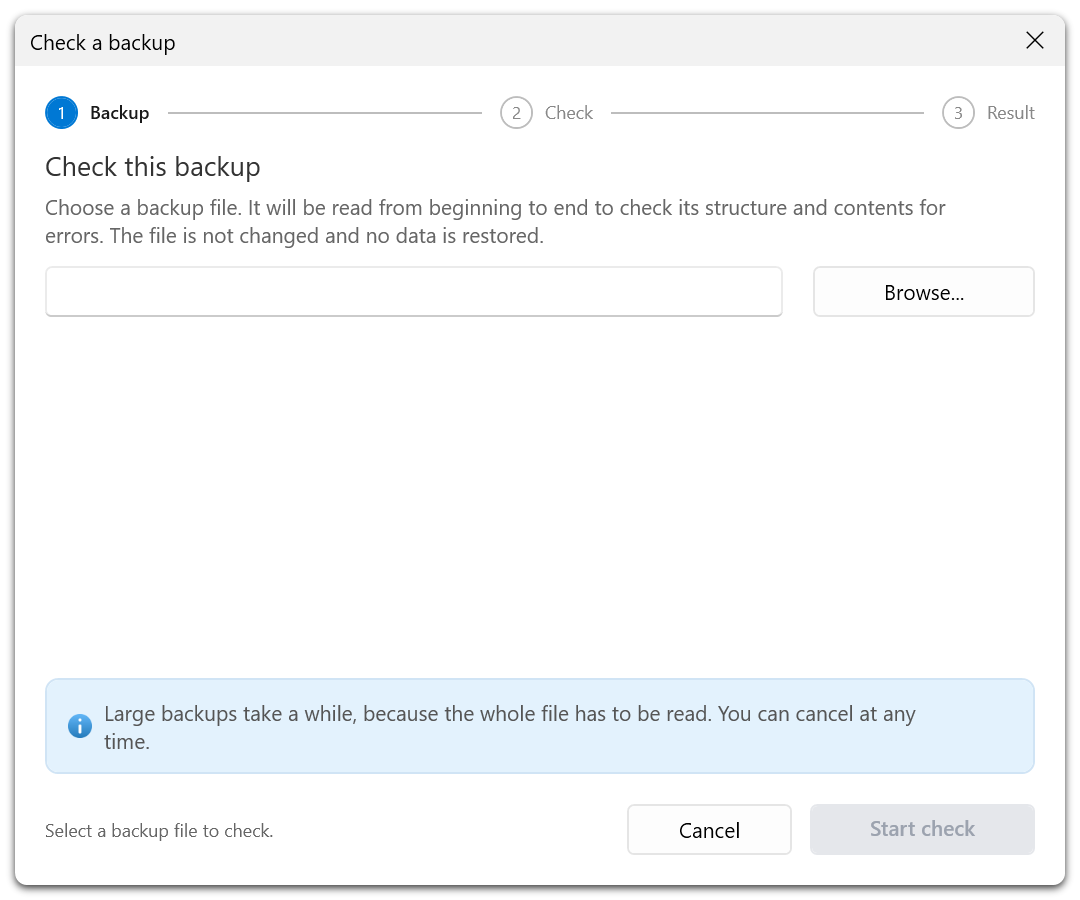
El asistente comprueba la integridad de la copia y si se puede leer. No modifica el archivo ni restaura datos. Seleccione el archivo, introduzca la contraseña si se solicita, inicie la verificación y revise el resultado.
Si cancela la verificación, la parte que queda por leer sigue sin verificarse. Si la verificación falla, conserve otra copia utilizable y determine si la causa está en el soporte de almacenamiento o en el archivo antes de utilizar esa copia para una restauración.
Añadir una copia de seguridad existente
Esta función sustituye a la antigua opción Importar copias de seguridad. El asistente lee la información del archivo seleccionado y lo añade a la lista de copias guardadas. Consulte Planes y copias de seguridad guardadas.
Montar y desmontar copias de seguridad
Al montar una imagen compatible, Windows la muestra como una unidad de solo lectura. Puede examinar y copiar sus archivos. Los contenedores de copias de seguridad de archivos no se pueden montar. Para recuperar su contenido, consulte Restaurar archivos.
Los discos virtuales compatibles incluyen VHD, VHDX y puntos de control de Hyper-V. Para trabajar con un disco de diferenciación deben estar disponibles todos los archivos de los que depende. Puede montar una copia VHD o VHDX en el PC original aunque el disco de origen siga en línea.
Si la copia ya está montada, utilice la unidad existente o desmóntela primero. Desmonte las unidades que ya no necesite para liberar sus letras. La versión de prueba también permite desmontarlas.
Convertir una copia de seguridad
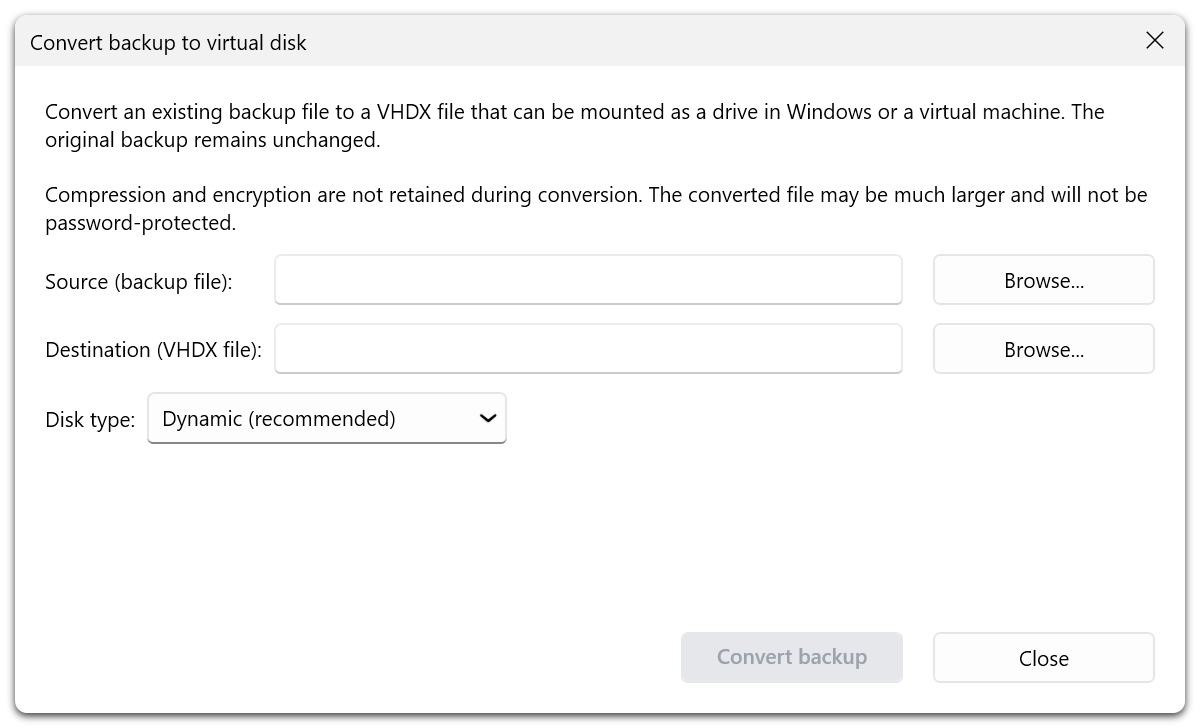
Convertir copia de seguridad crea un archivo VHDX de Windows a partir de una copia compatible y conserva el original. El VHDX resultante no conserva la compresión ni el cifrado con contraseña. Asegúrese de disponer de espacio suficiente y proteja el nuevo archivo.
No se puede convertir una copia que contenga únicamente la partición EFI o la partición reservada para el sistema. Utilice una imagen del disco completo.
Crear VHDX a partir de un disco
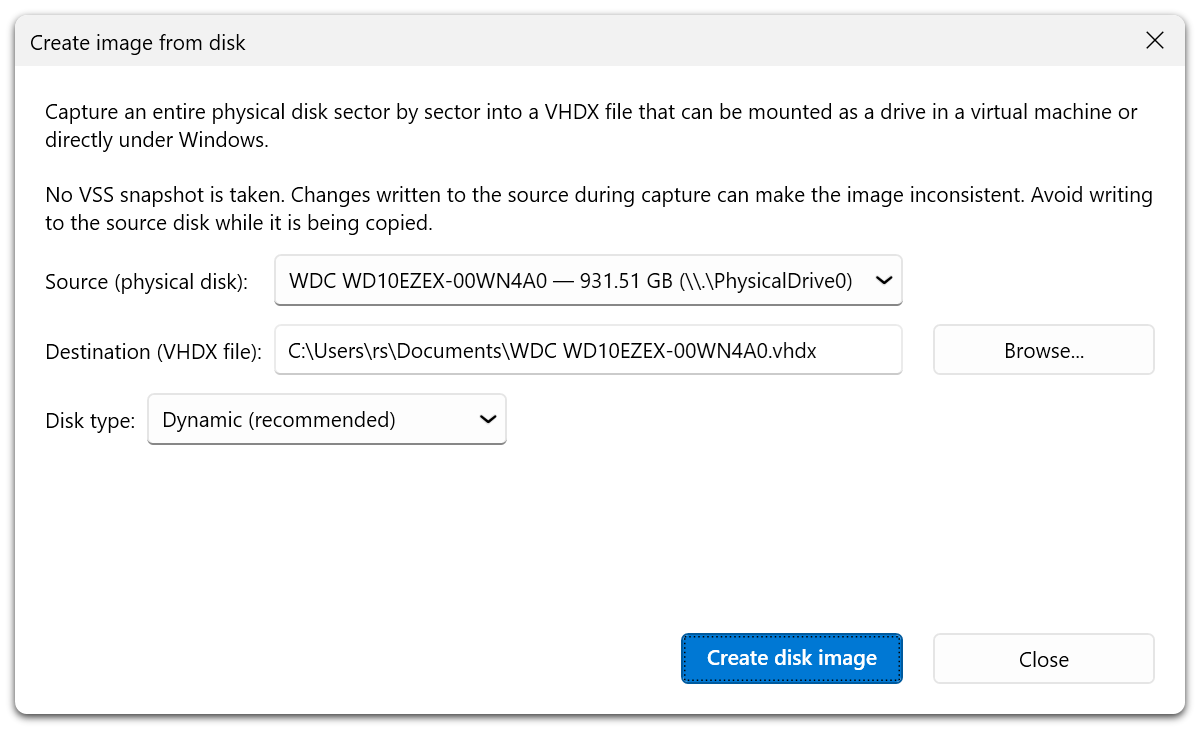
Esta herramienta guarda un disco físico completo en un archivo VHDX sin crear un plan reutilizable. No crea ninguna instantánea VSS. El origen debe estar libre y el destino debe encontrarse en otro disco físico. Para crear una copia de un sistema en ejecución, utilice el procedimiento habitual de copia de seguridad de O&O DiskImage.
Restaurar VHDX en un disco
Esta herramienta escribe el contenido de un archivo VHD o VHDX compatible en un disco físico. Sustituye la tabla de particiones y los datos del destino. No se puede seleccionar el disco del que se está ejecutando Windows ni el que contiene el archivo de origen. Antes de escribir, la herramienta comprueba que los tamaños de sector sean compatibles.
De forma predeterminada se conserva el identificador del disco de origen para que el disco restaurado pueda arrancar. Cámbielo solo si ambos discos deben funcionar a la vez en el mismo equipo. Para utilizar el asistente de restauración con una de sus copias guardadas, consulte Restaurar unidades.
Revisión y reparación
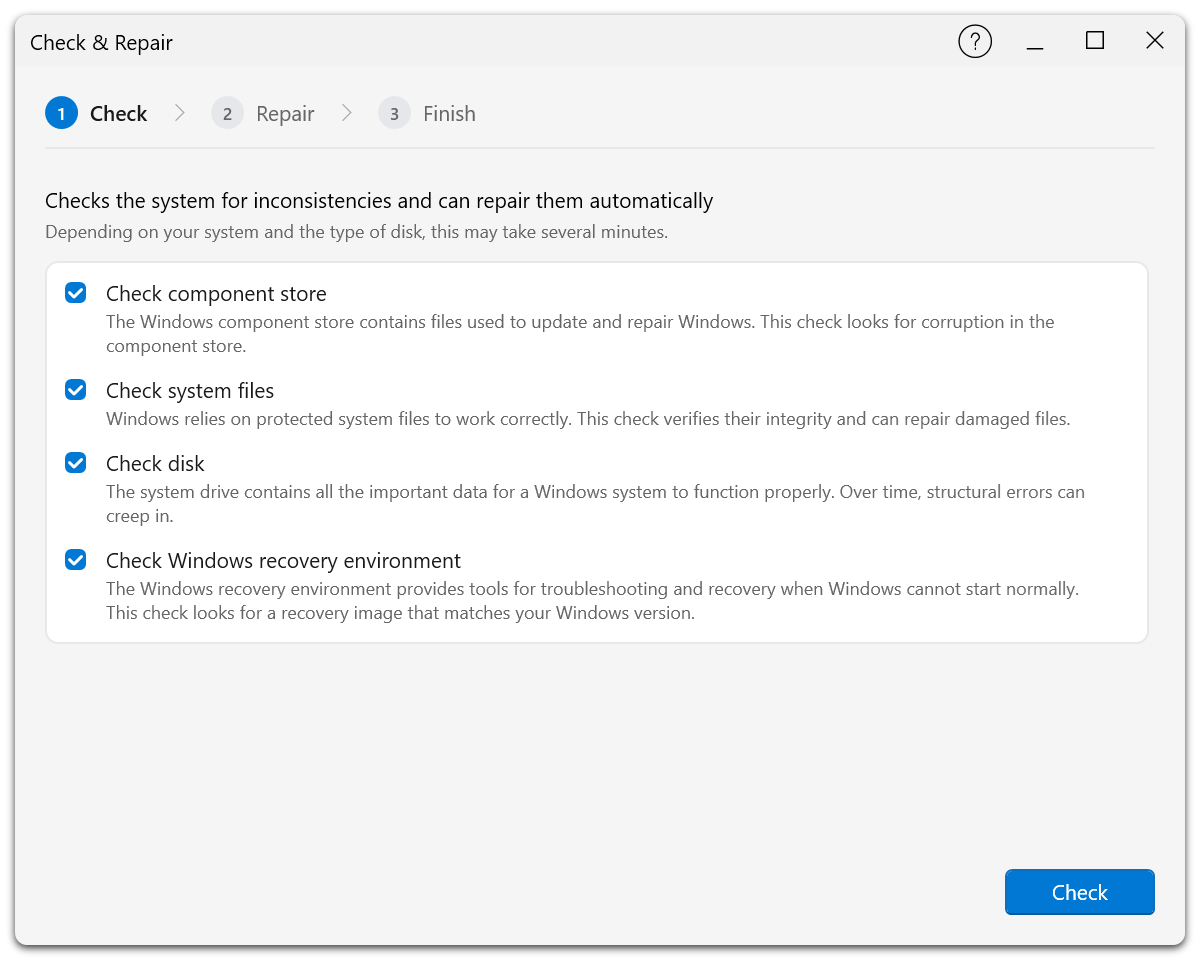
Herramientas > Sistema > Revisión y reparación comprueba los componentes y archivos de sistema de Windows, el sistema de archivos y el entorno de recuperación. El asistente ofrece opciones de reparación cuando están disponibles. Siga las instrucciones y revise cada resultado.
Esta herramienta no repara contenedores de copia de seguridad de O&O DiskImage. Para comprobar un archivo de copia de seguridad, utilice el asistente de validación. Si el archivo está dañado, recurra a otra versión o copia verificada.
Conectar una carpeta de red
Introduzca una ruta UNC y las credenciales necesarias para asignar una letra de unidad a un recurso compartido. Consulte Destinos de las copias de seguridad para obtener información sobre las credenciales guardadas y las pruebas de conexión.
Símbolo del sistema
Abre el símbolo del sistema de Windows para tareas de diagnóstico y soporte técnico.