Restaurar unidades
Al restaurar una unidad, O&O DiskImage escribe los datos de la imagen en un disco o una partición. Se sobrescriben los datos existentes en el destino seleccionado.
Restaurar un disco o una partición
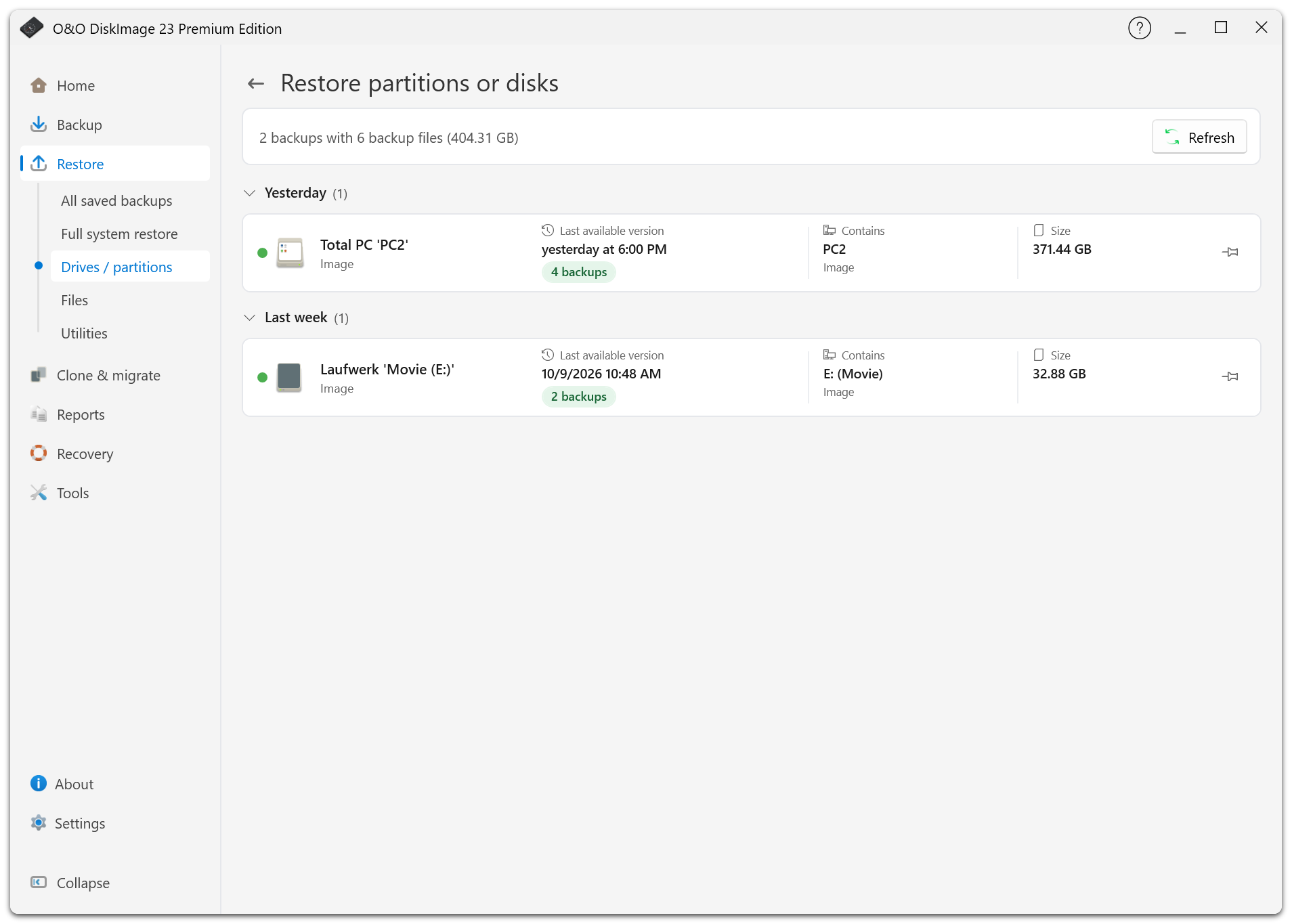
- Abra Restaurar > Unidades / Particiones. También puede seleccionar una imagen guardada y elegir la opción de restaurar la unidad.
- Seleccione la versión de la copia e introduzca la contraseña si se solicita.
- Asigne cada disco o partición de origen al destino correspondiente.
- Compruebe la distribución del disco de destino y revise el resumen.
- Confirme la advertencia de sobrescritura e inicie la restauración.
Mantenga accesibles la copia completa y las copias diferenciales o incrementales necesarias para restaurar esa versión. Si utiliza un disco virtual o un punto de control de Hyper-V, también deben estar disponibles todos los archivos de los que dependa en la cadena de discos.
Restaurar el disco de Windows
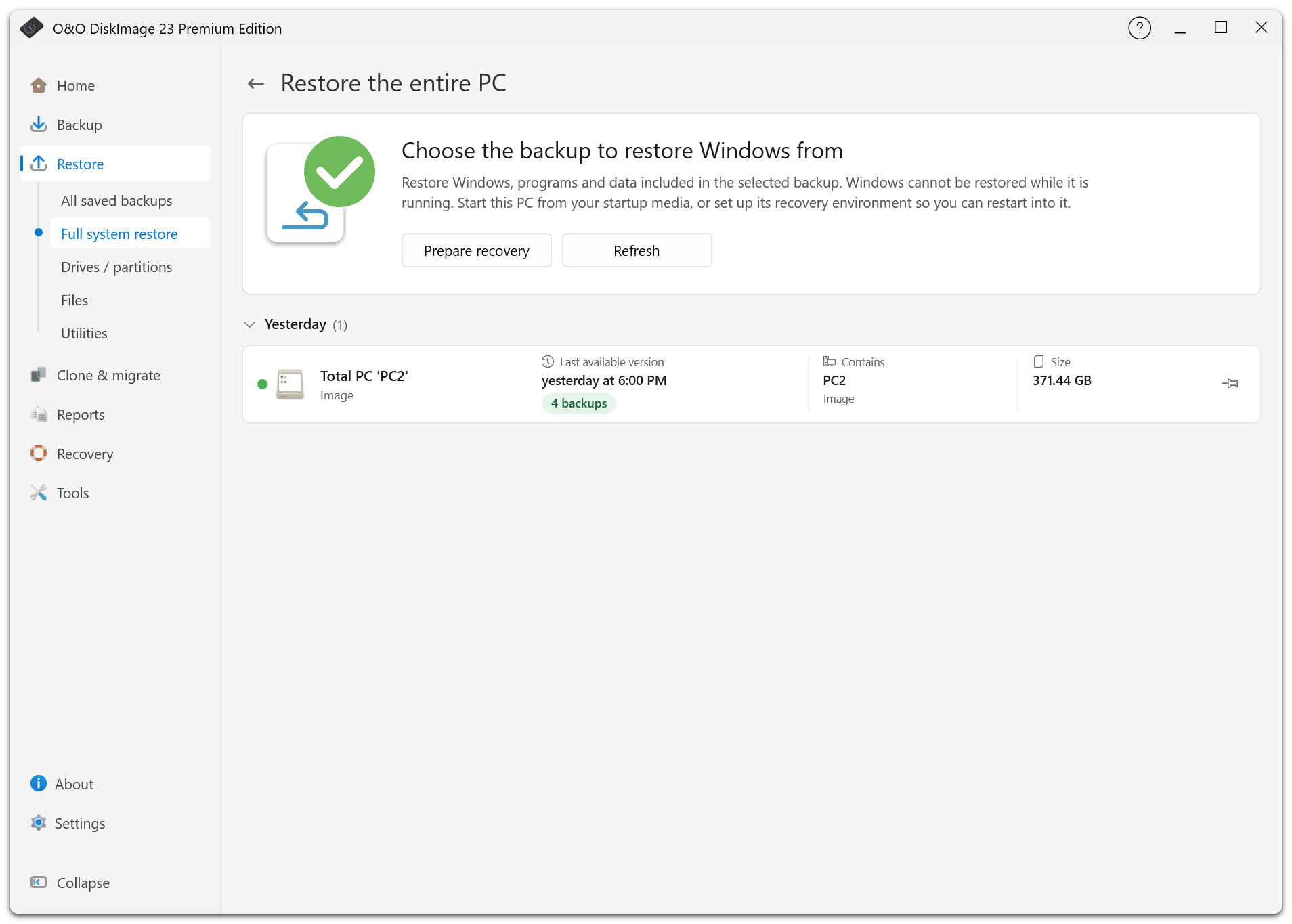
Windows no puede sobrescribir el disco desde el que se está ejecutando. Elija Restauración completa del sistema o acepte el reinicio que se ofrece al seleccionar ese disco.
Si el entorno de recuperación local está preparado, O&O DiskImage conserva la selección de la copia al reiniciar. En caso contrario, utilice un medio de arranque. Ya en el entorno de recuperación, vuelva a comprobar la copia y el destino antes de confirmar.
Comprobar el tamaño del destino
El destino debe tener al menos el tamaño mínimo calculado para la imagen. Ese cálculo incluye los datos utilizados y el espacio que requiere el sistema de archivos. En algunos casos se puede restaurar una partición en otra más pequeña si cumple ese mínimo. La posibilidad depende de la imagen y de su formato.
Para restaurar un disco VHD o VHDX completo, el destino debe cumplir los requisitos de tamaño del disco virtual y utilizar un tamaño de sector compatible. El disco donde está guardada la imagen de origen no puede ser también el destino de la restauración. Si no se puede identificar con certeza el origen, copie primero la imagen a otro disco o a una carpeta compartida de red.
Antes de escribir, el programa vuelve a comprobar la identidad del destino. Si ha cambiado o vuelto a conectar algún disco después de seleccionarlo, revise la lista y seleccione de nuevo el destino.
Montar una imagen para extraer archivos
Si solo necesita unos pocos archivos, utilice la restauración de archivos o monte una imagen compatible como unidad de solo lectura. Así evita sobrescribir todo el destino.
Después de la restauración
Revise el informe y compruebe los datos restaurados. Si ha restaurado Windows, reinicie el equipo y compruebe que arranca. Abra Recuperación y vuelva a crear el entorno de recuperación local si se sobrescribió durante la restauración.