Restaurar archivos
Puede recuperar todos los archivos o elegir archivos y carpetas concretos de una copia de archivos o de una imagen de disco compatible. También puede restaurar archivos de las copias VHD creadas con O&O DiskImage.
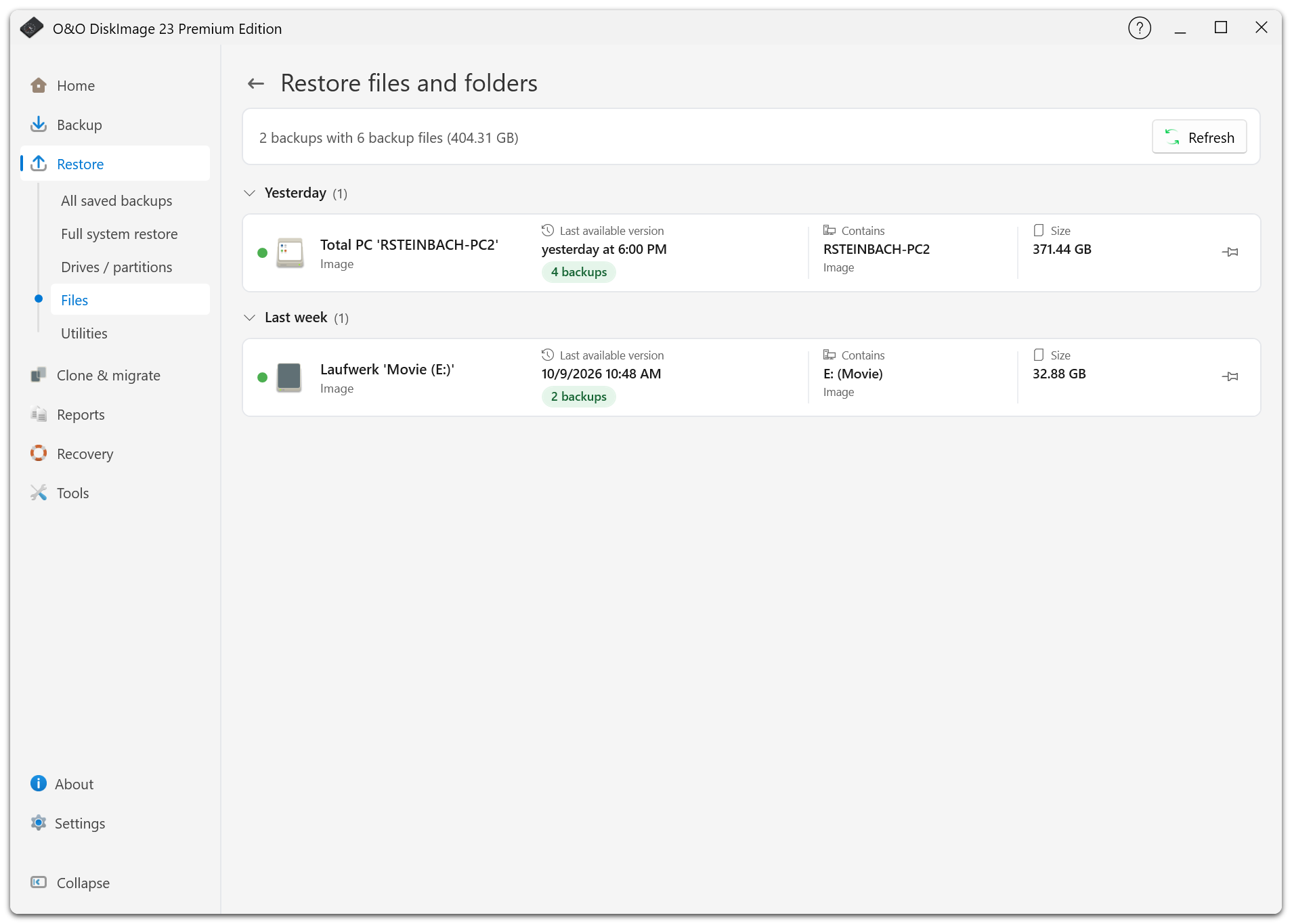
Restaurar archivos y carpetas
- Abra Restaurar > Archivos o seleccione una copia en Todas las copias de seguridad y elija la opción de restaurar archivos.
- Elija la versión que necesita.
- Introduzca la contraseña original de la copia si se solicita.
- Seleccione todos los archivos disponibles o elija archivos y carpetas concretos.
- Seleccione la carpeta de destino y revise el resumen.
- Inicie la restauración y compruebe el resultado.
La opción Restaurar archivos y carpetas de la vista general abre directamente la copia disponible más reciente. Si necesita otra fecha, seleccione la versión correspondiente en la lista de copias guardadas.
Solo se pueden recuperar archivos incluidos en la copia. Si excluyó un archivo o carpeta al crearla, no aparecerá en ella. En imágenes grandes, la lista de archivos y carpetas puede tardar en cargarse.
Carpeta de destino
Elija una carpeta distinta si desea comparar los archivos antes de sustituir los datos actuales. Si restaura en la ubicación original, puede sobrescribir archivos existentes. Compruebe primero el destino y el espacio disponible.
Encontrará las plantillas para los nombres de carpeta en Configuración > Valores predeterminados para restauraciones > Nombres de carpeta. La ventana de progreso muestra la operación en curso y permite cancelarla. Al terminar, revise el informe y abra los archivos restaurados que necesite.
Restaurar desde otra copia
Si el archivo principal no está disponible, seleccione una segunda copia accesible. Si está en la nube, se descargará junto con los archivos de los que depende antes de iniciar la restauración. Consulte Segunda copia.
Montar una imagen
Si monta una imagen de disco compatible, podrá abrirla como unidad de solo lectura en el Explorador de Windows y copiar archivos individuales. Los contenedores de copias de archivos no se pueden montar.