Opciones de restauración
Abra Restaurar para recuperar archivos, particiones o discos completos. La tarjeta de estado indica si hay una copia de Windows disponible y qué opciones de arranque tiene para la recuperación.
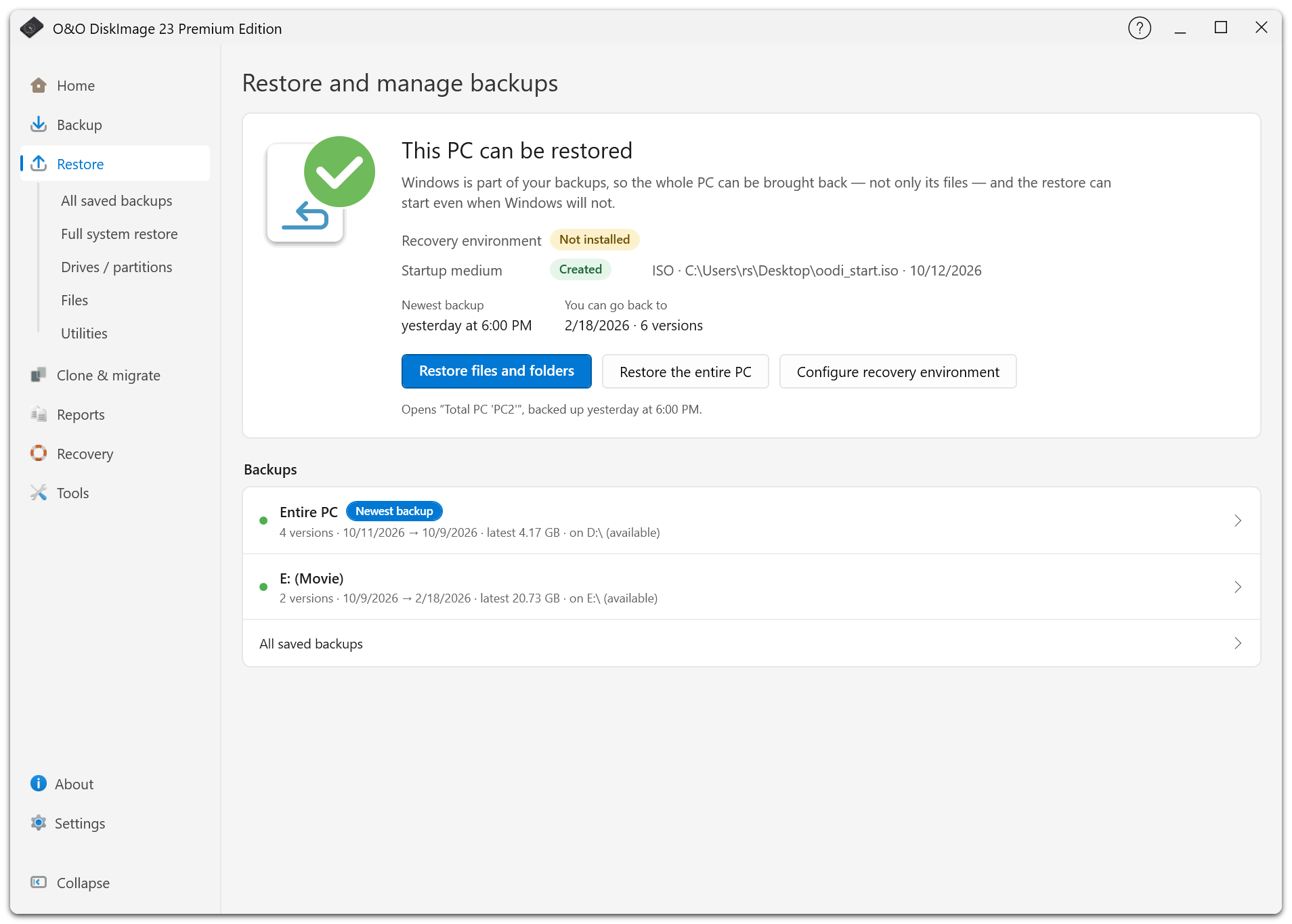
Localizar una copia
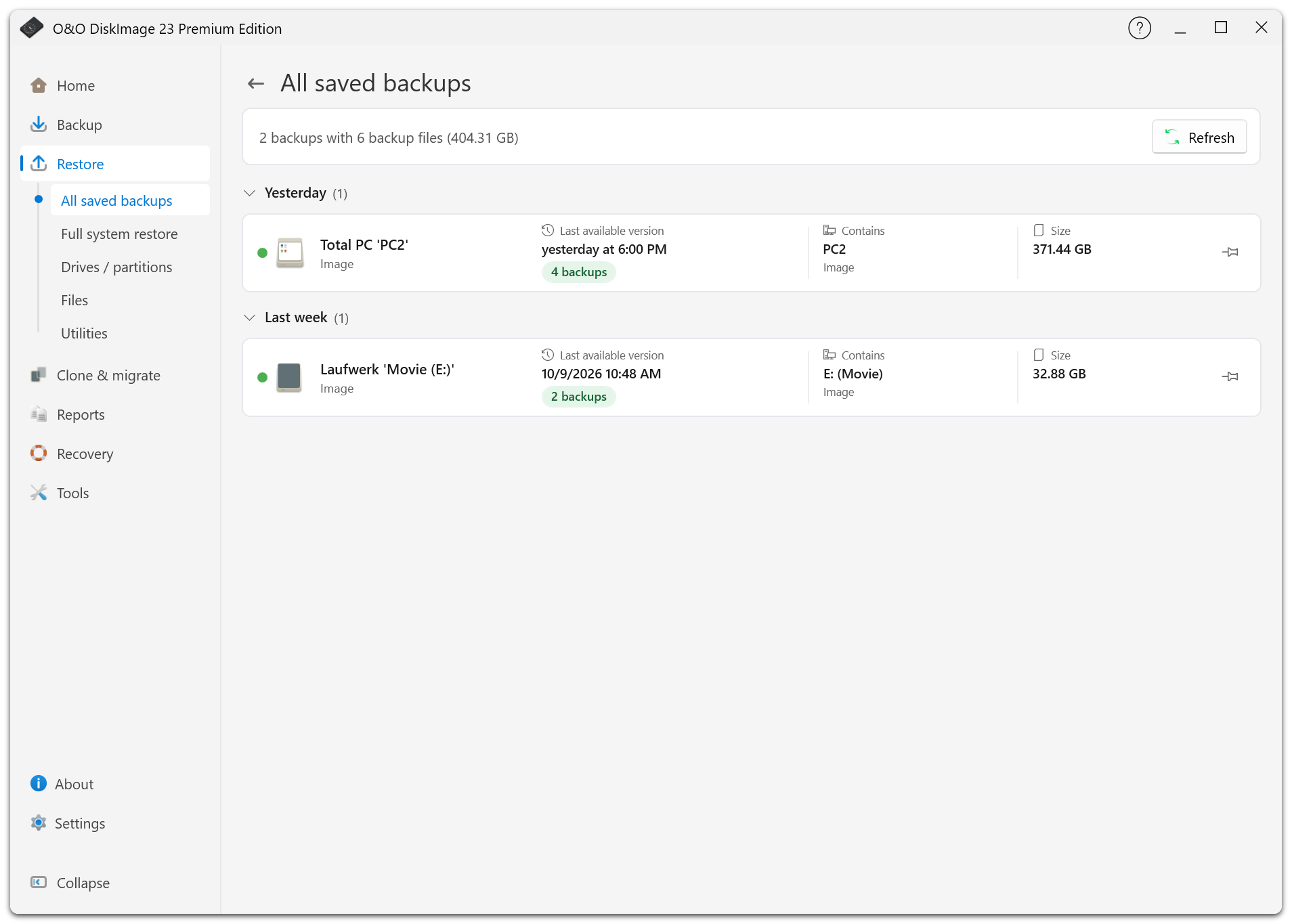
En la vista general, Restaurar archivos y carpetas abre directamente la copia disponible más reciente. Si desea otra copia o una versión anterior, abra Todas las copias de seguridad o el tipo de origen correspondiente en el panel de navegación.
Las copias situadas en dispositivos desconectados siguen apareciendo en la lista. Vuelva a conectar el dispositivo o utilice una segunda copia disponible. Las versiones que solo están en la nube deben descargarse antes de la restauración.
Si la copia no figura en la lista, abra Restaurar > Utilidades y seleccione Añadir una copia de seguridad existente. Mantenga accesibles la copia completa y las copias diferenciales o incrementales que necesite para recuperar esa versión.
Elegir el tipo de restauración
| Opción | Para qué sirve |
|---|---|
| Archivos | Recuperar archivos o carpetas concretos de una copia de archivos o de una imagen compatible. Incluye las copias VHD creadas con O&O DiskImage. |
| Unidades / Particiones | Escribir el contenido de una imagen en los discos o particiones seleccionados. |
| Montar copia de seguridad | Abrir una imagen compatible como unidad de solo lectura y copiar archivos desde el Explorador. |
| Restauración completa del sistema | Recuperar Windows desde el entorno de recuperación local o un medio de arranque. |
Antes de empezar
Si la copia está cifrada, introduzca la contraseña original. Al restaurar archivos se pueden sobrescribir los que ya estén en la carpeta de destino. Al restaurar una unidad se sobrescribe el disco o la partición seleccionados.
Compruebe el destino en el resumen y en el mensaje de confirmación. No se puede sobrescribir el disco que contiene el archivo de origen. Si el programa no puede identificarlo, traslade el archivo a otro disco que pueda identificar o a una carpeta compartida de red y vuelva a intentarlo.
Para restaurar el disco desde el que se está ejecutando Windows, acepte el reinicio que se ofrece en Restauración completa del sistema o en el cuadro de selección del destino. Si el entorno de recuperación local no está disponible, utilice un medio de arranque.