Clonare un disco
La clonazione copia il disco di origine direttamente su quello di destinazione. È indicata per passare a un’altra unità quando non occorre conservare una cronologia dei backup.
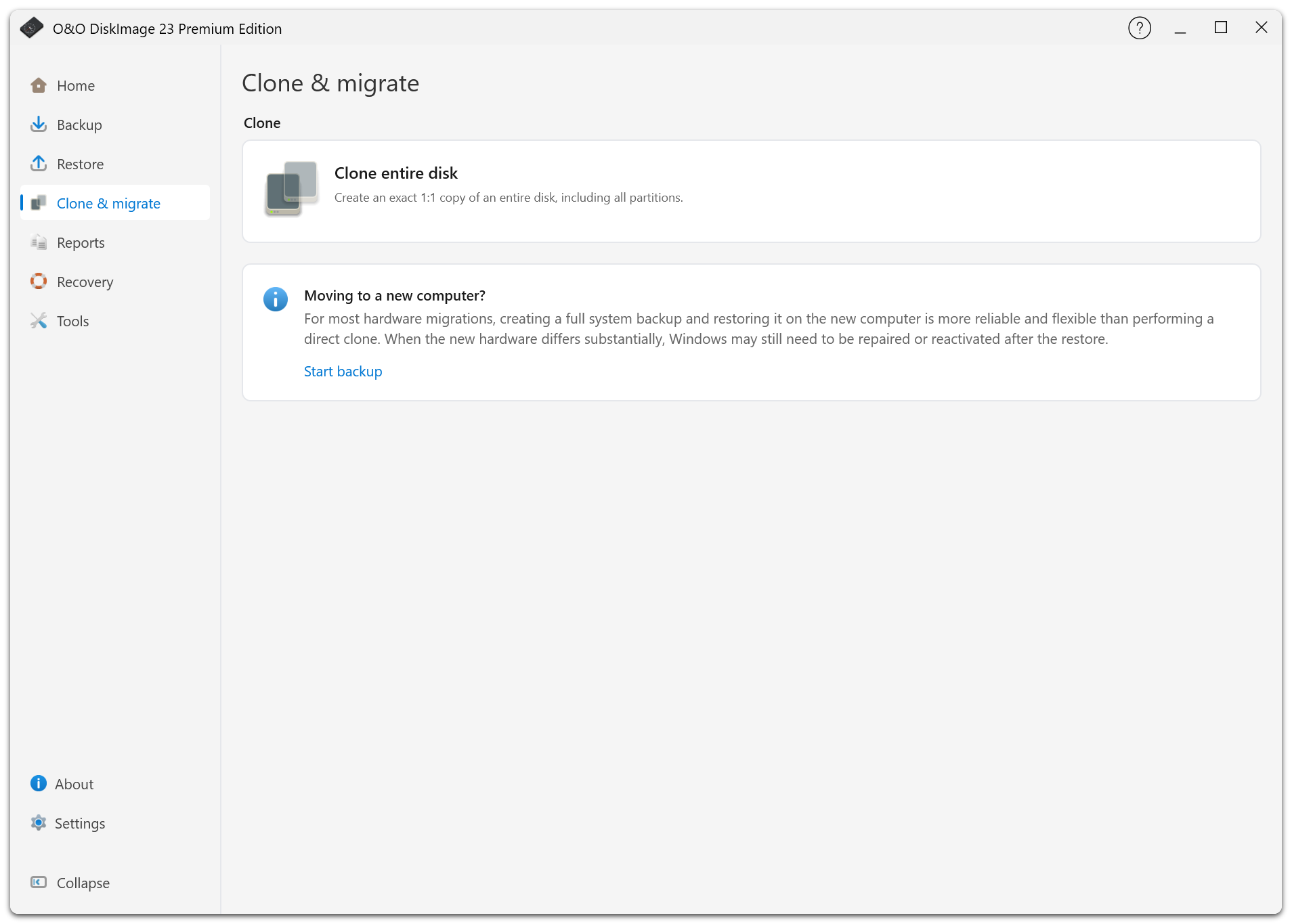
Clonare un disco
- Apri Clonazione e migrazione > Clona.
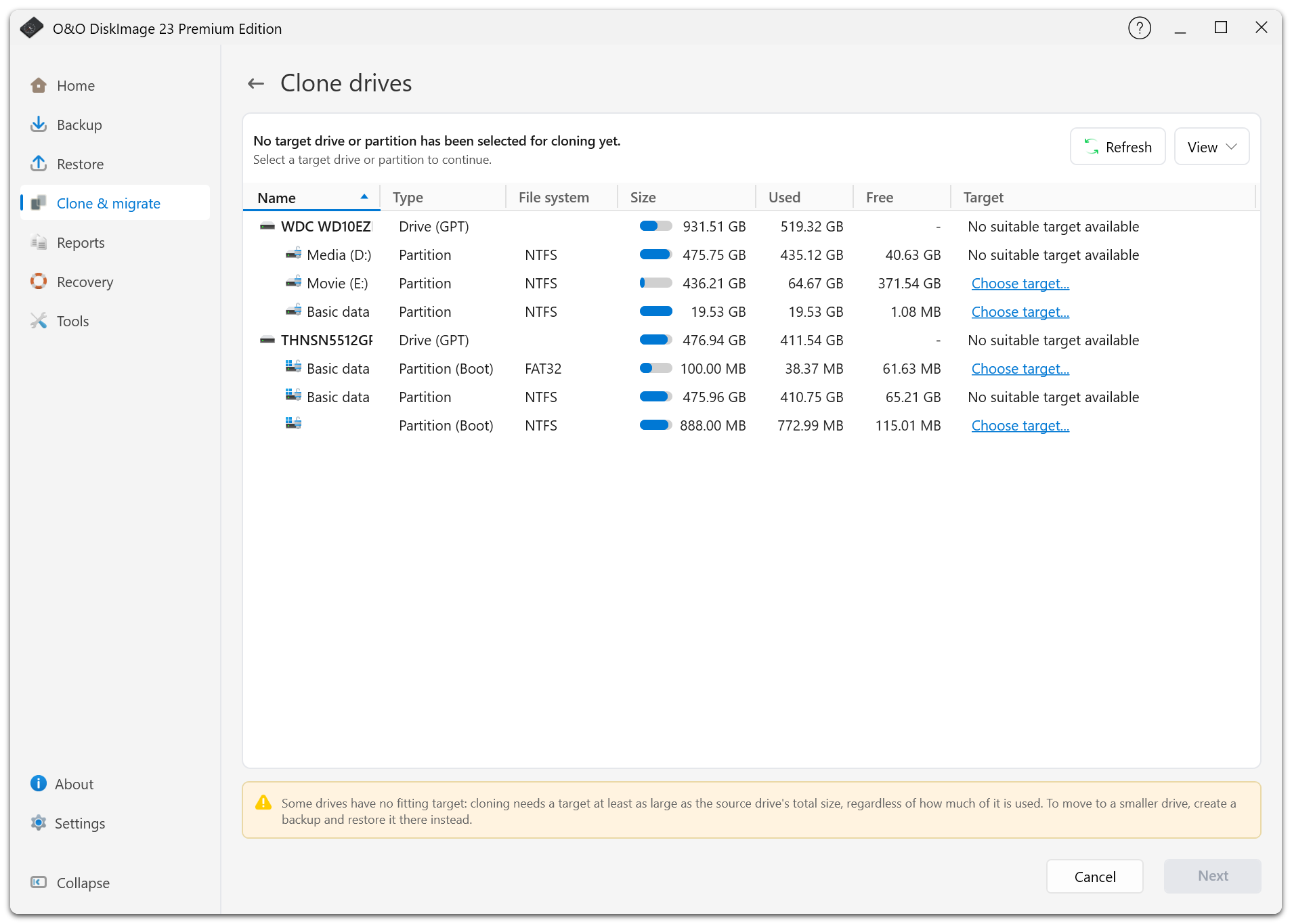
- Seleziona il disco di origine.
- Seleziona il disco di destinazione e controllane la disposizione delle partizioni.
- Leggi attentamente l’avviso di sovrascrittura.
- Avvia la clonazione e controlla il risultato al termine.
I dati già presenti sulla destinazione selezionata vengono sovrascritti. La destinazione deve essere abbastanza capiente per i dati e la disposizione scelta. Non può coincidere con l’origine né con il disco su cui è in esecuzione Windows.
Prima della scrittura O&O DiskImage verifica di nuovo l’identità della destinazione. Se dopo la selezione hai scambiato o ricollegato i dischi, seleziona e conferma nuovamente quello corretto.
Tecnologia di clonazione
Per una normale migrazione è indicata la copia dei settori utilizzati. Le modalità forensi copiano anche quelli inutilizzati e richiedono una capacità sufficiente per l’intera dimensione dell’origine.
Dopo aver clonato il disco di sistema, spegni il computer prima di scambiare le unità. Conserva il disco originale finché non avrai verificato che il nuovo si avvia correttamente e contiene i dati attesi.
Versione di prova e recupero
La versione di prova limita la clonazione. La pagina spiega il limite e offre collegamenti per l’acquisto e l’attivazione.
Non riavviare nell’ambiente di ripristino mentre la clonazione è in corso. Attendi la fine dell’operazione o annullala prima. Per scrivere sul disco di Windows attualmente in uso, esegui l’operazione da un ambiente di ripristino adatto.