Destinazioni di backup
La destinazione è il luogo in cui viene memorizzato il backup. Prevedi spazio per il backup completo iniziale, per la cronologia e per gli eventuali file temporanei delle esecuzioni successive.
Tipi di destinazione
| Destinazione | Utilizzo |
|---|---|
| Cartella locale o esterna | Memorizza il backup primario su un disco accessibile da Windows. |
| Unità USB | Memorizza il backup primario e può avviarlo al collegamento. |
| NAS o condivisione di rete | Memorizza i backup in una cartella indicata da un percorso UNC, ad esempio \\server\share. |
| WebDAV | Riceve una seconda copia dopo la creazione del backup primario. |
| Archiviazione compatibile con S3 | Riceve una seconda copia nel bucket e nel percorso configurati. |
Per proteggere i dati anche nel cloud, crea il backup primario in una cartella locale o di rete e configura una seconda copia su S3 o WebDAV. Aggiungere una destinazione cloud non permette al motore di creazione delle immagini di scrivervi direttamente.
Scegliere e organizzare le destinazioni
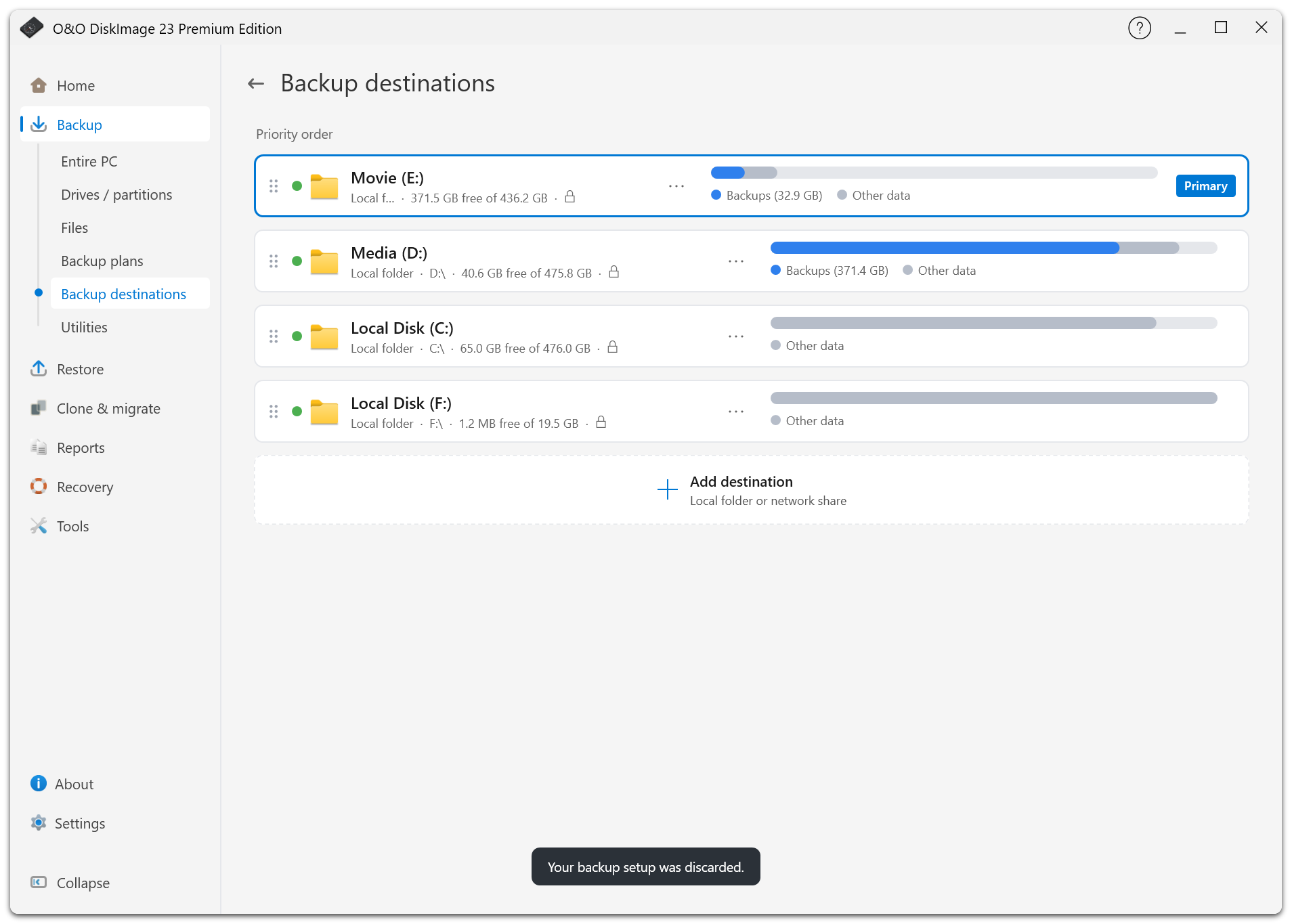
Apri la finestra delle destinazioni di backup per aggiungere o modificare una posizione di archiviazione e impostare quella primaria. Se la destinazione fornisce le informazioni necessarie, sono indicati disponibilità, spazio libero, capacità totale e spazio occupato dai backup.
Trascina le destinazioni usando le rispettive maniglie per riordinarle. Per i backup dell’intero PC vengono suggerite prima le unità esterne e le condivisioni di rete, poi gli altri dischi idonei. Il disco di Windows non viene proposto come destinazione.
Salva i backup su un disco fisico diverso da quello dei dati protetti. In caso di guasto si perde anche un’eventuale seconda partizione sullo stesso disco.
Credenziali di rete
Per una condivisione di rete immetti percorso UNC, nome utente e password. Le credenziali sono conservate in Gestione credenziali di Windows e associate al server interessato.
Dopo la configurazione o la modifica della password, seleziona Test connessione. Controlla sia l’accesso sia i permessi di scrittura. Il percorso deve contenere un nome di server e un nome di condivisione validi.
Per S3 sono necessari endpoint, bucket, regione, chiavi di accesso ed eventuale prefisso del percorso. Per WebDAV servono indirizzo del server e credenziali. Per i dettagli su caricamenti e proxy, consulta Seconda copia.
Rilevamento delle unità USB
O&O DiskImage identifica l’unità usando i dati disponibili, tra cui numero di serie, nome del volume, capacità e modello. Si riduce così il rischio che un’altra unità con la stessa lettera faccia partire un backup.
Per i backup al collegamento dell’unità, lascia in esecuzione l’applicazione nell’area di notifica. Puoi scollegare l’unità esterna una volta terminati il backup e tutte le copie.
Spazio e disponibilità
Controlla la stima della cronologia nel piano per valutare lo spazio disponibile. Le regole di conservazione mantengono i file necessari alla catena di backup, quindi non tutti i file meno recenti vengono rimossi immediatamente.
Prima del ripristino, ricollega la destinazione non disponibile. Se la destinazione originale è guasta, usa una seconda copia disponibile.