Il primo backup
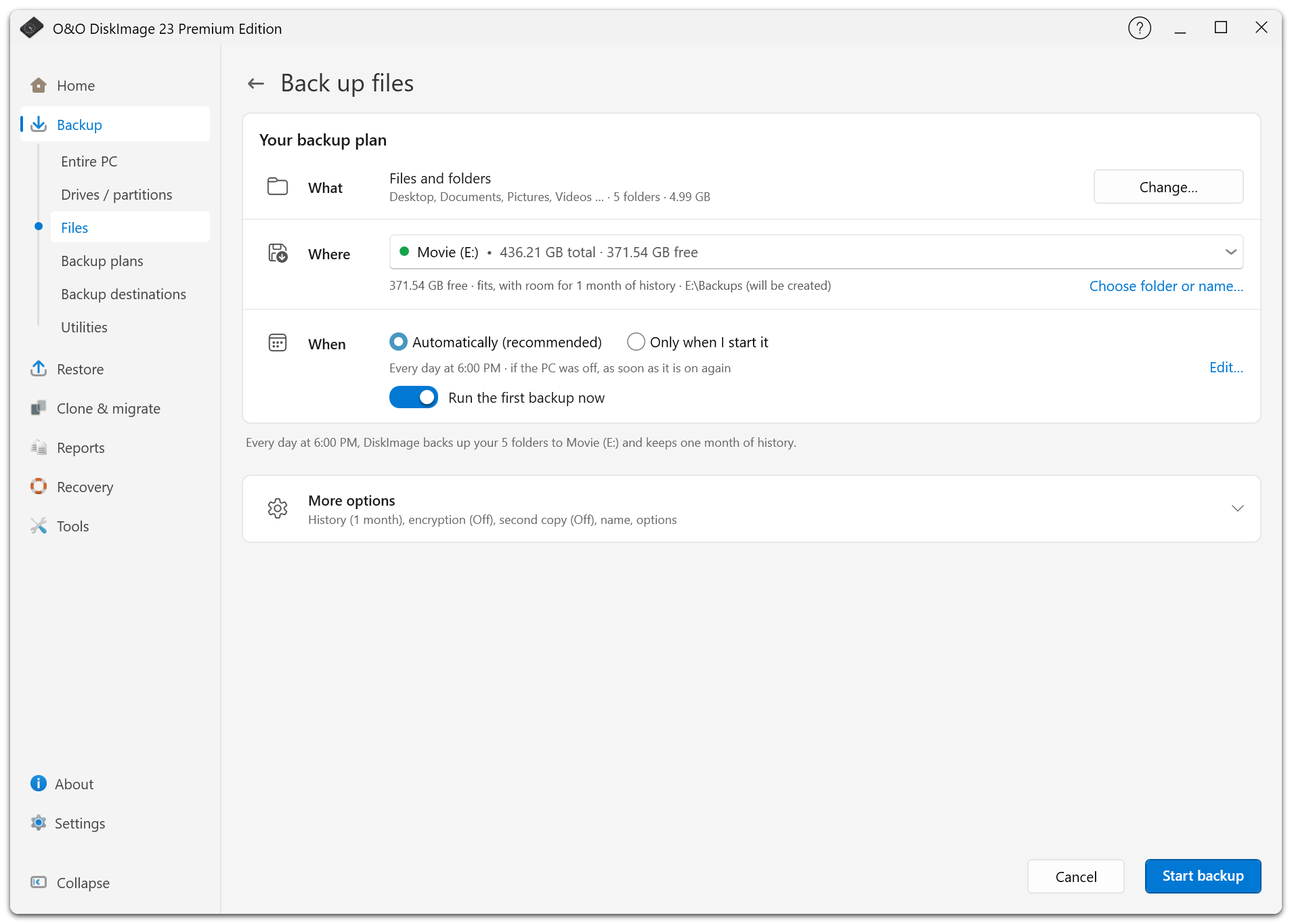
La pagina del piano riunisce Cosa, Dove e Quando. Controlla le tre righe, modifica Altre opzioni se necessario, quindi avvia il backup o salva il piano.
Scegliere cosa salvare
Nel pannello di navigazione, sotto Backup, scegli uno dei tipi di origine:
| Scelta | Dati protetti |
|---|---|
| PC intero | Windows, applicazioni, impostazioni e dati personali. |
| Unità / Partizioni | Immagine dei dischi o delle partizioni selezionati. |
| File | File e cartelle selezionati. |
Per unità o file, scegli le origini prima di controllare il piano. Per tornare alla selezione, usa Modifica… nella riga Cosa.
Scegliere dove salvare il backup
Scegli un’unità esterna o una condivisione di rete con spazio sufficiente. Per il backup dell’intero PC, O&O DiskImage suggerisce prima le destinazioni esterne o di rete ed esclude dai suggerimenti il disco di Windows.
Se richiesto, inserisci le credenziali di rete e prova la connessione. In Dove puoi anche configurare una seconda copia, compreso il caricamento su S3 o WebDAV dopo la creazione del backup primario.
Scegliere quando eseguire il backup
Nei nuovi piani è selezionato Automaticamente (consigliato). Con un’unità esterna, il backup parte al collegamento, al massimo una volta al giorno. Negli altri casi parte ogni giorno alle 18:00 e recupera le esecuzioni mancate.
Usa Modifica… per cambiare la pianificazione, oppure scegli Solo all’avvio manuale. Per avviare subito un backup oltre a salvare il piano automatico, lascia selezionato Esegui ora il primo backup.
Controllare le altre opzioni
- Storico: scegli fino a quanto tempo indietro vuoi poter ripristinare i dati e controlla la stima dello spazio.
- Crittografia: imposta una password prima del primo backup.
- Convalida: controlla l’integrità e la leggibilità del backup al termine della creazione.
- Nome: scegli il nome con cui il piano comparirà nell’elenco.
- Formato, compressione, convalida ed esclusioni (per i backup di file, Compressione, convalida ed esclusioni): regola compressione, modelli dei nomi, esclusioni, tecnologia di backup e rapporti.
Per limitazioni e dettagli, consulta Opzioni di backup.
Avviare il backup e verificarne il risultato
Seleziona Avvia backup per procedere subito oppure Salva piano se vuoi attendere la prima esecuzione pianificata. La finestra di avanzamento mostra l’operazione corrente e consente di annullarla. Nella vista compatta restano visibili lo stato e i pulsanti di azione.
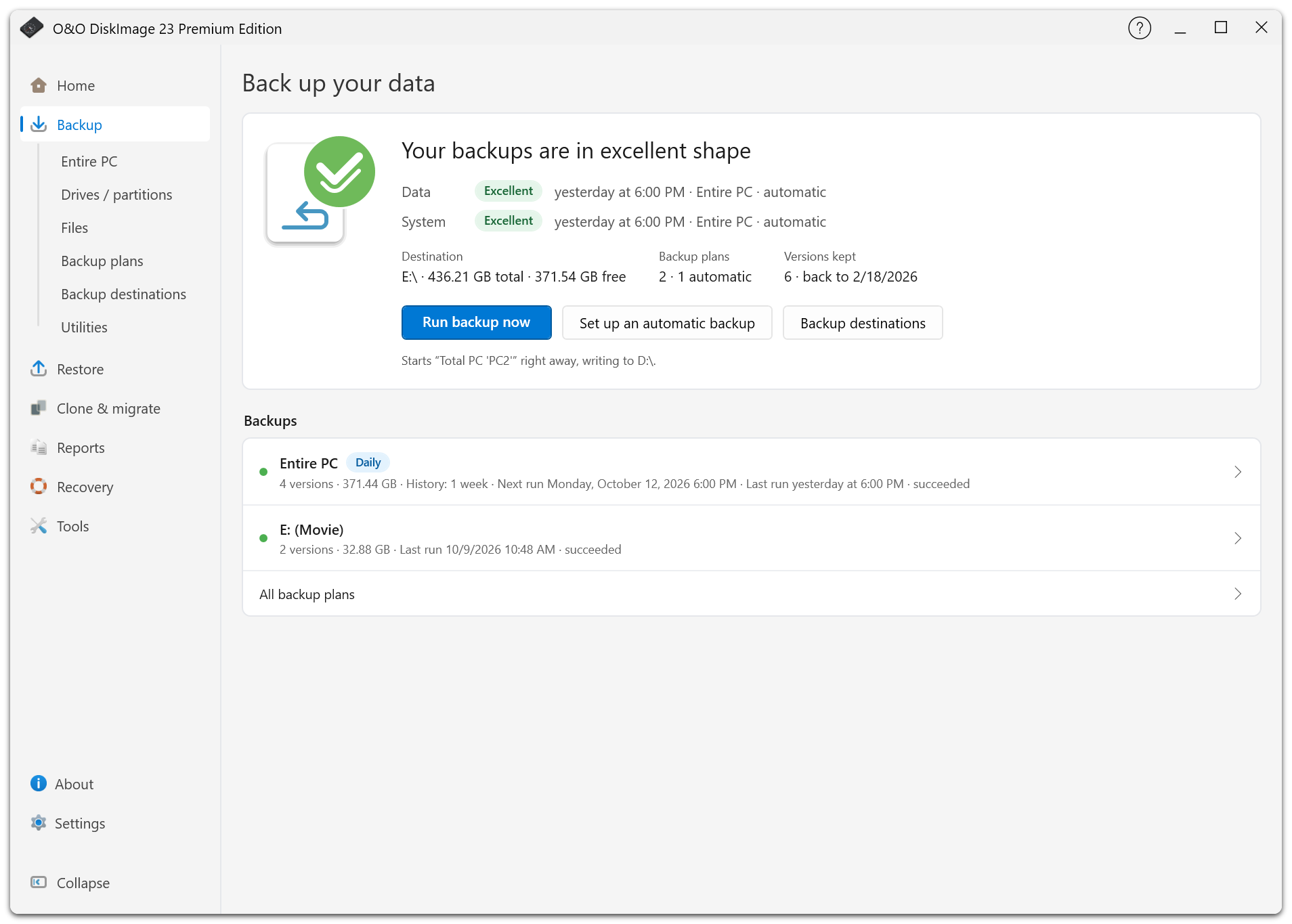
Al termine apri Rapporti e controlla gli eventuali avvisi. Se hai abilitato la seconda copia, verificane anche il risultato: il completamento del backup primario non indica che il caricamento sia terminato.
Dall’elenco dei piani puoi modificare la pianificazione o avviare un’altra esecuzione in seguito.