Guida rapida
Crea innanzitutto un backup, quindi prepara un modo per ripristinare Windows nel caso in cui non si avvii più.
Prima di iniziare
Collega un’unità esterna o prepara una condivisione di rete. Prevedi spazio sufficiente per il primo backup completo e per le versioni successive. Se usi un portatile, collegalo all’alimentazione.
Creare il primo backup
- Apri O&O DiskImage 23 Premium Edition.
- Seleziona Backup > PC intero.
- Verifica Cosa e scegli la destinazione in Dove.
- Controlla Quando. Per impostazione predefinita il backup è automatico: parte al collegamento per un’unità esterna oppure ogni giorno alle 18:00 per altre destinazioni.
- Apri Altre opzioni per verificare cronologia, crittografia e convalida. Se vuoi usare la crittografia, imposta subito la password.
- Scegli di eseguire subito il primo backup e seleziona Avvia backup.
- Al termine apri Rapporti e controlla il risultato e gli eventuali avvisi relativi alla seconda copia.
Una configurazione da cui iniziare
| Impostazione | Scelta iniziale |
|---|---|
| Ambito | Intero PC |
| Destinazione | Unità esterna o NAS |
| Cronologia | Un mese, se lo spazio stimato è disponibile |
| Metodo | Automatico |
| Formato e tecnologia | Formato O&O DiskImage, settori utilizzati |
| Compressione | Lempel-Ziv standard |
| Convalida | Attiva |
| Seconda copia | Un altro disco o una destinazione remota |
Potrai modificare il piano in seguito. Per i comandi disponibili vedi Il primo backup.
Prepararsi al ripristino
Apri Recupero per configurare l’ambiente di ripristino locale o creare un supporto avviabile. Verifica che il PC si avvii con il metodo scelto e che sia possibile accedere al backup.
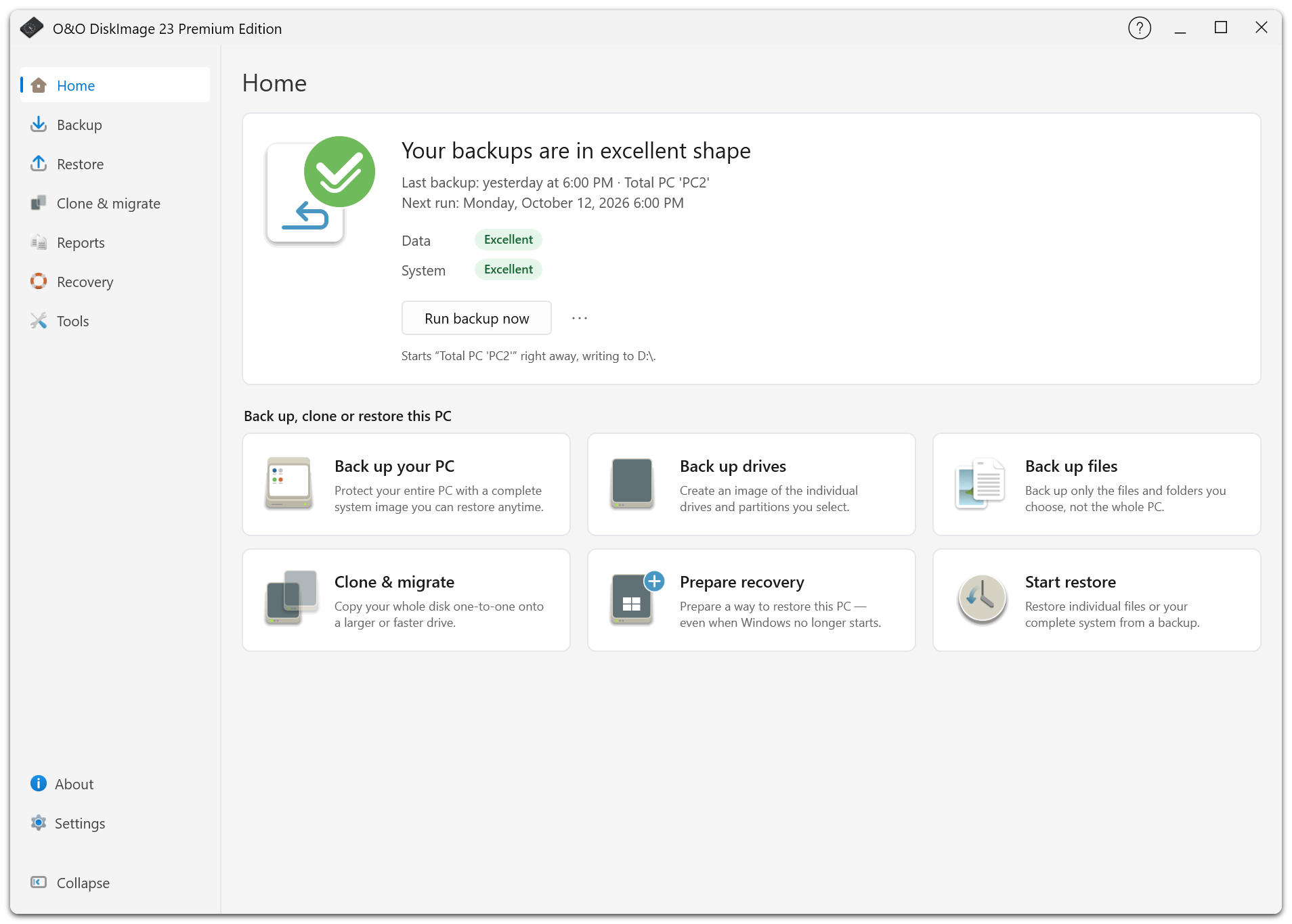
Le schede di stato in Pagina iniziale e Ripristino riepilogano protezione, cronologia disponibile e opzioni di avvio per il recupero. Segui le indicazioni se manca un backup o devi ricreare l’ambiente di ripristino.