Piani di backup e backup salvati
Il piano memorizza origine, destinazione, pianificazione e opzioni. Un set di backup raggruppa questa configurazione e le versioni salvate. Un’esecuzione è una singola operazione del piano: il risultato e il rapporto ne descrivono l’esito.
Piani di backup
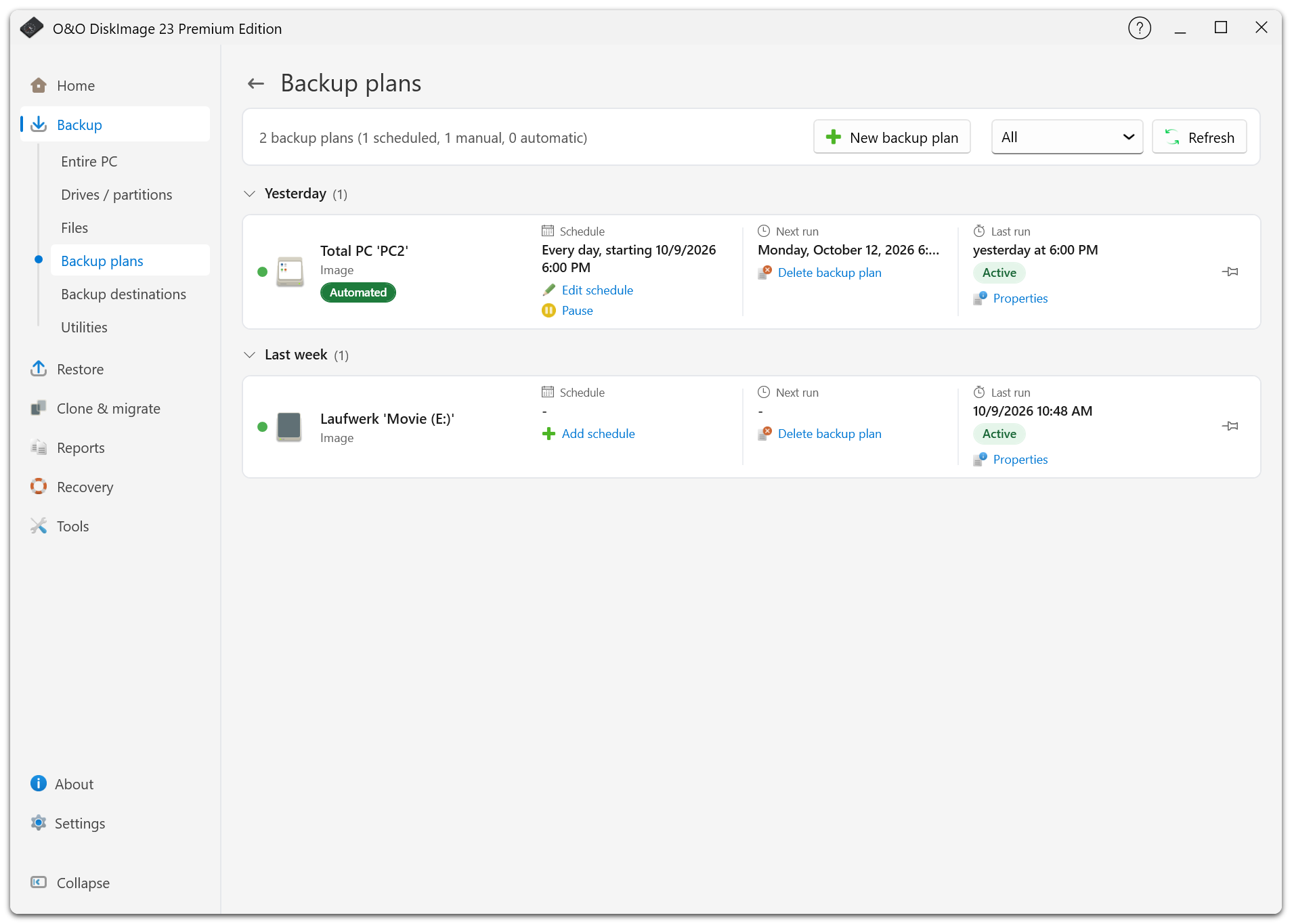
In Backup apri l’elenco dei piani per crearne uno, avviarne uno esistente o cambiarne le impostazioni. Un piano può comparire già prima della prima esecuzione: i nuovi piani ancora senza backup sono elencati in Oggi.
Il comando Proprietà sulla scheda apre la pagina del piano. Puoi rinominarlo, modificare pianificazione e cronologia o cambiare le unità e i file di origine. Se cambi le origini, l’esecuzione successiva crea un backup completo. Se annulli, le modifiche vengono scartate.
Formato, tecnologia di backup, esclusioni e crittografia vengono bloccati non appena esiste una versione salvata, anche se la relativa destinazione non è collegata. Per cambiare queste opzioni, crea un nuovo piano.
Avviare un backup
Seleziona Esegui backup ora per avviare direttamente il piano esistente. Se ti serve una nuova catena indipendente, scegli il backup completo per la sola esecuzione corrente nella pagina iniziale, nella pagina del piano o nel menu dell’area di notifica. Le esecuzioni successive riprenderanno il metodo abituale.
L’applicazione mostra l’avanzamento e consente l’annullamento sia per i backup pianificati o avviati al collegamento dell’unità, sia per quelli manuali.
Backup salvati
Apri Ripristino > Tutti i backup per selezionare e ripristinare una versione, consultarne le informazioni o gestirne i file. La cronologia mostra i motivi della conservazione e le eliminazioni previste. Puoi conservare singole versioni a tempo indeterminato.
L’interfaccia distingue una destinazione non disponibile da un file mancante. Ricollega la destinazione se è scollegata. Se un file è stato realmente eliminato, rimuovi la voce obsoleta solo quando non ti serve più. Una seconda copia disponibile può ancora contenere la versione.
Spostare o eliminare backup
Usa i comandi di spostamento ed eliminazione dell’applicazione per mantenere allineati il piano e i percorsi dei file. Entrambe le operazioni mostrano l’avanzamento e possono essere annullate. Dopo un annullamento controlla il risultato, perché alcuni file potrebbero essere già stati elaborati.
L’eliminazione dei file è permanente. Eliminare un backup precedente può compromettere anche le versioni successive che ne dipendono. Leggi la richiesta di conferma ed evita di eliminare singoli file della catena da Esplora file.
Eliminare un piano ed eliminarne i file salvati sono operazioni distinte. La conferma indica quali informazioni e quali file resteranno.
Aggiungere un backup esistente
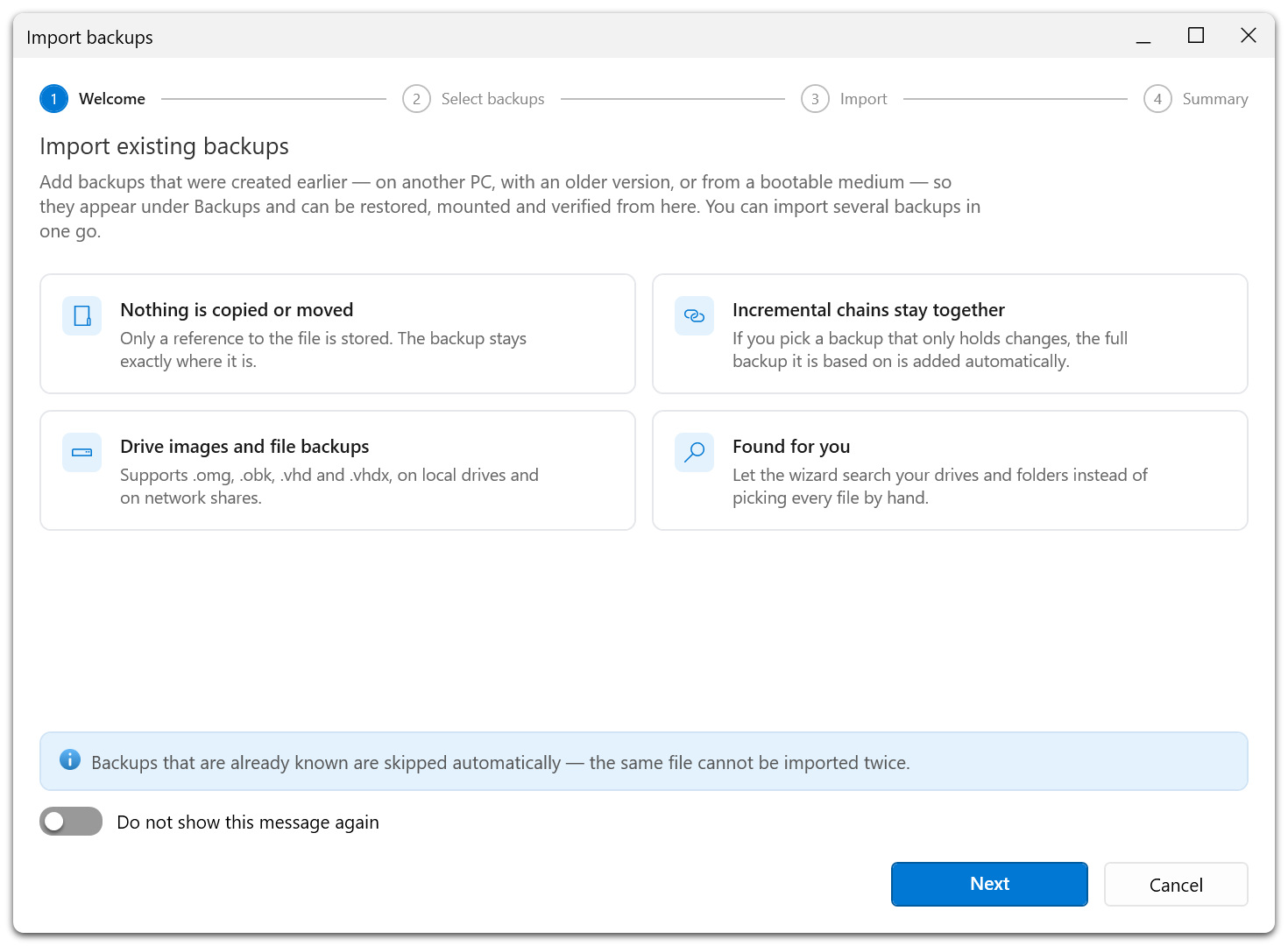
Il precedente comando di importazione ora si chiama Aggiungi un backup esistente. Lo trovi in Backup > Utilità, Ripristino > Utilità o Strumenti.
Seleziona il file di backup e controlla le informazioni nella procedura guidata. O&O DiskImage lo aggiunge all’elenco dei backup salvati. Mantieni insieme e accessibili il backup completo e tutti gli incrementali necessari alla versione.