Strumenti
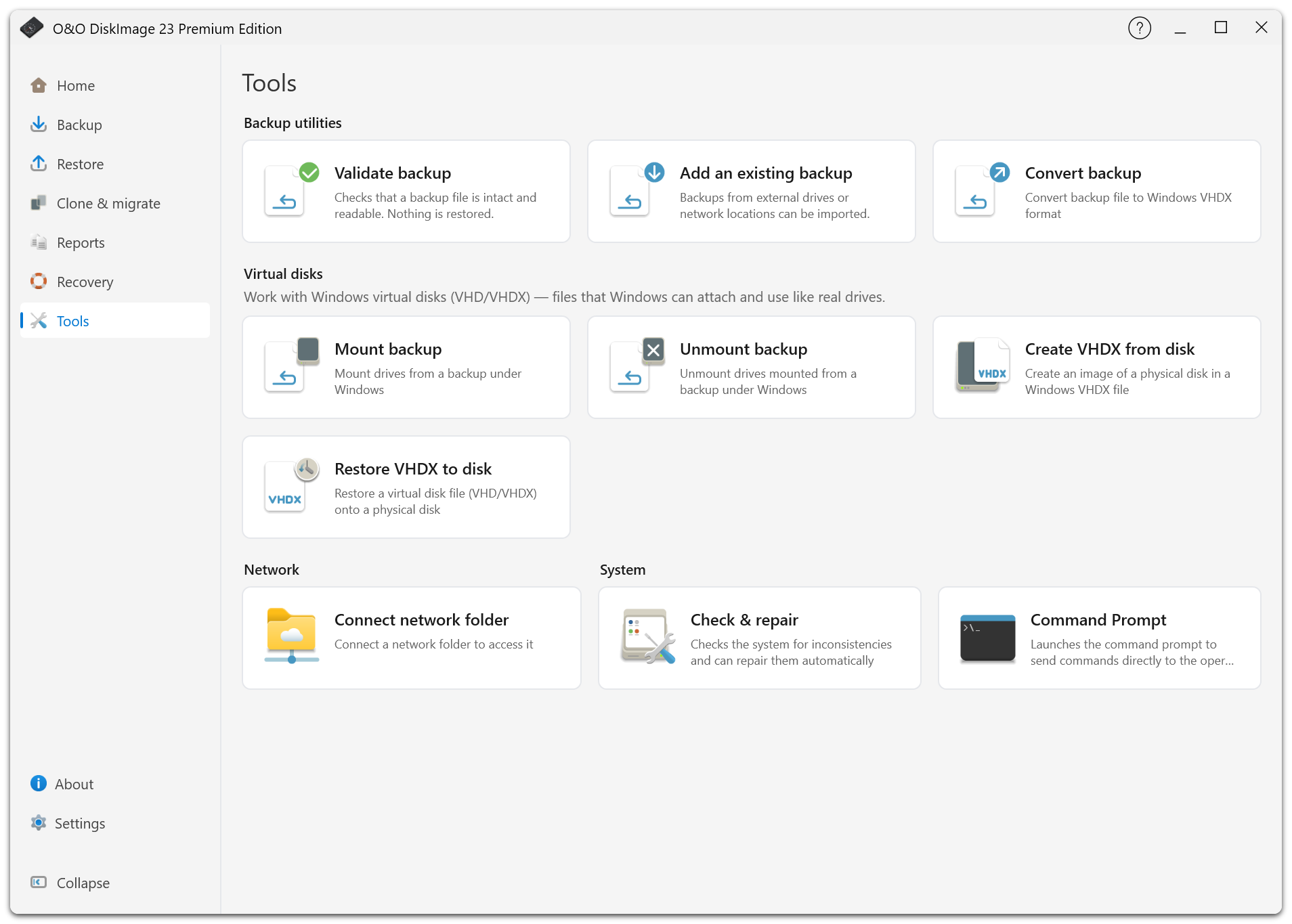
Le utilità sono accessibili da Strumenti e dalle voci Utilità nelle sezioni Backup e Ripristino.
Dove trovare gli strumenti
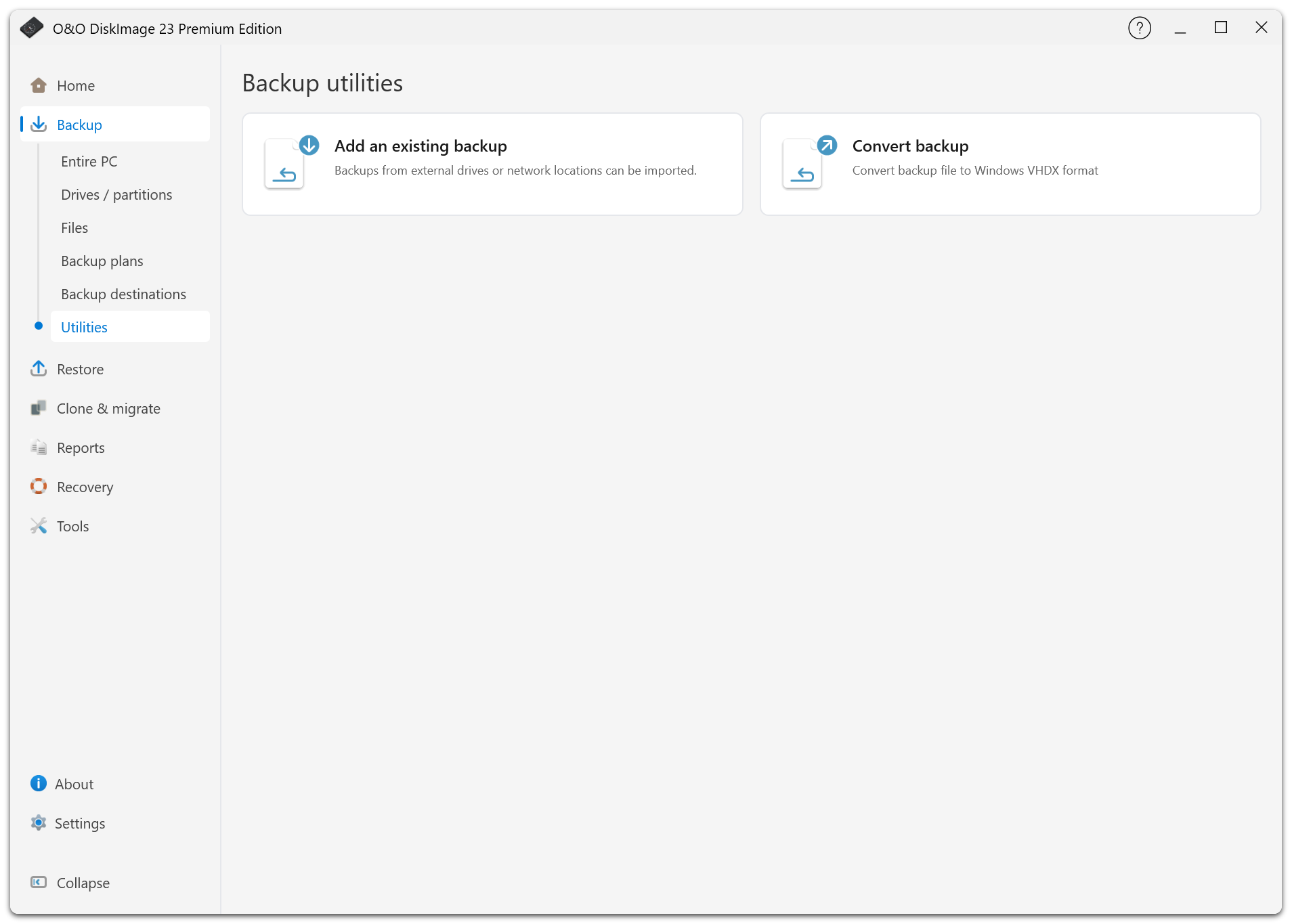
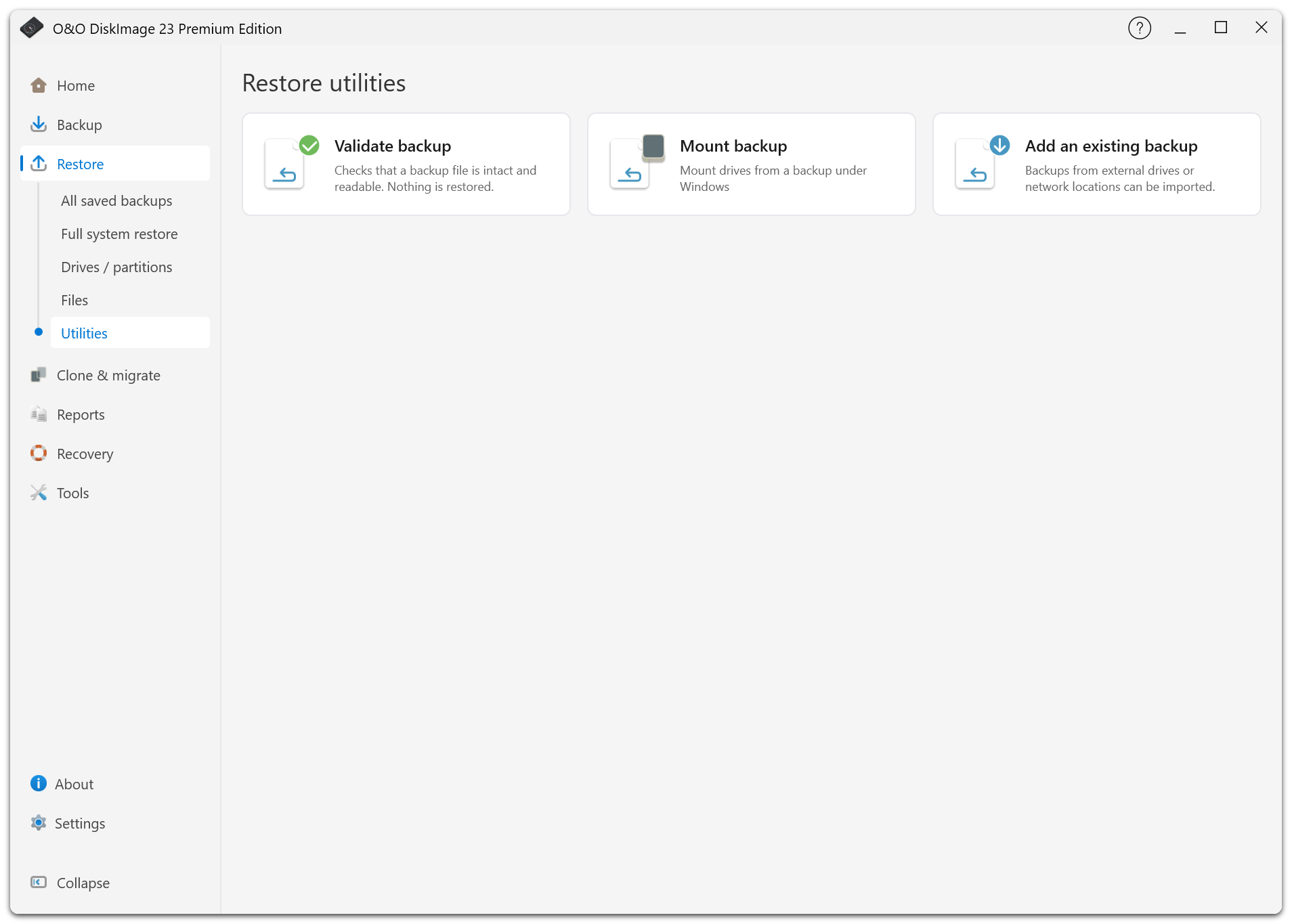
| Percorso | Operazioni |
|---|---|
| Backup > Utilità | Aggiungere un backup esistente o convertire un backup in VHDX. |
| Ripristino > Utilità | Verificare, montare o aggiungere un backup esistente. |
| Strumenti > Utilità di backup | Convalidare un backup, aggiungere un backup esistente o convertire un backup. |
| Strumenti > Dischi virtuali | Montare o smontare un backup, creare un VHDX da un disco o ripristinare un VHDX su disco. |
| Strumenti > Rete | Connettere una cartella di rete. |
| Strumenti > Sistema | Controllo e riparazione, prompt dei comandi. |
Alcuni strumenti sono limitati nella versione di prova. La pagina li identifica e fornisce collegamenti per acquistare o attivare una licenza. Gli strumenti non disponibili nell’ambiente di ripristino vengono nascosti.
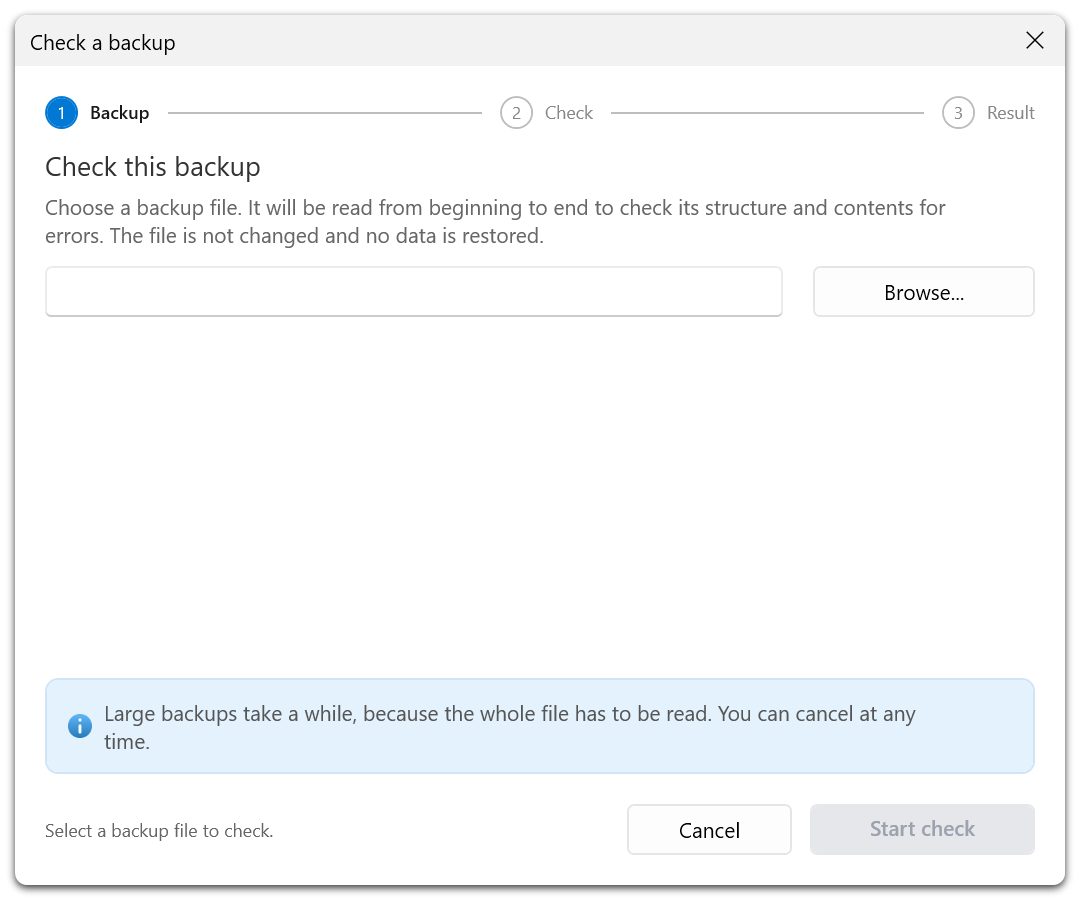
Verificare un backup
La procedura di convalida legge il backup per verificarne integrità e leggibilità. Non modifica il file e non ripristina dati. Seleziona il file, inserisci l’eventuale password, avvia il controllo ed esamina il risultato.
Se annulli il controllo, la parte non ancora letta resta da verificare. Se la convalida fallisce, conserva un’altra copia utilizzabile e individua il problema del file o del supporto prima di affidarti al backup.
Aggiungere un backup esistente
Questa funzione sostituisce il precedente comando Importa backup. La procedura guidata legge le informazioni del file selezionato e lo aggiunge all’elenco dei backup salvati. Vedi Piani di backup e backup salvati.
Montare e smontare backup
Il montaggio rende un’immagine supportata disponibile come unità Windows di sola lettura per esplorarne o copiarne i file. I contenitori dei backup di file non possono essere montati: usa Ripristinare file.
I dischi virtuali supportati comprendono VHD/VHDX e checkpoint Hyper-V. Per i dischi differenziali, tieni disponibili tutti i file padre. Puoi montare un backup VHD/VHDX sul PC originale anche mentre il disco di origine è online.
Se il backup è già montato, usa l’unità esistente o smontala prima. Smonta le unità non più necessarie per liberare le relative lettere. Lo smontaggio resta disponibile nella versione di prova.
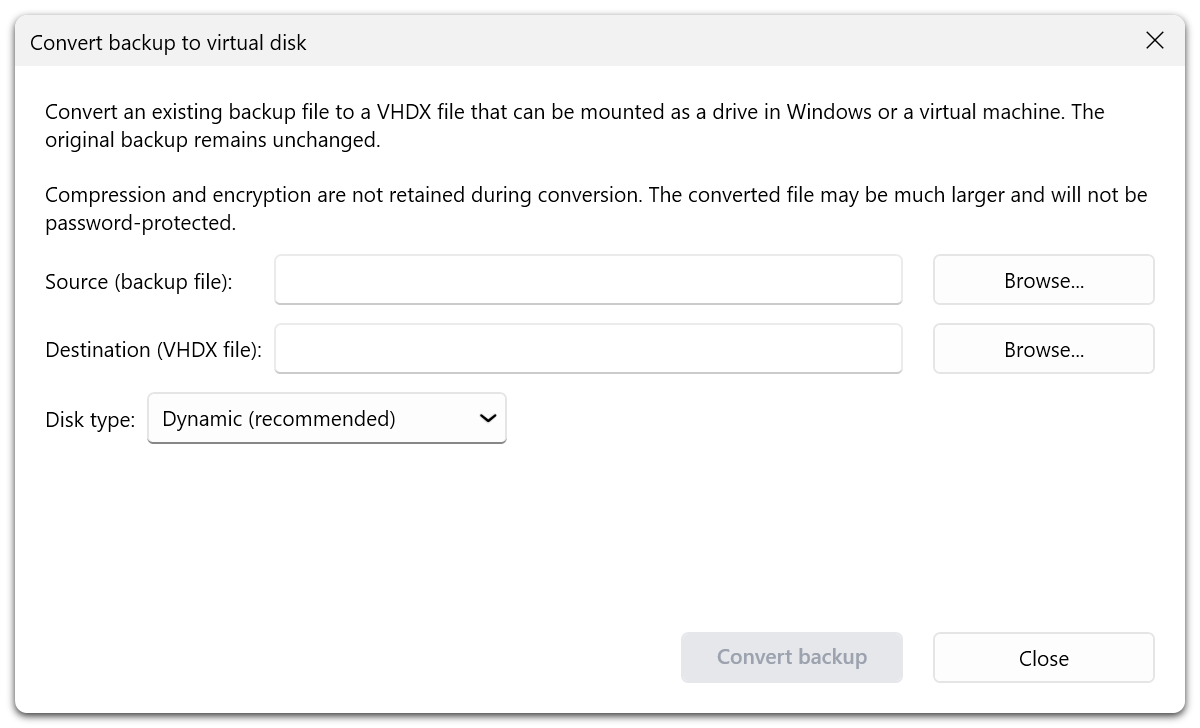
Convertire un backup
Convertire il backup crea un file VHDX per Windows da un backup supportato e lascia intatto l’originale. Il risultato non conserva la compressione né la crittografia con password: prevedi spazio sufficiente e proteggi il file ottenuto.
Non è possibile convertire un backup che comprenda soltanto la partizione EFI o la partizione Riservato per il sistema senza il resto del disco. Usa un’immagine dell’intero disco.
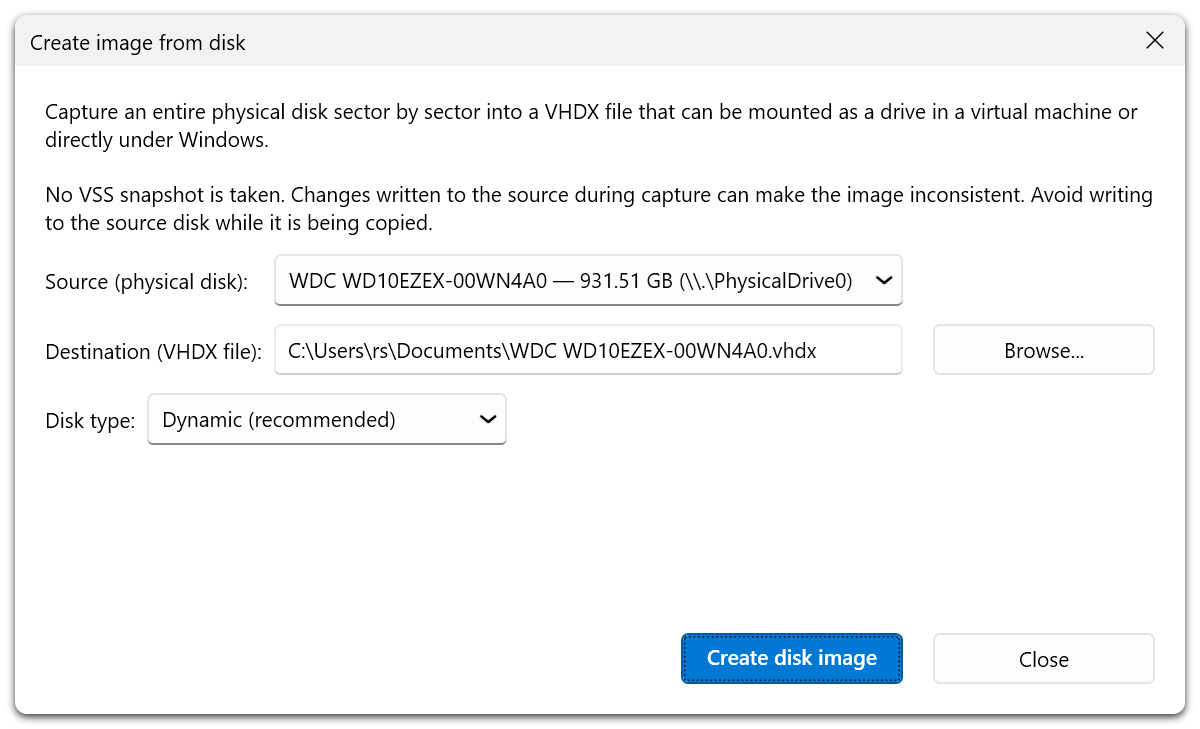
Creare un VHDX da un disco
Lo strumento acquisisce un intero disco fisico in un file VHDX senza creare un piano di backup riutilizzabile. Non crea una copia shadow VSS. Il disco di origine non deve essere in uso e la destinazione deve trovarsi su un altro disco fisico. Per un sistema in esecuzione usa la normale procedura di backup in formato O&O DiskImage.
Ripristinare un VHDX su disco
Lo strumento scrive un file VHD/VHDX supportato su un disco fisico sostituendone tabella delle partizioni e dati. Non può scrivere sul disco da cui è in esecuzione Windows né su quello che ospita il file di origine. Le dimensioni di settore incompatibili vengono rifiutate prima della scrittura.
Per impostazione predefinita viene mantenuto l’identificatore del disco di origine per consentire l’avvio. Cambialo solo se il disco ripristinato deve coesistere con l’originale sullo stesso computer. Per il ripristino guidato da un backup gestito vedi Ripristinare unità.
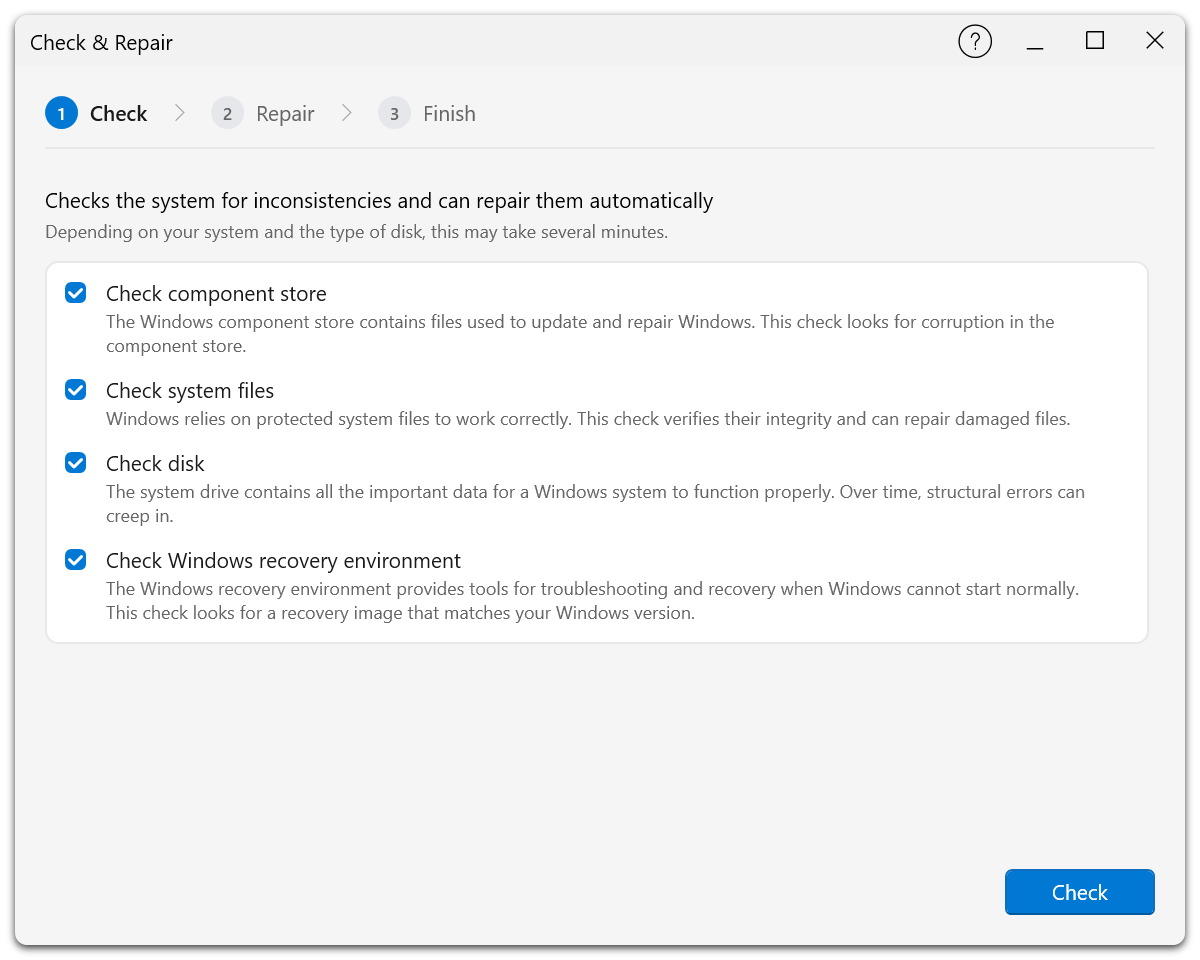
Controllo e riparazione
Strumenti > Sistema > Controllo e riparazione controlla i componenti e i file di sistema di Windows, il file system e l’ambiente di ripristino. Dove previsto, offre una riparazione. Segui la procedura guidata ed esamina ogni risultato.
Lo strumento non ripara i contenitori di backup di O&O DiskImage. Per verificare un backup, usa la procedura di convalida. Se il backup è danneggiato, usa un’altra versione o una copia verificata.
Connettere una cartella di rete
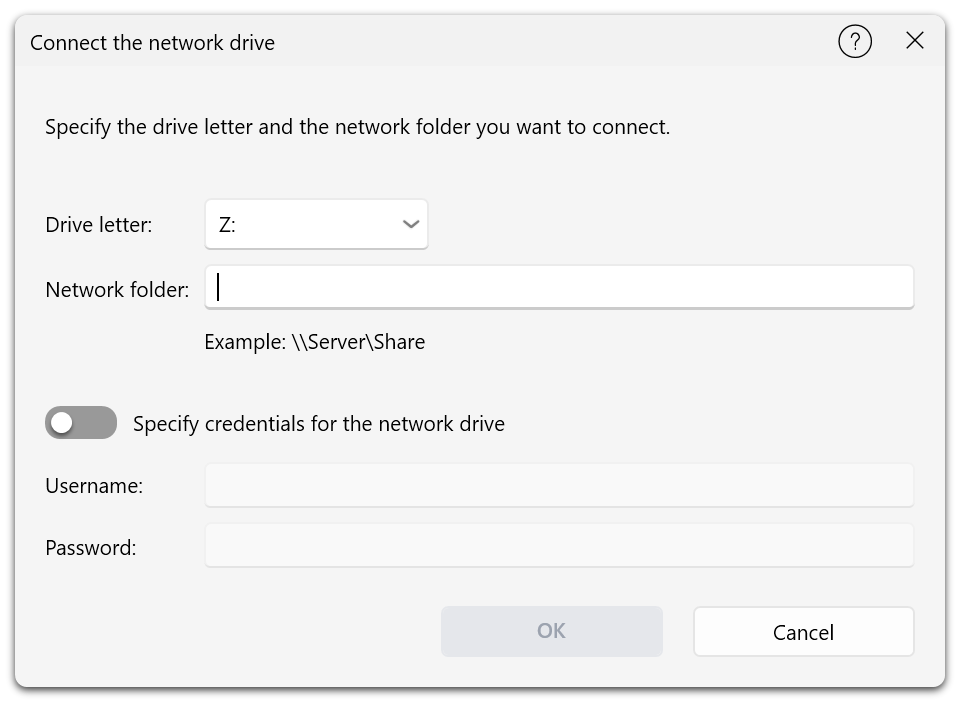
Inserisci un percorso UNC e le credenziali per associare la condivisione a una lettera di unità. Per le credenziali salvate e i test di connessione vedi Destinazioni di backup.
Prompt dei comandi
Apre il prompt dei comandi di Windows per attività di diagnosi e assistenza.