Ripristinare unità
Il ripristino di un’unità scrive i dati dell’immagine su un disco o una partizione. I dati esistenti sulla destinazione selezionata vengono sovrascritti.
Ripristinare un disco o una partizione
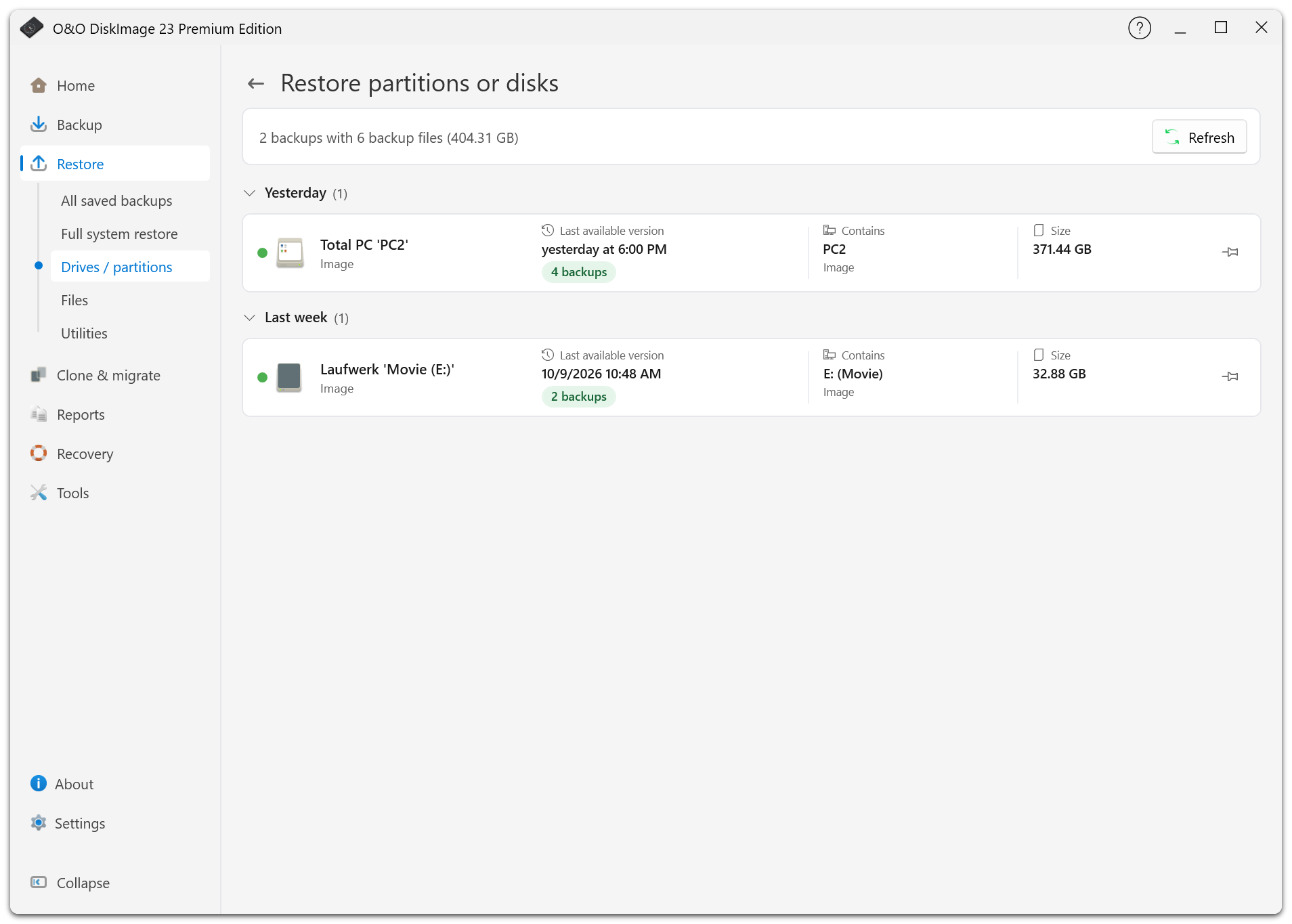
- Apri Ripristino > Unità / Partizioni oppure seleziona un’immagine salvata e il comando per ripristinare le unità.
- Seleziona la versione del backup e inserisci la password se richiesta.
- Associa ogni disco o partizione di origine alla destinazione desiderata.
- Controlla la disposizione delle partizioni di destinazione e il riepilogo.
- Conferma l’avviso di sovrascrittura e avvia il ripristino.
Tieni disponibili il backup completo e tutti i backup delle modifiche necessari. Per dischi virtuali differenziali e checkpoint Hyper-V supportati servono anche i file padre.
Ripristinare il disco di Windows
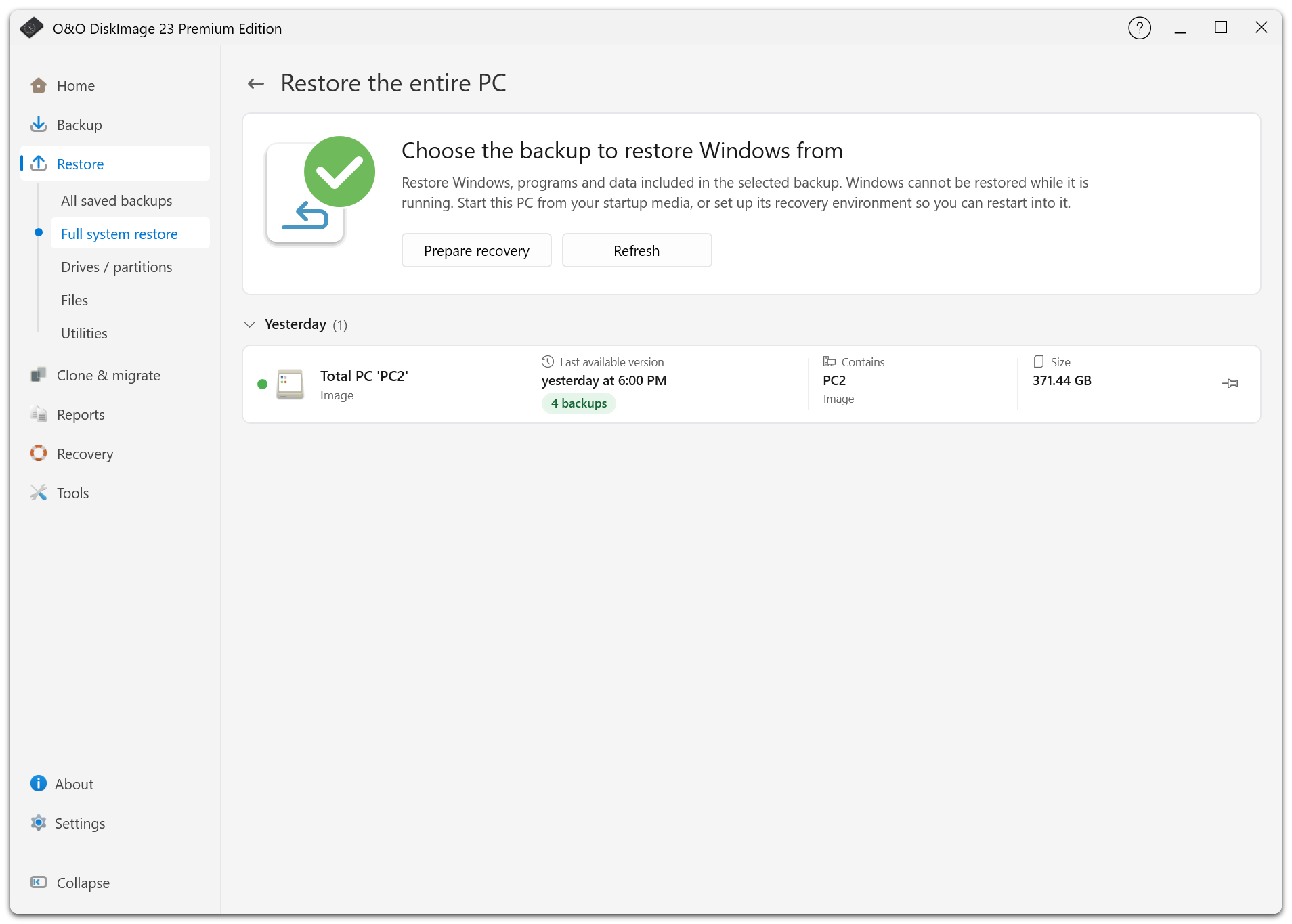
Il disco su cui è in esecuzione Windows non può essere sovrascritto dalla normale sessione di Windows. Usa Ripristino completo del sistema o accetta il riavvio proposto quando selezioni quel disco.
Se l’ambiente di ripristino locale è pronto, O&O DiskImage può mantenere la selezione del backup dopo il riavvio. In alternativa usa un supporto di avvio. Prima di confermare il ripristino controlla di nuovo il backup e la destinazione nell’ambiente di ripristino.
Verifica delle dimensioni della destinazione
La destinazione deve rispettare la dimensione minima calcolata per l’immagine, che comprende i dati utilizzati e lo spazio necessario al file system. Se tale spazio è disponibile, in alcuni casi puoi ripristinare su una partizione più piccola. Non è possibile garantirlo per tutte le immagini o i formati.
Per ripristinare un intero disco VHD/VHDX occorre rispettare la dimensione del disco virtuale e usare settori di dimensione compatibile. Il disco che ospita l’immagine di origine non può fungere anche da destinazione. Se non è possibile identificare con certezza dove si trova il file, copialo prima su un disco separato o una condivisione di rete.
Prima della scrittura l’applicazione verifica nuovamente l’identità della destinazione. Se sostituisci o ricolleghi i dischi dopo la selezione, controlla e seleziona di nuovo quello corretto.
Montare l’immagine invece di ripristinare il disco
Se occorrono solo alcuni file, usa il ripristino di file o monta l’immagine supportata come unità di sola lettura. In questo modo eviti di sovrascrivere un’intera destinazione.
Dopo il ripristino
Controlla il rapporto e verifica i dati ripristinati. Dopo aver ripristinato Windows, riavvia il PC e verifica che si avvii. Torna in Recupero e ricrea l’ambiente locale se il ripristino lo ha sovrascritto.