Ripristinare file
Puoi ripristinare tutti i file oppure selezionare singoli file e cartelle da un backup di file o da un’immagine disco supportata. Il ripristino di file è disponibile anche per i backup VHD creati da O&O DiskImage.
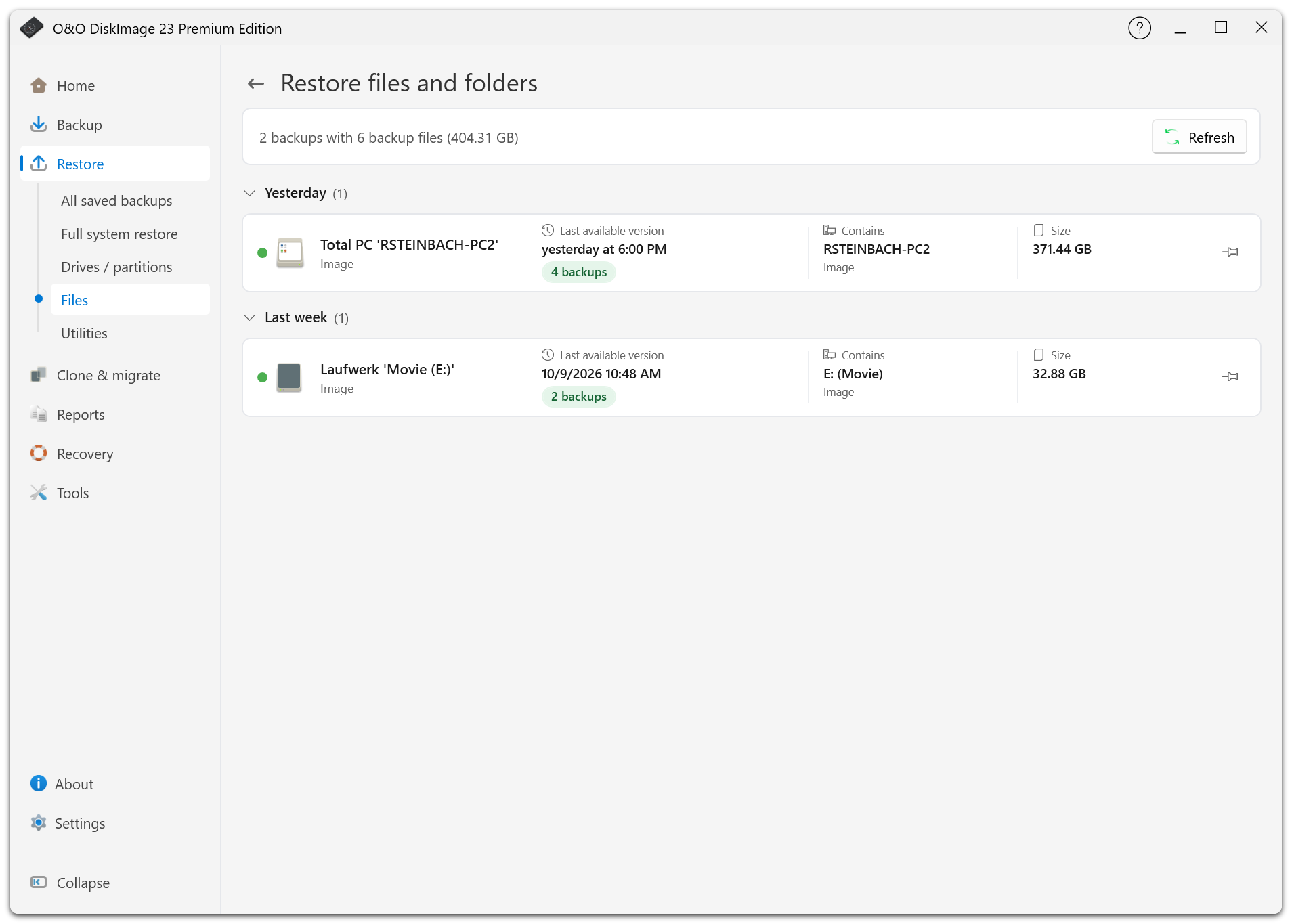
Ripristinare file e cartelle
- Apri Ripristino > File, oppure seleziona un backup in Tutti i backup e scegli il comando per il ripristino di file.
- Scegli la versione che ti serve.
- Se richiesto, inserisci la password originale del backup.
- Seleziona tutti i file disponibili o scegli singole cartelle e file.
- Seleziona la cartella di destinazione e controlla il riepilogo.
- Avvia il ripristino e verifica il risultato.
Il comando Ripristina file e cartelle nella panoramica apre direttamente l’ultimo backup disponibile. Se ti serve una data diversa, seleziona la versione nell’elenco dei backup salvati.
Vengono proposti solo i file presenti nel backup. Non puoi ripristinare file o cartelle esclusi. Per caricare l’albero dei file di un’immagine di grandi dimensioni può occorrere tempo.
Cartella di destinazione
Se vuoi confrontare i file prima di sostituire quelli correnti, ripristinali in una cartella separata. Ripristinare nella posizione originale può sovrascrivere file esistenti. Controlla prima la destinazione e lo spazio disponibile.
I modelli predefiniti per le cartelle si trovano in Impostazioni > Valori predefiniti per i ripristini > Nomi delle cartelle. La finestra di avanzamento mostra l’operazione e consente di annullarla. Al termine, consulta il rapporto e apri i file ripristinati che ti servono.
Ripristinare da un’altra copia
Se il file primario non è disponibile, seleziona una seconda copia accessibile. Una copia nel cloud viene scaricata con tutti i file da cui dipende prima del ripristino. Vedi Seconda copia.
Montare un’immagine in alternativa
Per le immagini disco supportate, il montaggio permette di accedere ai dati in sola lettura da Esplora file e copiare singoli file. I contenitori dei backup di file non si possono montare.