Panoramica del ripristino
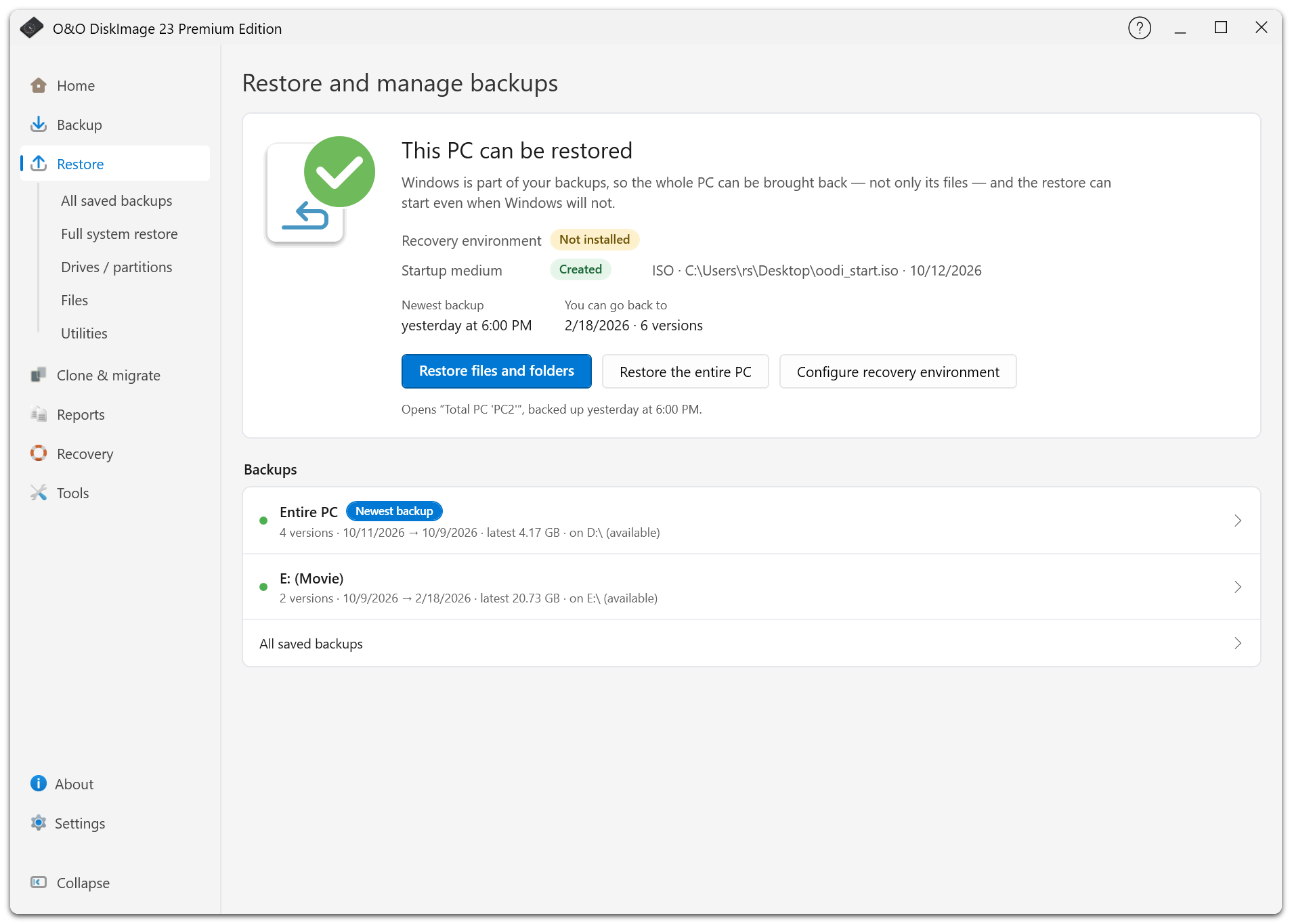
Scegli Ripristino per recuperare file, partizioni o interi dischi. La scheda di stato indica se sono disponibili un backup di Windows e opzioni di avvio per il recupero.
Trovare un backup
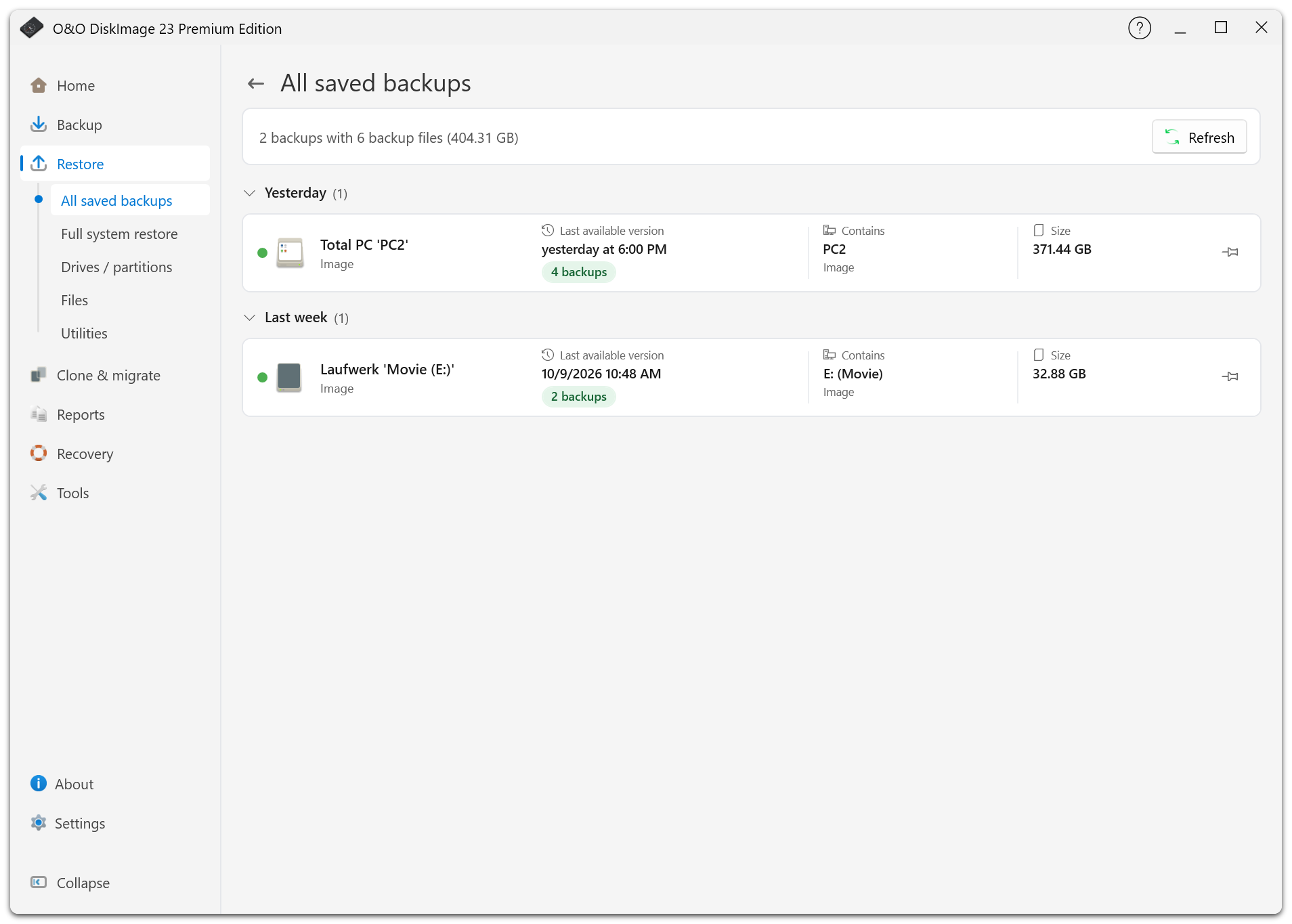
Nella panoramica, Ripristina file e cartelle apre direttamente l’ultimo backup disponibile. Per una versione precedente o un altro backup, scegli Tutti i backup oppure il tipo di origine pertinente nel pannello di navigazione.
I backup su dispositivi scollegati rimangono visibili. Ricollega la destinazione o usa una seconda copia disponibile. Le versioni presenti solo nel cloud devono essere scaricate prima del ripristino.
Se il backup non è nell’elenco, apri Ripristino > Utilità e seleziona Aggiungi un backup esistente. Tieni disponibili il backup completo e tutti i backup delle modifiche necessari.
Scegliere il tipo di ripristino
| Tipo | Funzione |
|---|---|
| File | Ripristina file o cartelle selezionati da un backup di file o da un’immagine supportata, inclusi i backup VHD creati da O&O DiskImage. |
| Unità / Partizioni | Ripristina il contenuto dell’immagine sui dischi o sulle partizioni selezionati. |
| Monta backup | Apre un’immagine supportata come unità di sola lettura per esplorarla e copiare file con Esplora file. |
| Ripristino completo del sistema | Ripristina Windows dall’ambiente di ripristino locale o da un supporto di avvio. |
Prima di iniziare
Se il backup è crittografato, inserisci la password originale. Il ripristino di file può sovrascrivere i file esistenti nella cartella scelta. Il ripristino di un’unità sovrascrive il disco o la partizione di destinazione.
Controlla la destinazione nel riepilogo e nella conferma. Non puoi sovrascrivere il disco che ospita il file di origine del ripristino. Se non è possibile identificare il disco, sposta il file su un altro disco fisico noto o su una condivisione di rete e riprova.
Per ripristinare il disco di Windows in uso, accetta il riavvio proposto da Ripristino completo del sistema o dalla finestra di selezione della destinazione. Se l’ambiente locale non è disponibile, usa un supporto di avvio.