ドライブのクローン
クローンは、元のディスクからコピー先のディスクに直接データを書き込みます。過去のバックアップ履歴は必要なく、別のドライブへ移行したい場合に使用します。
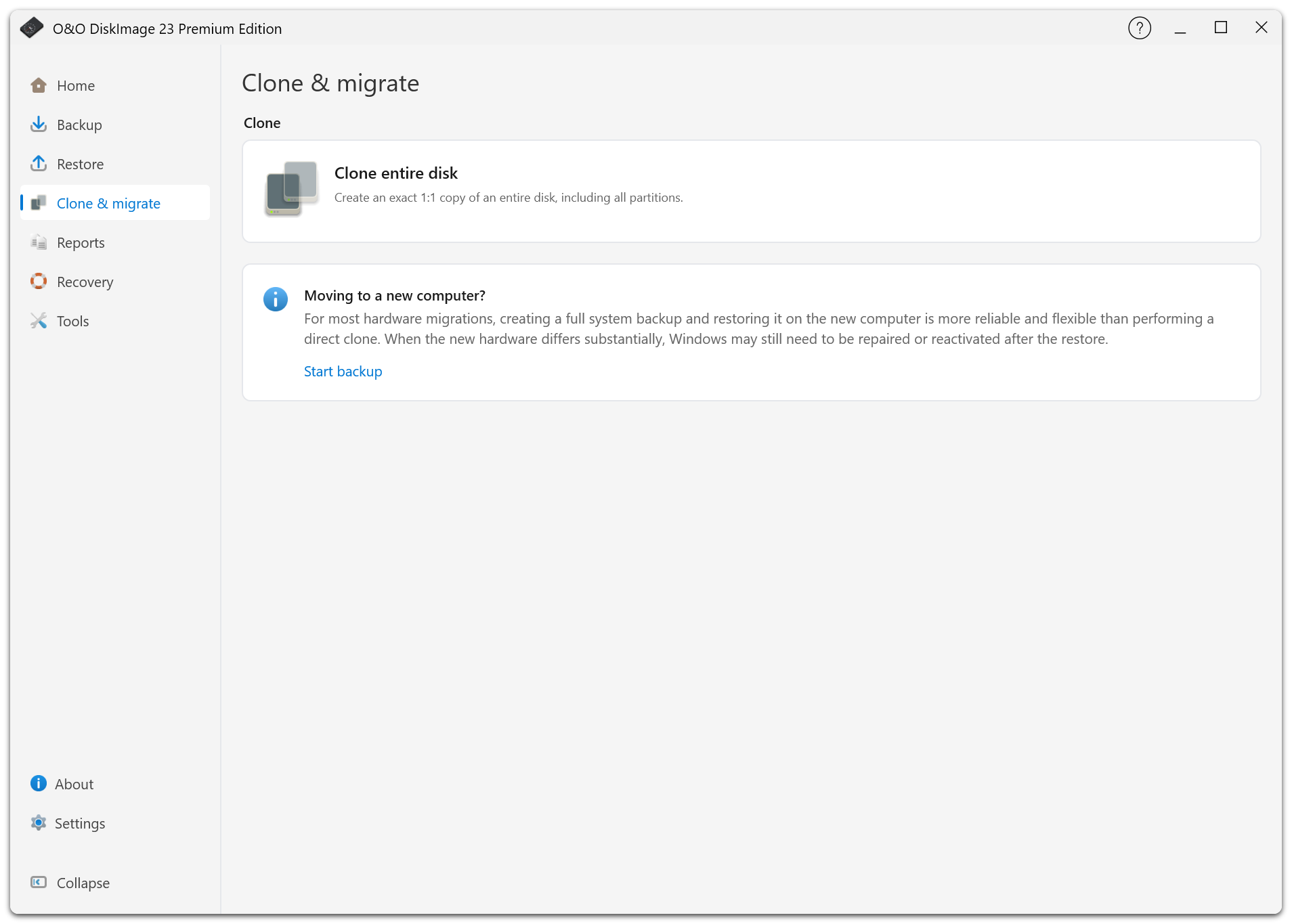
ディスクをクローンする
- クローンと移行 > クローン を開きます。
- コピー元のディスクを選択します。
- コピー先のディスクを選択し、パーティションの構成を確認します。
- 上書きに関する警告をよく確認してください。
- クローンを開始し、終了したら結果を確認します。
選択したコピー先にある既存のデータは上書きされます。コピー先には、コピーするデータと指定した構成を収容できる容量が必要です。コピー元と同じディスクや、現在実行中のWindowsがインストールされているディスクは、コピー先に指定できません。
O&O DiskImageは書き込みの直前にコピー先のディスクを再確認します。選択後にディスクを交換または再接続した場合は、目的のコピー先を選び直し、再度確認してください。
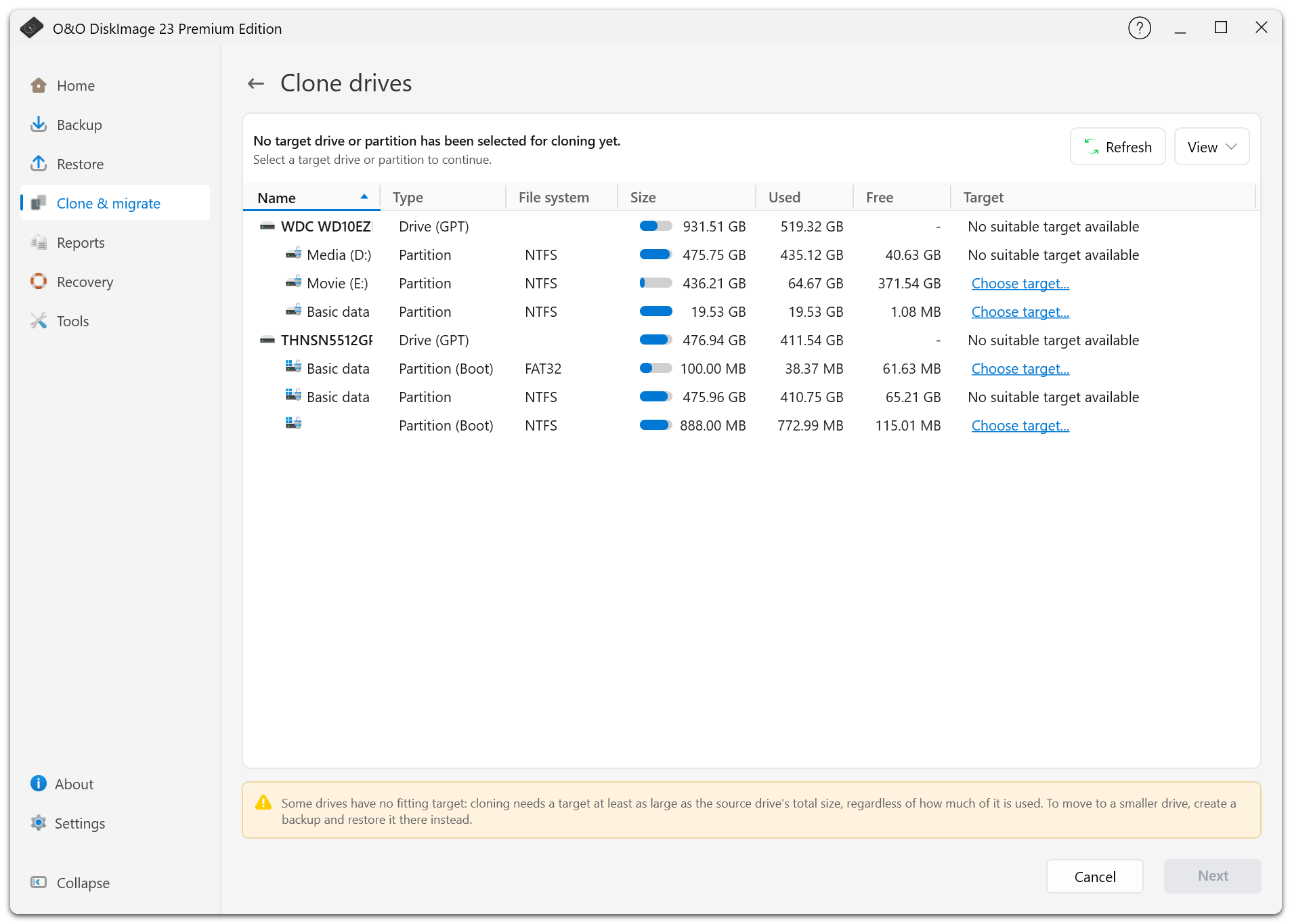
クローン技術
通常の移行には使用中のセクターのみのコピーが適しています。フォレンジック方式では未使用のセクターもコピーするため、元のディスク全体に相当する容量が必要です。
システムディスクのクローンが完了したら、ドライブを交換する前にPCをシャットダウンします。新しいディスクから正常に起動し、必要なデータがそろっていることを確認するまで、元のディスクを保管してください。
体験版と回復環境
体験版ではクローン機能に制限があります。クローン画面に制限の内容と、購入およびライセンス認証へのリンクが表示されます。
クローンの実行中にPCを再起動して回復環境に入らないでください。先に操作を完了するかキャンセルします。稼働中のWindowsのディスクをコピー先にする必要がある場合は、適切な回復環境から操作してください。