起動メディアと回復環境
リカバリ を開き、インストール済みのWindowsを起動せずにO&O DiskImageを実行する手段を準備します。この画面で、ローカルの回復環境と起動メディアが使用可能か、更新が必要かを確認できます。
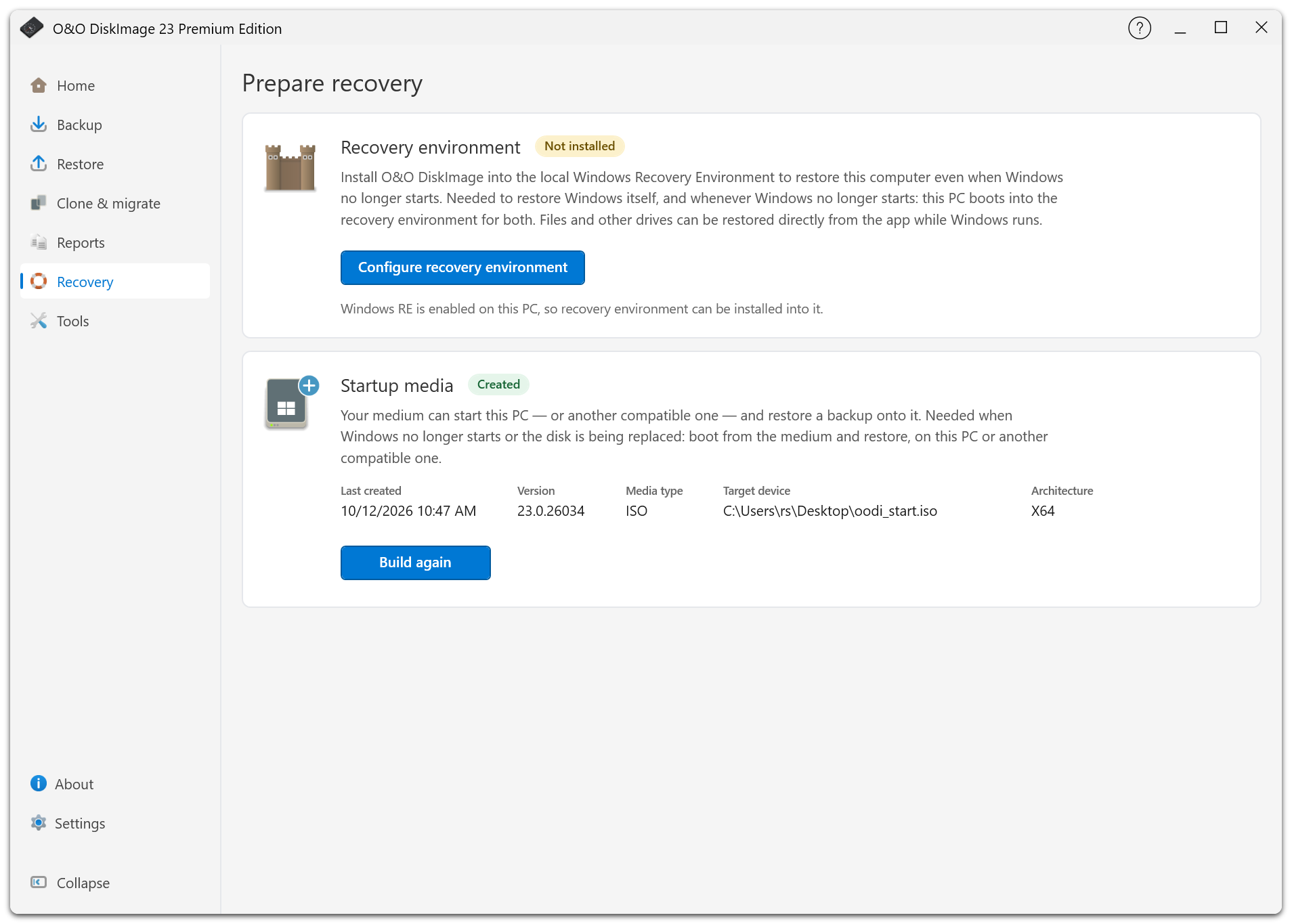
ローカルの回復環境
旧称 Fortress Mode は、現在 回復環境 と呼ばれています。この機能はローカルのWindows回復環境(WinRE)にO&O DiskImageを組み込みます。別途USBメモリを用意しなくてもシステムを復元できます。
障害が発生する前に設定してください。ローカルの回復環境が正常に動作することが前提となるため、システムディスク自体の故障に備えて、別の起動メディアも用意しておくと安心です。
回復環境が古い、または利用できないと表示された場合は、画面の説明に従い、必要に応じて再作成してください。アプリケーションを更新した後や、復元によって回復環境が上書きされた後に、再作成が必要になることがあります。
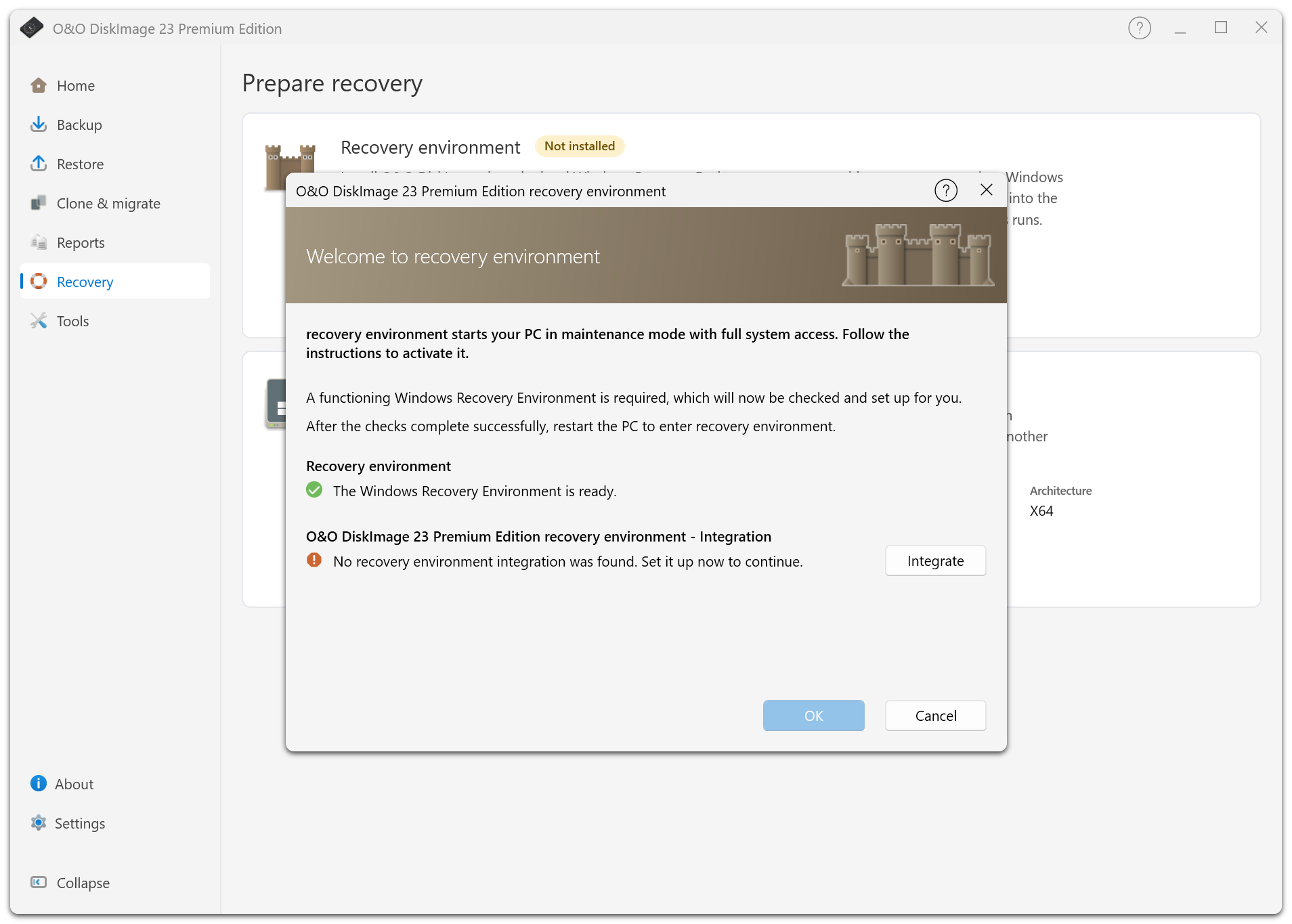
再起動して回復環境に入る
システム全体の復元 を開いたときや、稼働中のWindowsディスクを復元先に選んだときは、準備済みの回復環境で再起動するよう案内されます。可能な場合、選択したバックアップは回復環境に引き継がれます。
再起動を確定する前に作業を保存してください。バックアップ、復元、クローンの実行中は再起動できません。再起動したら、バックアップの保存先を再接続し、必要に応じてパスワードを入力して、復元を始める前にもう一度復元先を確認します。再起動しただけでディスクへの上書きが許可されることはありません。
ローカルの回復環境を利用できない場合は、復元画面の案内に従って起動メディアを使用してください。
起動可能な救出メディア
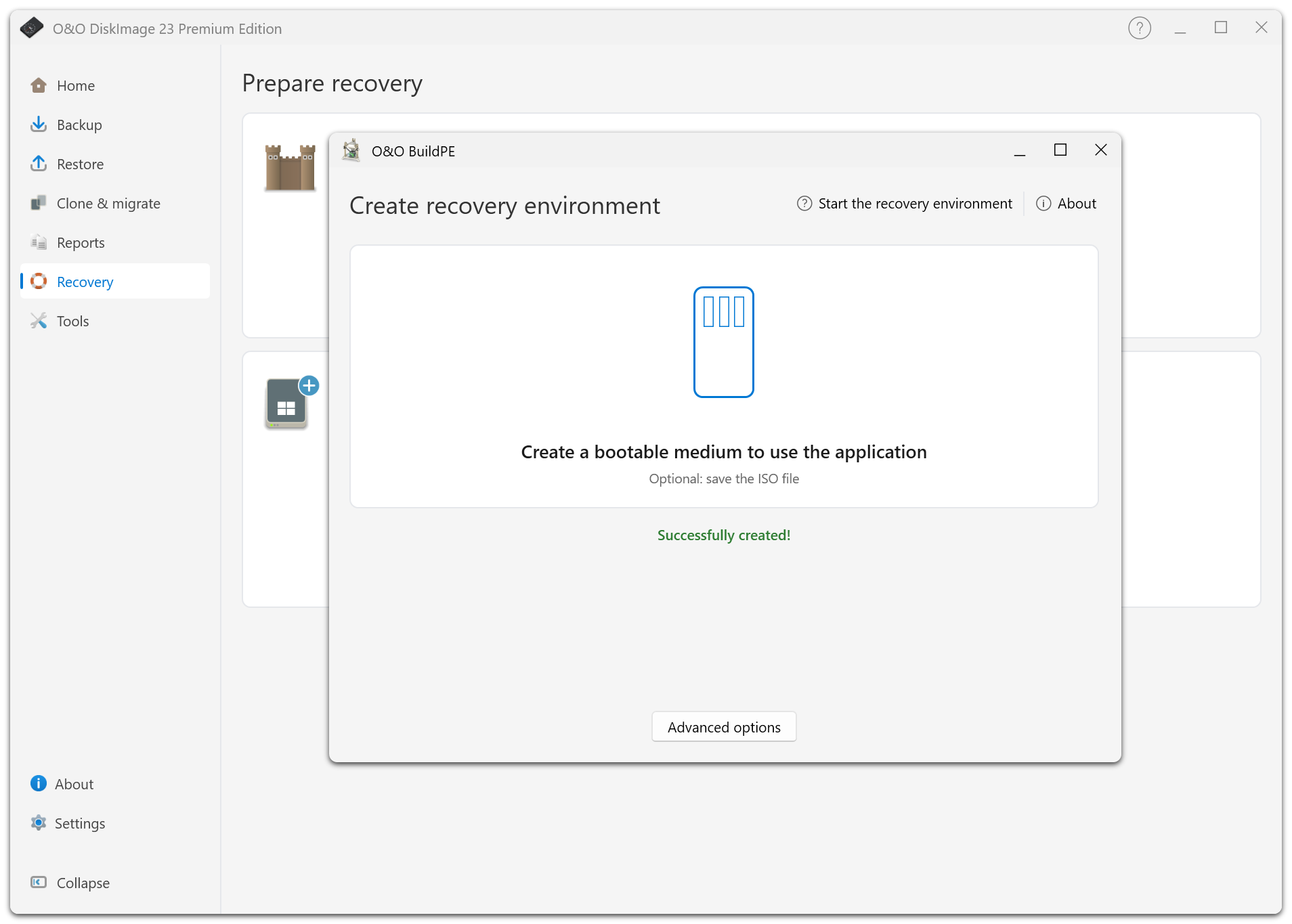
起動メディアの画面から、起動用USBメモリまたはISOイメージを作成できます。ローカルの回復環境が利用できない場合やシステムディスクを交換する場合は、別途用意した起動メディアを使用してください。
作成ツールは、稼働中のWindowsシステムディスクを候補から除外し、検出したドライブの種類を表示します。選択したUSBデバイスをよく確認してください。標準の作成手順では、確認後にデバイスがフォーマットされます。唯一のバックアップが入ったドライブは選択しないでください。
対象のPCがメディアから起動できることと、起動後にバックアップにアクセスできることをテストしてください。起動そのものに加え、ストレージとネットワークへのアクセスも確認します。
回復環境での操作
ドライブ文字は通常のWindowsと異なる場合があります。ディスクの識別情報、容量、内容を確認して、復元元と復元先を特定してください。
暗号化されたバックアップには元のパスワードが必要です。ライセンスの確認にインターネット接続が必要な場合は、可能であれば有線ネットワークを使用してください。
Windowsを復元したら、回復環境の状態を再確認します。ローカルの回復環境が上書きされた場合は、次の復元で使用する前に再作成してください。