バックアップの保存先
保存先には、初回のフルバックアップとその後の履歴に加え、以降の実行時に必要になる一時領域を確保してください。
保存先の種類
| 保存先 | 用途 |
|---|---|
| ローカルまたは外付けドライブのフォルダー | Windowsからアクセスできるディスクに元のバックアップを保存します。 |
| USBドライブ | 元のバックアップを保存できます。接続をきっかけにバックアップを開始することもできます。 |
| NAS/ネットワーク共有 | \\server\share などのUNCパスで指定したフォルダーに保存します。 |
| WebDAV | 元のバックアップの作成後に、2つ目のコピーを保存します。 |
| S3互換ストレージ | 指定したバケットとパスに2つ目のコピーを保存します。 |
クラウドにも保存する場合は、まずローカルまたはネットワークのフォルダーにバックアップを作成し、S3またはWebDAVへの 2つ目のコピー を設定します。クラウドの保存先を追加しても、イメージ作成時に直接書き込めるフォルダーとしては使用できません。
保存先の選択と整理
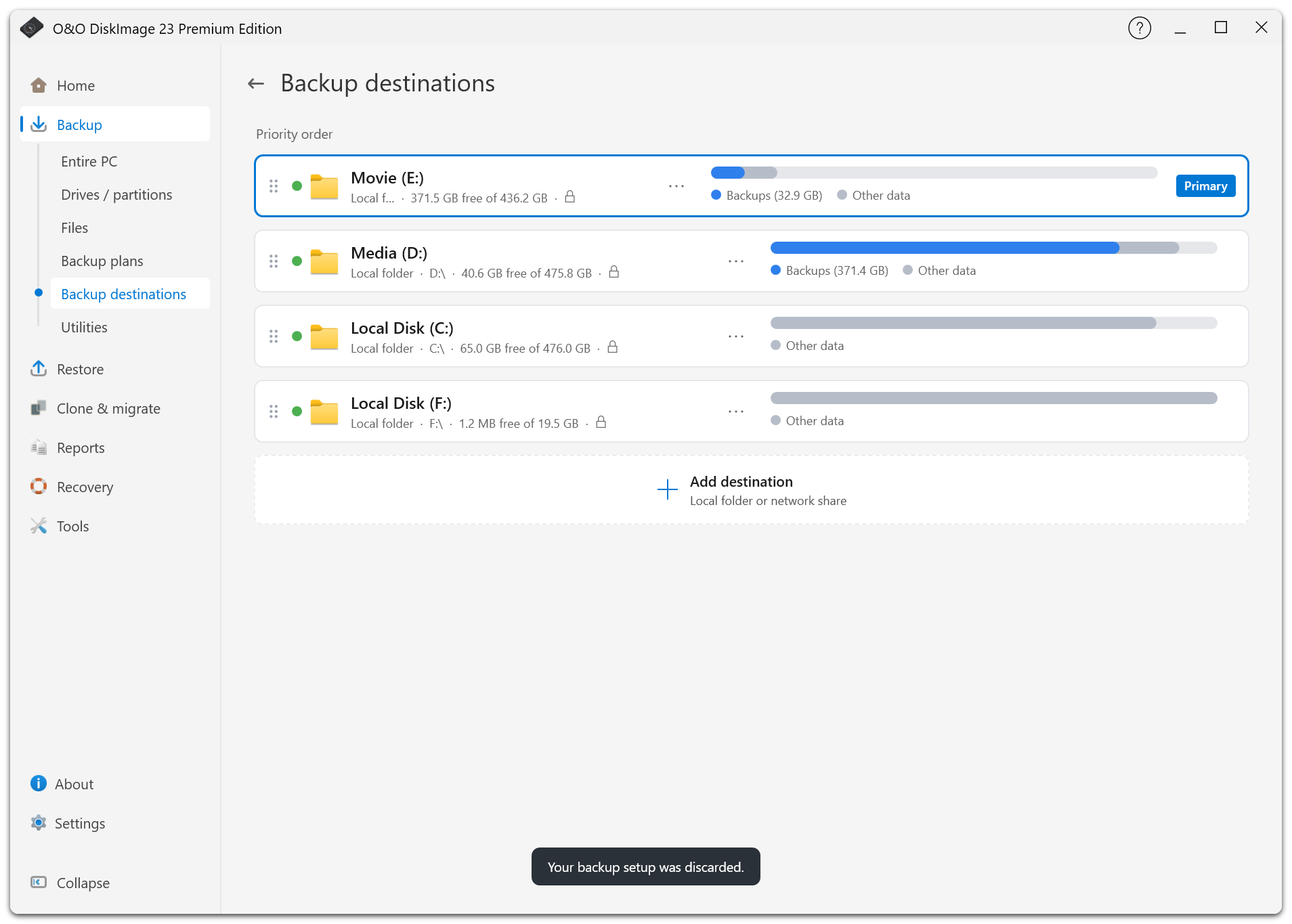
バックアップ保存先の画面では、保存先の追加、編集、既定の保存先の指定ができます。取得可能な場合は、利用可否、空き容量、総容量、バックアップの使用容量も表示されます。
各保存先のハンドルをドラッグすると、表示順を変更できます。PC全体のバックアップでは、外付けドライブとネットワークストレージが優先して提案され、次に利用できる他のディスクが候補になります。Windowsがインストールされているディスクは推奨されません。
バックアップは、保護するデータとは別の物理ディスクに保存してください。同じディスクの別パーティションに保存しても、ディスクが故障すれば両方とも失われます。
ネットワークの認証情報
ネットワーク共有には、UNCパス、ユーザー名、パスワードを入力します。認証情報は対象のサーバーと関連付けてWindows資格情報マネージャーに保存されます。
設定後やパスワード変更後は 接続テスト を実行し、アクセス権と書き込み権限を確認します。ネットワークパスには有効なサーバー名と共有名が必要です。
S3にはエンドポイント、バケット、リージョン、アクセスキー、および必要に応じてパスのプレフィックスを指定します。WebDAVにはサーバーアドレスと認証情報が必要です。クラウドへのアップロードとプロキシについては 2つ目のコピー を参照してください。
USBドライブの識別
O&O DiskImageは、シリアル番号、ボリューム名、容量、モデルなど、取得できる情報を使ってドライブを識別します。そのため、同じドライブ文字が割り当てられた別のドライブの接続で、誤ってバックアップが始まるのを防ぎやすくなります。
ドライブ接続時に実行するには、通知領域のアプリケーションを起動したままにしてください。外付けドライブは、バックアップとすべてのコピーが完了してから取り外せます。
空き容量と接続状態
プランに表示される履歴の必要容量を目安に、保存先の空き容量を確認します。復元に必要なバックアップチェーンのファイルは保持されるため、古いファイルのすべてがすぐに削除されるとは限りません。
保存先が接続されていない場合は、復元前に再接続します。元の保存先が故障した場合は、利用できる2つ目のコピーを使用してください。