バックアップの対象
バックアップの対象は、保護するデータです。ナビゲーションの バックアップ で PC全体、ドライブ / パーティション、ファイル のいずれかを選択します。
PC全体
PC全体のバックアップには、Windows、インストール済みのアプリケーション、設定、個人データが含まれます。システムの復元に備える場合は、まずこのバックアップを作成してください。
バックアップだけを保存している保存先ディスクは、イメージ作成の対象から除外されます。保存先ディスクに他のデータもある場合は、そのデータを保護するため、対象に含まれることがあります。PC全体のバックアップから除外したディスクはレポートに記載されます。接続したすべてのディスクが含まれるとは限らないため、対象と保存先を確認してください。
ドライブとパーティション
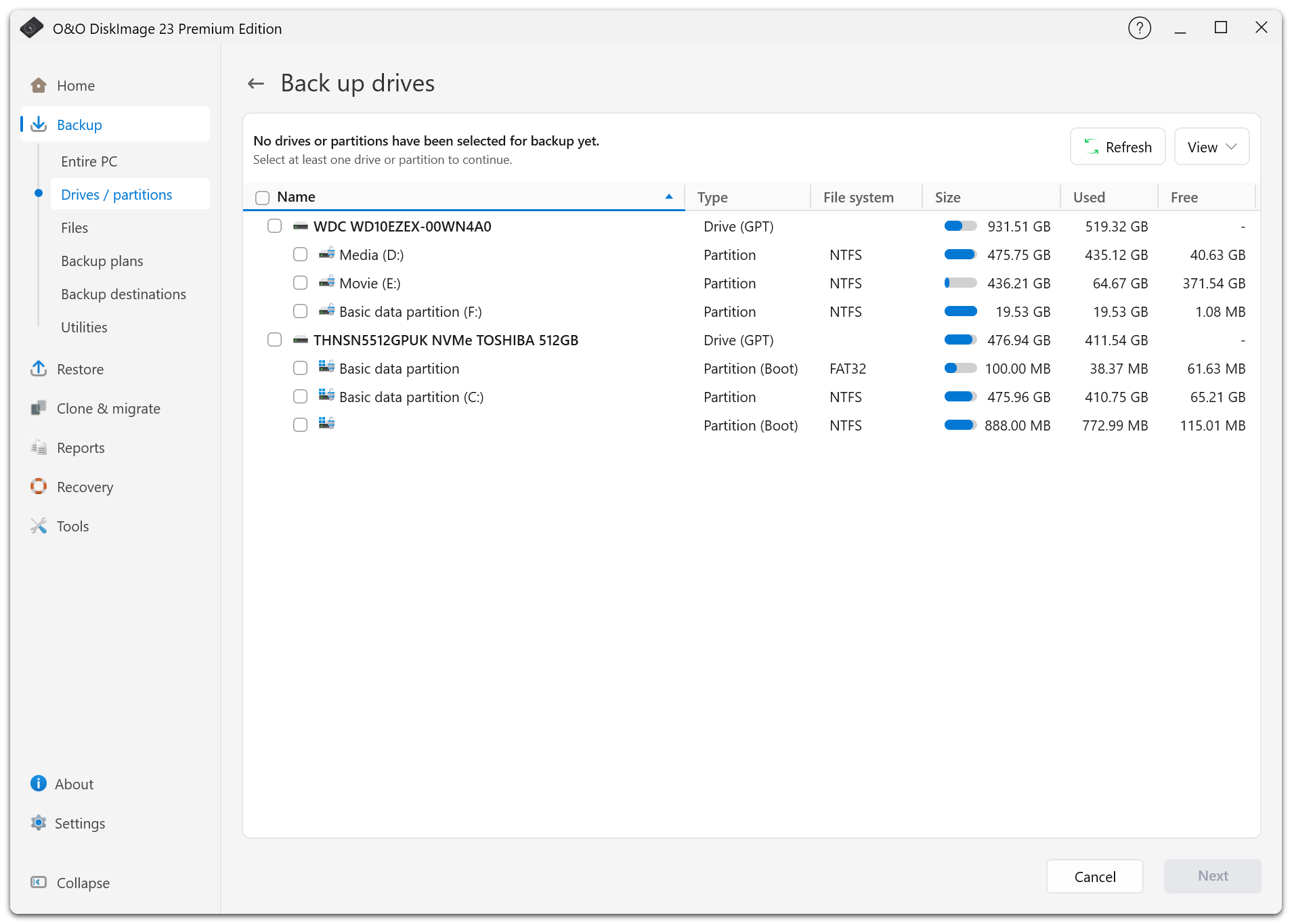
対象を個別に指定するには、ディスク全体または個々のパーティションを選択します。一覧では、ディスク全体を選択した対象はディスクとして表示されます。対象を取り外しても識別情報は残り、接続先のない小さなパーティションとして表示されることはありません。
表示 メニューでは、表示方法の変更やディスクマップの表示ができます。種類 列で各パーティションの役割を確認できます。
通常、イメージには使用中のセクターがコピーされます。フォレンジック方式では、未使用のセクターを含む対象全体がコピーされます。形式や技術による制限は バックアップのオプション を参照してください。
ファイルとフォルダー
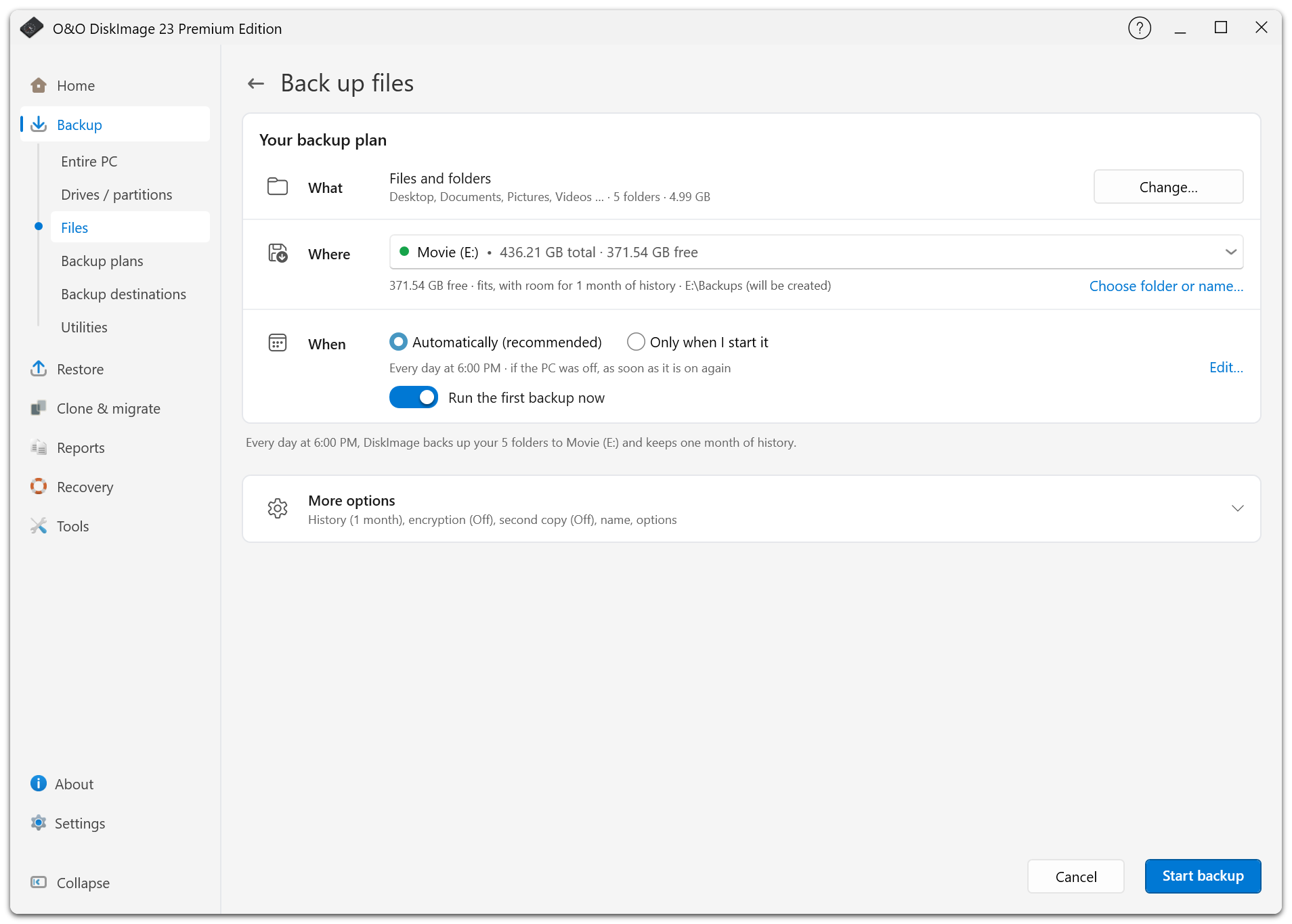
文書、プロジェクト、その他ディスク全体のイメージが必要ないデータには、個別のファイルやフォルダーを指定します。Windowsとインストール済みアプリケーションを復元するには、ファイルバックアップとは別にシステムイメージが必要です。
対象の変更
既存のドライブまたはファイルのプランを開き、対象 の横の 変更… を選択します。新しい選択内容を確認して保存します。変更後の対象を基に以降のバージョンを作成できるよう、次回はフルバックアップになります。プラン画面でキャンセルすると変更は破棄されます。
既定の除外項目
一時ファイル、ページングファイル、休止状態ファイル、システムボリューム情報、O&O DiskImageのバックアップコンテナーは、該当する場合に除外されます。
VHD/VHDXなどの仮想ディスクファイルは既定で含まれます。バックアップが自身を取り込まないように、O&O DiskImage自身が作成した仮想ディスク形式のバックアップは除外されます。除外ルールによってドライブ上のすべての仮想ディスクが対象外になる場合は警告が表示されます。
除外項目は初回のバックアップ前に確認してください。一度でもバージョンを保存すると変更できません。ファイル名と除外項目 を参照してください。