初めてのバックアップ
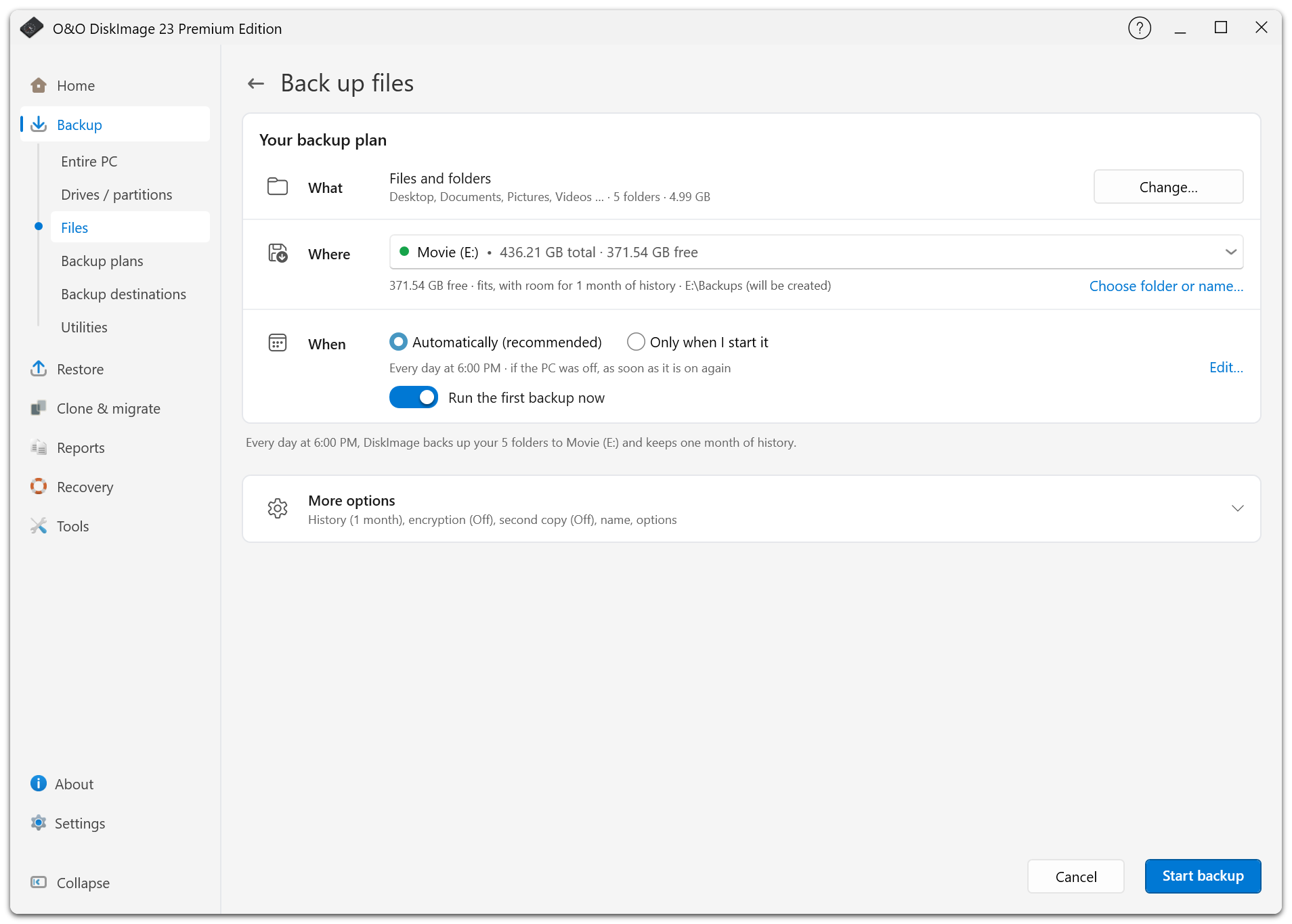
バックアッププランには 対象、保存先、実行タイミング が表示されます。各項目を確認し、必要に応じて その他のオプション を設定したら、バックアップを実行するか、プランを保存します。
バックアップする対象を選ぶ
ナビゲーションの バックアップ で、次のいずれかを選択します。
| 選択肢 | 用途 |
|---|---|
| PC全体 | Windows、アプリケーション、設定、個人データ。 |
| ドライブ / パーティション | 選択したディスクまたはパーティションのイメージ。 |
| ファイル | 選択したファイルとフォルダー。 |
ドライブまたはファイルの場合は、対象を選択してからプランの内容を確認します。対象 の 変更… で選択画面に戻ることができます。
保存先を選ぶ
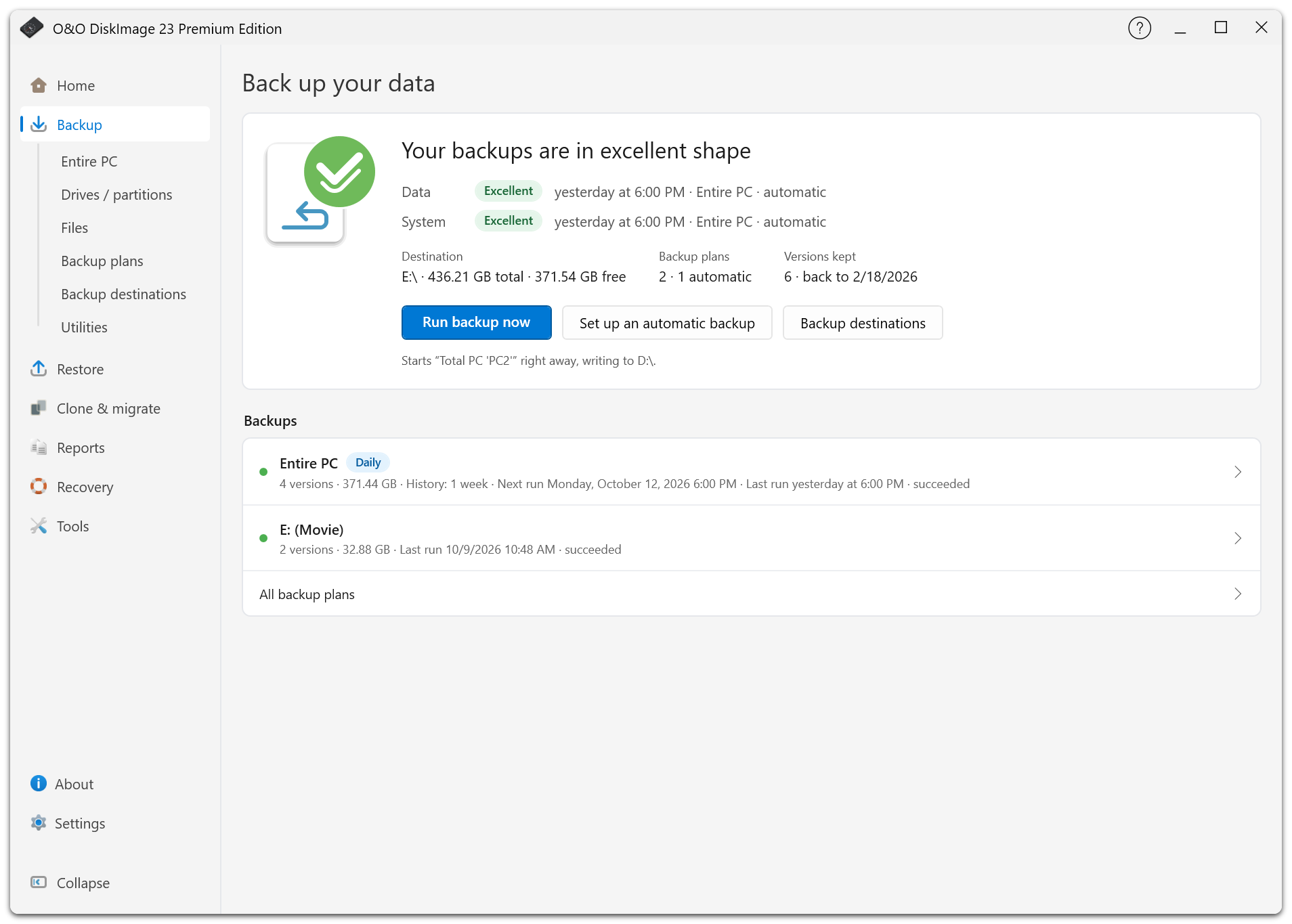
十分な空き容量のある外付けドライブまたはネットワーク共有を選択します。PC全体のバックアップでは、外付けドライブまたはネットワークの保存先が優先して提案されます。Windowsがインストールされているディスクは推奨されません。
求められた場合はネットワークの認証情報を入力し、接続をテストします。保存先 では 2つ目のコピー も設定できます。元のバックアップを作成した後に、S3やWebDAVにアップロードすることもできます。
実行時期を選ぶ
新しいプランでは 自動(推奨) が選択されています。外付けドライブの場合は接続時に1日1回を上限として実行します。それ以外の場合は毎日18:00に実行し、予定時刻に実行できなければ後から実行します。
スケジュールを変更するには 編集… を選択します。手動で実行する場合は 手動で開始したときのみ を選択します。自動実行を設定しつつ初回はすぐに実行する場合は、最初のバックアップを今すぐ実行 を選択したままにしてください。
その他のオプションを確認する
- 履歴:どの時点までさかのぼって復元できるようにするかを選び、必要な容量の目安を確認します。
- 暗号化:初回のバックアップ前にパスワードを設定します。
- 検証:作成したバックアップの整合性と、読み取れることを確認します。
- 名前:プラン一覧に表示する名前を指定します。
- 形式、圧縮、検証、除外(ファイルのプランでは 圧縮、検証、除外):圧縮、命名テンプレート、除外項目、バックアップ技術、レポートを設定します。
制限と詳細については バックアップのオプション を参照してください。
実行して結果を確認する
すぐに実行するには バックアップを開始 を、初回もスケジュールに従う場合は プランを保存 を選択します。進行状況の画面に現在の操作が表示され、必要に応じてキャンセルできます。コンパクト表示でも状態と操作ボタンを確認できます。
完了後に レポート を開き、警告の有無を確認します。2つ目のコピーを有効にした場合は、その結果も確認してください。元のバックアップが成功しても、コピーのアップロードが完了したとは限りません。
プラン一覧 で、後からスケジュールを変更したり、再びバックアップを開始したりできます。