クイックスタート
まずバックアップを作成し、次にWindowsが起動しなくなった場合に備えて復元手段を準備します。
準備
外付けバックアップドライブを接続するか、ネットワーク共有を準備します。初回のフルバックアップと以降のバージョンのために十分な空き容量を確保してください。ノートPCは電源に接続します。
初回のバックアップを作成する
- O&O DiskImage 23 Premium Edition を開きます。
- バックアップ > PC全体 を選択します。
- 対象 を確認し、保存先 でバックアップを書き込む場所を選択します。
- 実行タイミング を確認します。既定では自動バックアップが有効で、外付けドライブの場合は接続時、それ以外の場合は毎日18:00に実行されます。
- その他のオプション で履歴、暗号化、検証を確認します。暗号化が必要な場合は、ここでパスワードを設定してください。
- 初回のバックアップを今すぐ実行する設定を選び、バックアップを開始 を選択します。
- 完了後に レポート を開き、実行結果と2つ目のコピーに関する警告を確認します。
初回の設定例
| 設定 | 設定例 |
|---|---|
| 対象 | PC全体 |
| 保存先 | 外付けドライブまたはNAS |
| 履歴 | 必要容量の見積もりが保存先に収まる場合は1か月 |
| 方式 | 自動 |
| 形式と技術 | O&O DiskImage形式、使用中のセクター |
| 圧縮 | 標準のLempel-Ziv |
| 検証 | 有効 |
| 2つ目のコピー | 別のディスクまたはリモートの保存先 |
プランは後から調整できます。設定項目については 初めてのバックアップ を参照してください。
復元に備える
リカバリ でローカルの回復環境を準備するか、起動メディアを作成します。選択した方法でPCが起動し、バックアップにアクセスできることをテストしてください。
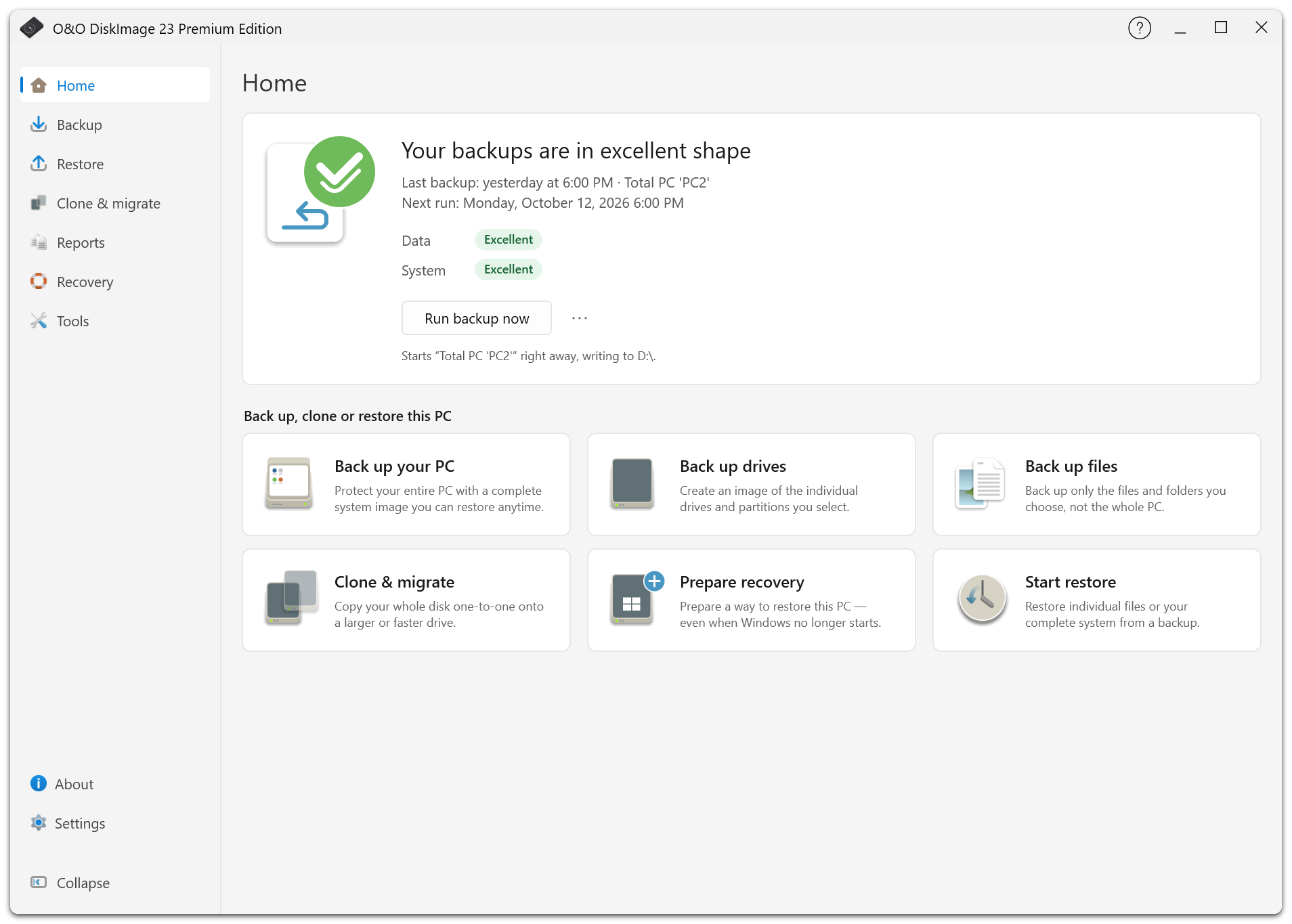
ホーム と 復元 の状態カードには、バックアップによる保護の状況、利用できる履歴、復元時の起動方法が表示されます。バックアップがない場合や回復環境の再作成が必要な場合は、表示される案内に従ってください。
起動メディアと回復環境 を参照してください。