バックアッププランと保存済みのバックアップ
プラン は、対象、保存先、スケジュール、オプションをまとめた設定です。バックアップセット は、その設定と保存済みのバージョンをひとまとめにしたものです。実行 はプランを1回動作させることを指し、その結果とレポートで何が行われたかを確認できます。
バックアッププラン
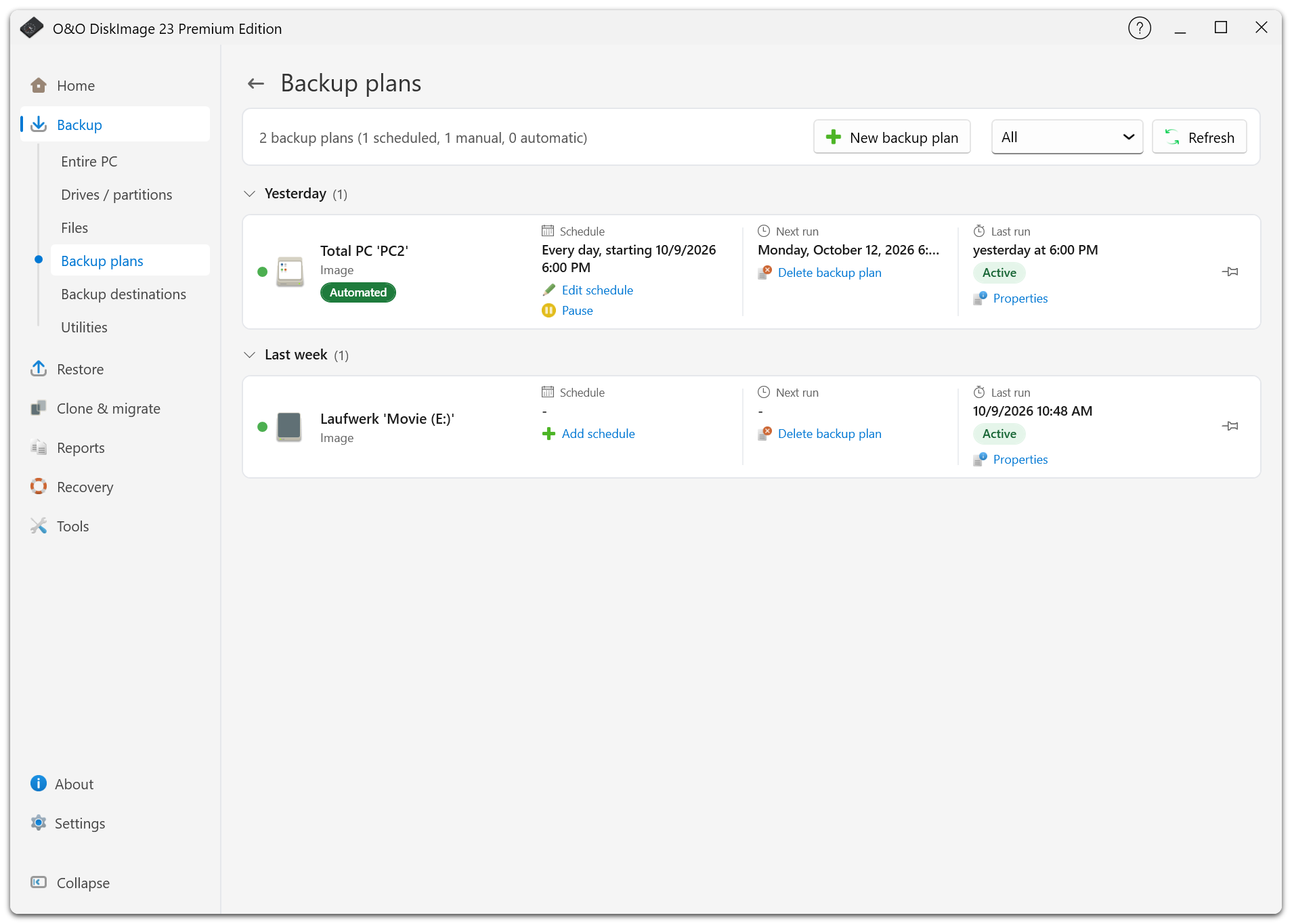
バックアップ のプラン一覧では、プランの作成、既存のプランの実行、設定の変更ができます。初回実行前のプランも表示されます。まだバックアップのない新しいプランは 今日 に表示されます。
カードの プロパティ からプラン画面を開けます。プラン名、スケジュール、履歴、対象のドライブやファイルを変更できます。対象を変更すると、次回はフルバックアップになります。画面でキャンセルすると編集内容は破棄されます。
保存済みのバージョンがある場合は、保存先がオフラインであっても、形式、バックアップ技術、除外項目、暗号化は変更できません。別の設定を使うには新しいプランを作成してください。
バックアップを開始する
既存のプランをすぐに実行するには 今すぐバックアップ を選択します。独立した新しいチェーンを開始するには、ホーム、プラン画面、または通知領域のメニューで、今回だけフルバックアップを作成する操作を選びます。その次からはプランで設定した通常の方式に戻ります。
手動のバックアップだけでなく、スケジュール実行やドライブ接続時のバックアップでも、アプリケーションで進行状況を確認したりキャンセルしたりできます。
保存済みのバックアップ
復元 > 保存済みのすべてのバックアップ を開くと、バージョンを選んで復元したり、情報を確認したり、ファイルを管理したりできます。履歴には保持理由と削除予定が表示されます。個別に無期限保持を指定することもできます。
保存先が利用できない状態と、ファイルが見つからない状態は区別して表示されます。保存先が取り外されている場合は再接続してください。本当にファイルが削除されている場合は、その項目が不要になってから一覧から削除します。2つ目のコピー が残っていれば、そのバージョンはまだ復元できます。
バックアップの移動と削除
プランに記録された場所と実際のファイルの場所が一致するよう、移動・削除にはアプリケーションの機能を使用します。どちらの操作でも進行状況が表示され、キャンセルできます。キャンセル時点ですでに処理済みのファイルがある場合は、結果を確認してください。
削除したファイルは元に戻せません。過去のバックアップを削除すると、それに依存する後続のバージョンにも影響します。エクスプローラーでチェーンの一部を個別に削除せず、アプリケーションの確認画面をよく確認してください。
プランの削除と、保存済みのファイルの削除は別の操作です。どの情報やファイルが残るか、確認画面を読んでから進めてください。
既存のバックアップを追加する
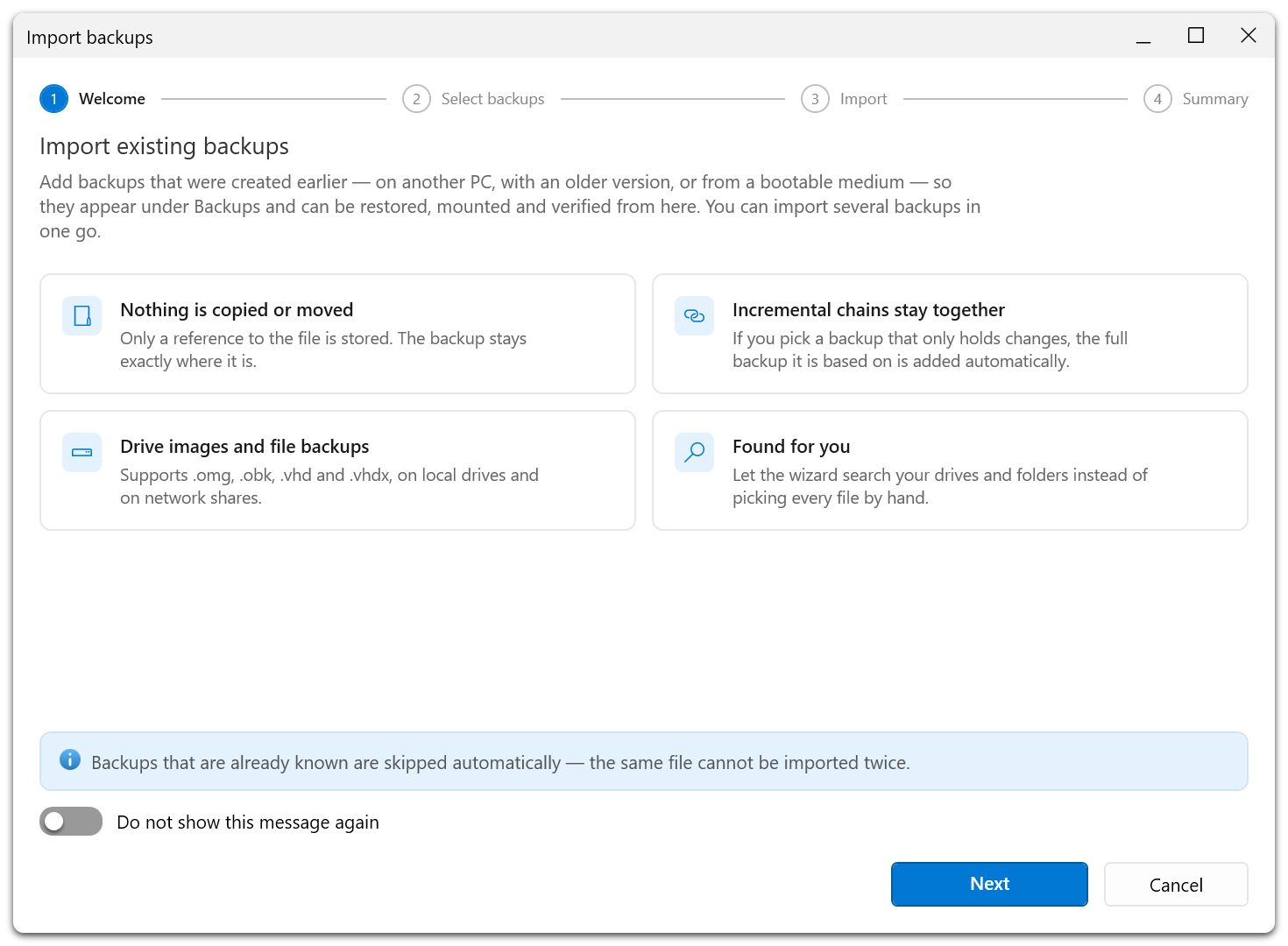
以前のインポート機能は、現在 既存のバックアップを追加 と表示されます。バックアップ > ユーティリティ、復元 > ユーティリティ、または ツール から開けます。
バックアップファイルを選択し、ウィザードで情報を確認します。O&O DiskImageが保存済みバックアップの一覧に追加します。そのバージョンに必要なフルバックアップと増分バックアップは、まとめてアクセスできる場所に保管してください。