レポートとログ
レポートには各操作の結果が記録されます。問題の原因をさらに詳しく調べる場合は、ログを使用します。
レポート
レポート作成が有効な場合、O&O DiskImageは対象、保存先、方式、データ量、所要時間、結果、警告やエラーを記録します。スケジュール実行では予定時刻と実際の開始時刻も区別して表示されます。
レポート では、詳細の確認、テキストエディターでの表示、コピーの保存、レポートの削除ができます。レポートを削除しても、対応するバックアップは削除されません。
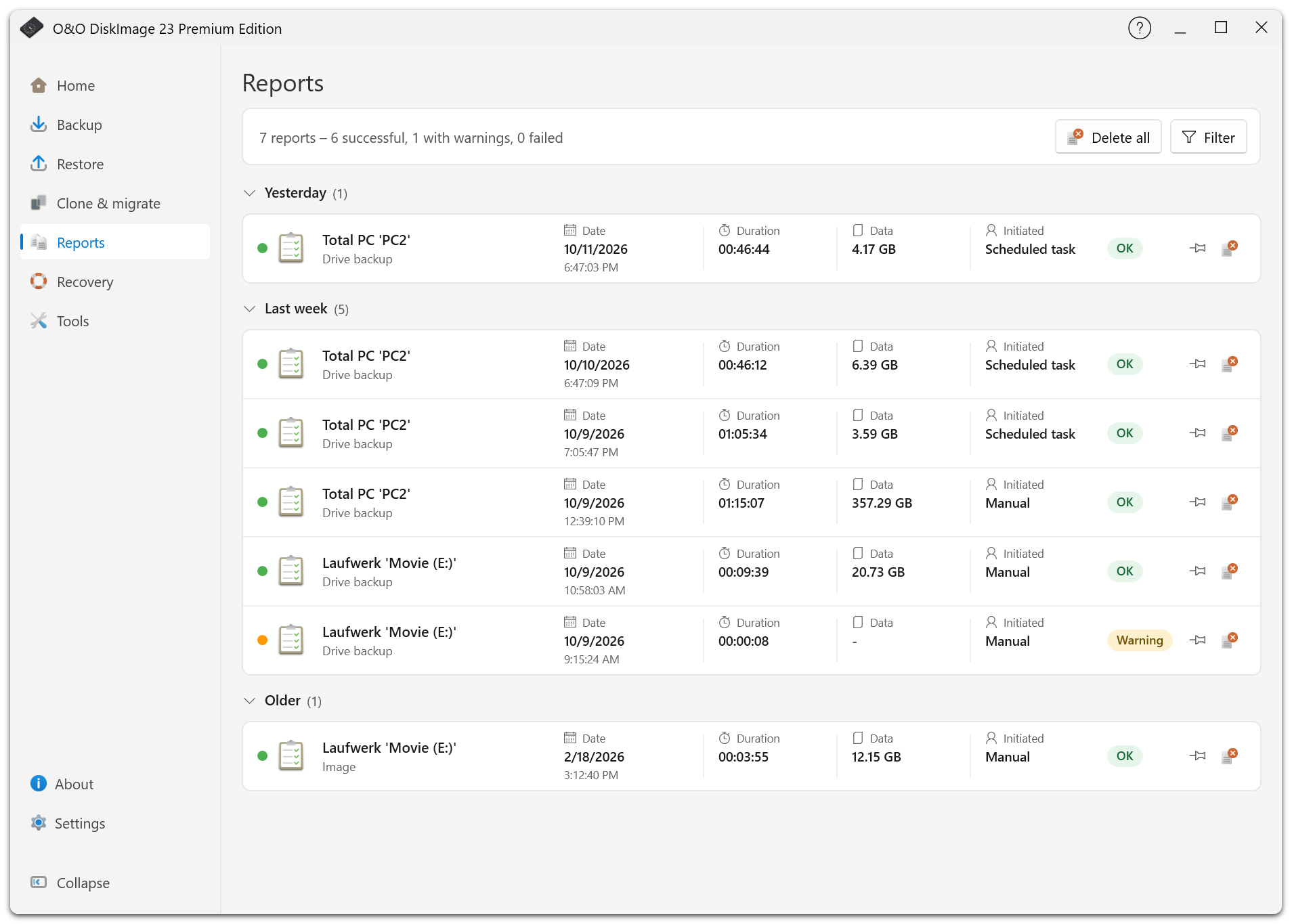
実行結果
| 状態 | 意味 |
|---|---|
| 成功 | 問題は報告されず、操作が正常に完了しました。 |
| 警告付きで完了 | 結果に注意が必要です。警告の内容を確認してください。 |
| 失敗 | 操作は正常に完了しませんでした。バックアップのバージョンが作成されていないこともあります。 |
| キャンセルされました | 完了する前に操作が中止されました。 |
増分または差分の予定がフルバックアップに変わった場合は、レポートで理由を確認できます。たとえば、履歴で指定したフルバックアップの時期に達した、対象が変更された、以前のバージョンが利用できない、といった理由があります。スケジュール実行では、この理由は通知領域にも表示されます。
2つ目のコピーがありません は、元のバックアップは利用できるものの、コピーが失敗またはキャンセルされたことを示します。保存先の問題を解決し、コピーを再試行 を選択してください。元のバックアップ完了後も、アップロードが続いている場合があります。
レポートには適用中の履歴設定と削除されたバージョンが表示されます。PC全体のバックアップのレポートには、対象から除外された保存先ディスクも記載されます。
ログ
アプリケーションログは動作中のイベントを記録します。エンジンログはイメージ処理の詳細を記録し、サポートによる調査に使用します。設定 > ロギング で設定してください。変更の反映に再起動が必要な場合があります。
回復環境では、上書きされるボリューム以外の場所にログが保存されます。操作が失敗すると、アプリケーションはバックアップと同じ場所にログをコピーしようとします。コピーされていれば再起動後も調べることができます。
メール通知
設定 > 通知 でメール通知を設定し、テストメールを送信します。メールはバックグラウンドサービスが送信します。無人実行での失敗も通知されます。成功時の通知は任意です。
サポートへの連絡
製品とWindowsのバージョン、失敗した操作のレポート、対象と保存先の種類、手動・スケジュール・ドライブ接続時のどの方法で実行したかをお知らせください。通常のWindowsと回復環境のどちらで発生したかも記載し、求められた場合はログを添付してください。