ツール
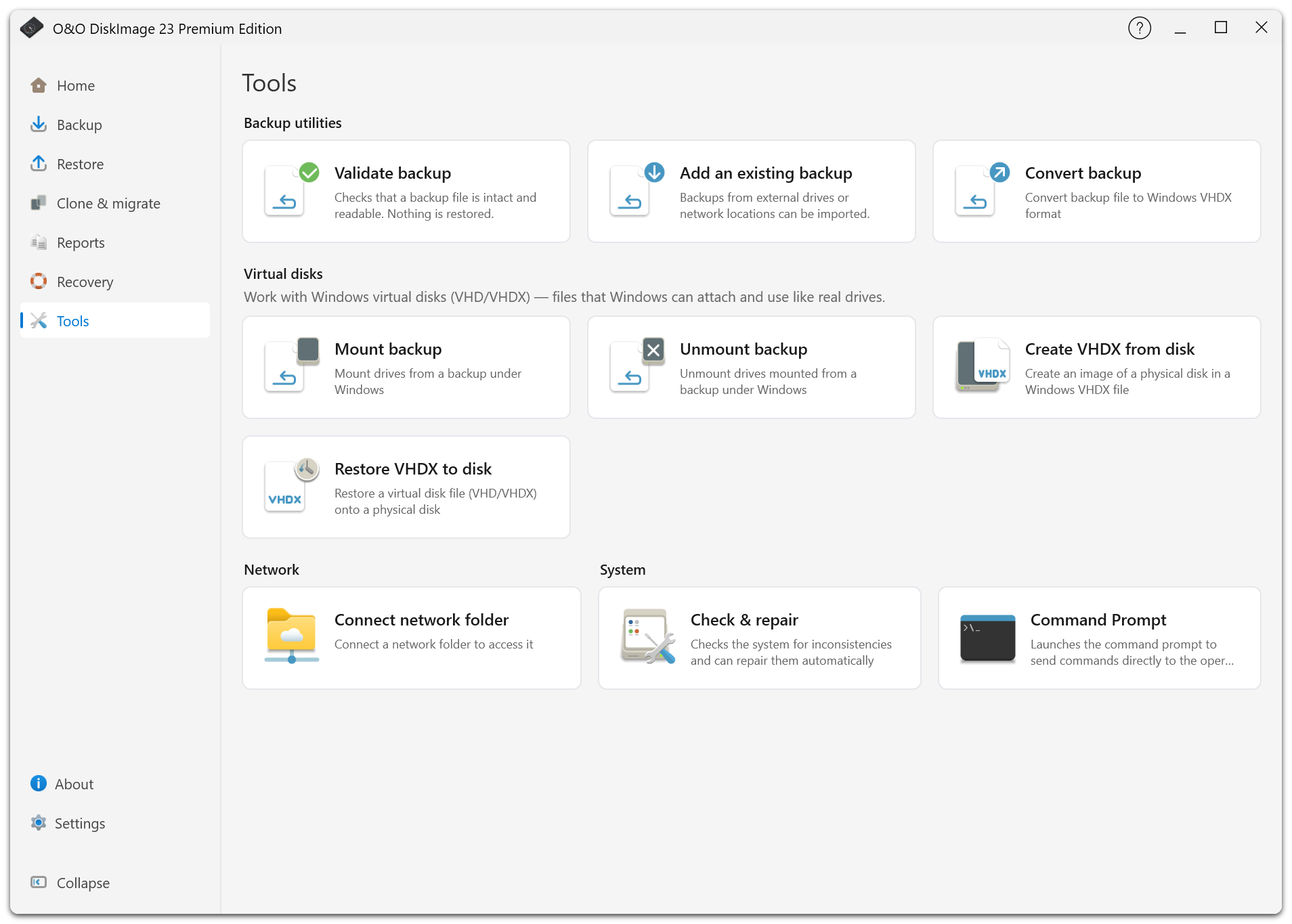
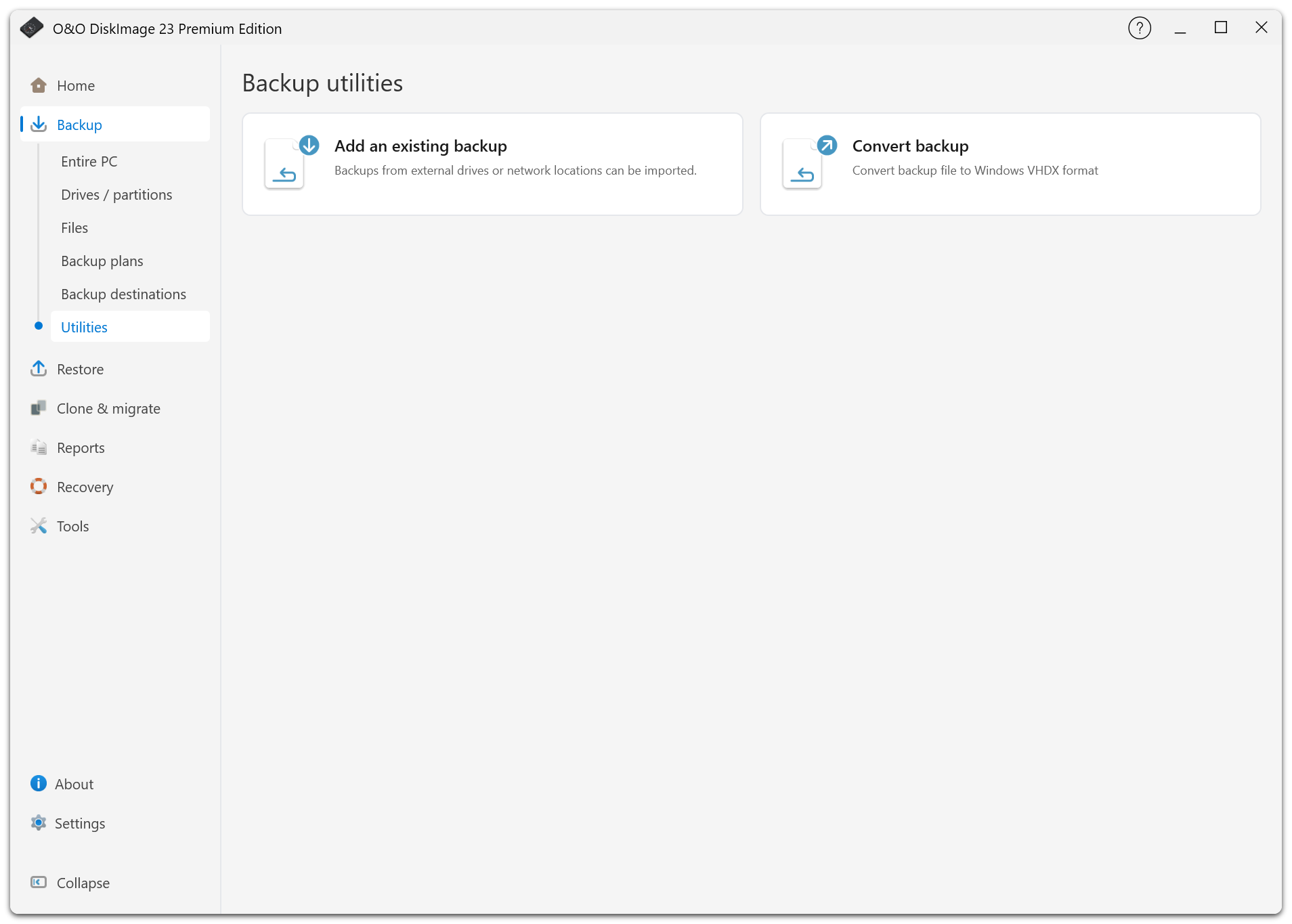
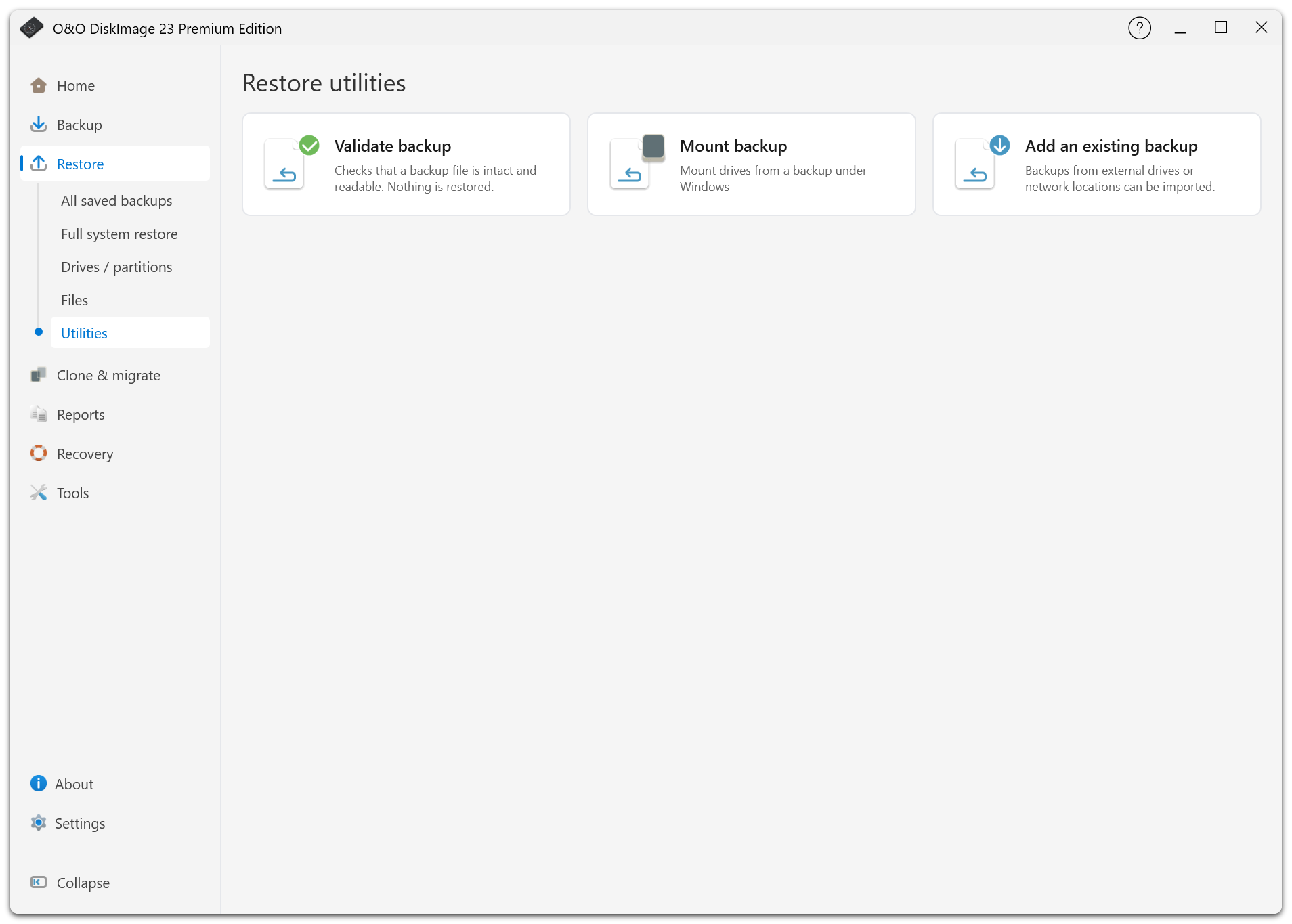
各種ツールは ツール から、または バックアップ や 復元 の ユーティリティ から開けます。
ツールの場所
| 場所 | できること |
|---|---|
| バックアップ > ユーティリティ | 既存のバックアップを追加する、バックアップをVHDXに変換する。 |
| 復元 > ユーティリティ | バックアップを検証する、マウントする、既存のバックアップを追加する。 |
| ツール > バックアップユーティリティ | バックアップを検証する、既存のバックアップを追加する、バックアップを変換する。 |
| ツール > 仮想ディスク | バックアップをマウント・マウント解除する、ディスクからVHDXを作成する、VHDXをディスクに復元する。 |
| ツール > ネットワーク | ネットワークフォルダーに接続する。 |
| ツール > システム | チェックと修復を実行する、コマンドプロンプトを開く。 |
体験版では一部のツールに制限があります。該当する画面に制限の内容と、ライセンスの購入・認証用リンクが表示されます。回復環境で利用できないツールは表示されません。
バックアップの検証
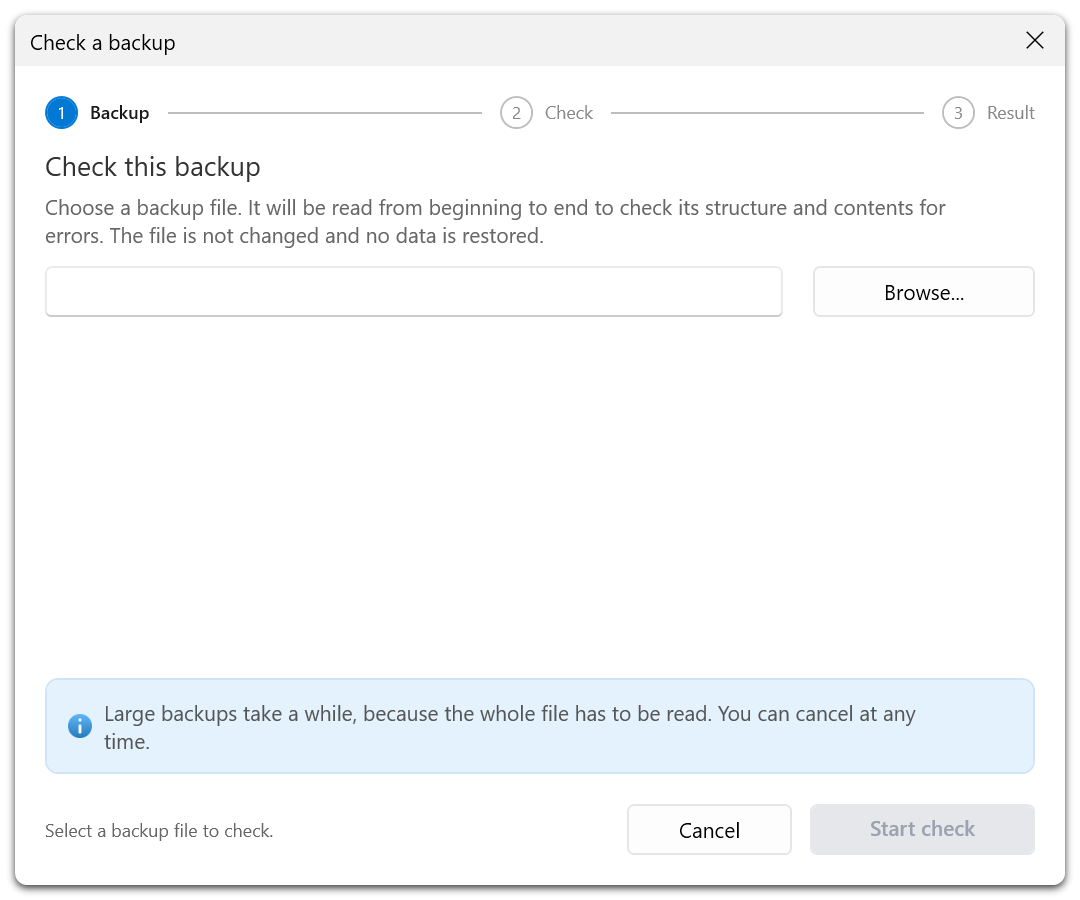
検証ウィザードはバックアップを読み取り、整合性と読み取りの可否を確認します。ファイルの変更やデータの復元は行いません。対象ファイルを選択し、必要に応じてパスワードを入力して検証を開始し、結果を確認します。
キャンセルした場合、まだ読み取っていない部分は検証されていません。検証が失敗した場合は別の利用可能なコピーを確保し、そのバックアップを復元に使用する前に、保存先やファイルの問題を調べてください。
既存のバックアップの追加
以前の バックアップをインポート に相当する機能です。ウィザードは選択したファイルの情報を読み取り、保存済みバックアップの一覧に追加します。バックアッププランと保存済みのバックアップ を参照してください。
バックアップのマウントとマウント解除
対応するイメージをマウントすると、読み取り専用のWindowsドライブとして開き、ファイルを参照・コピーできます。ファイルバックアップのコンテナーはマウントできないため、ファイルの復元 を使用してください。
VHD/VHDXとHyper-Vチェックポイントなどの仮想ディスクに対応しています。差分ディスクを利用するには、すべての親ファイルをアクセスできる場所に保管してください。O&O DiskImageで作成したVHD/VHDXバックアップは、元のディスクがオンラインのままでも、同じPC上にマウントできます。
すでにマウント済みの場合はそのまま使用するか、いったんマウントを解除してください。不要になったドライブはマウントを解除して、ドライブ文字を解放します。マウント解除は体験版でも利用できます。
バックアップの変換
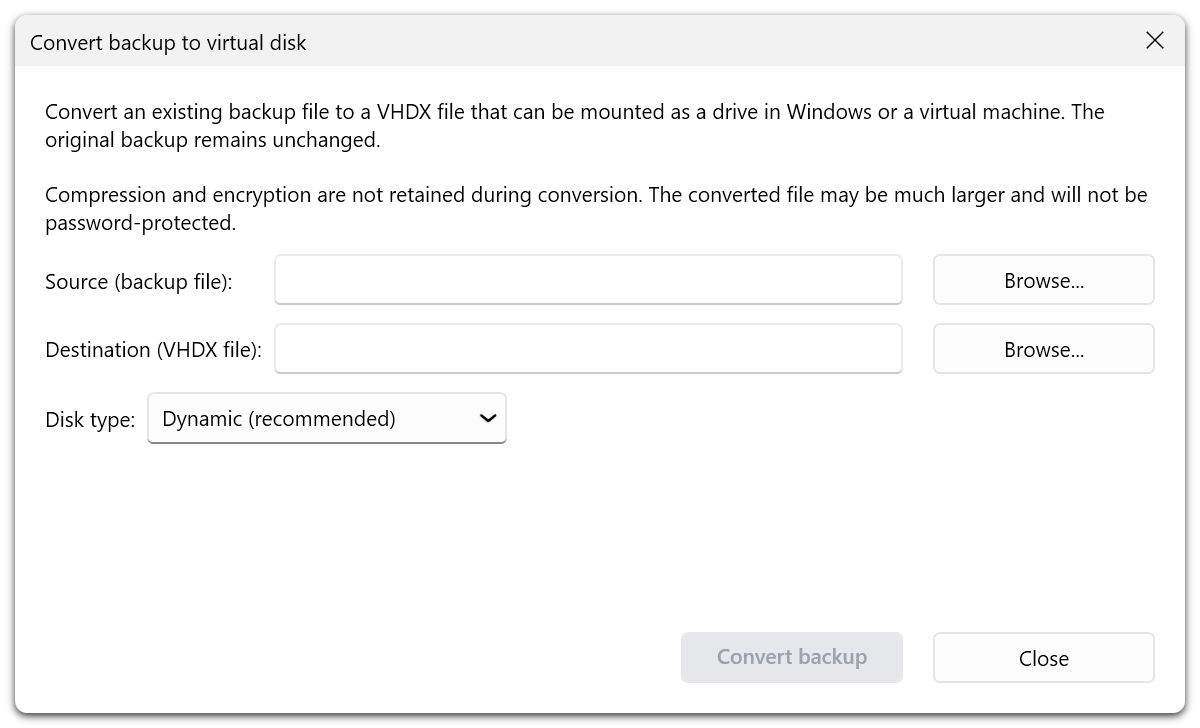
バックアップの変換 は、対応するバックアップからWindows用のVHDXファイルを作成します。元のバックアップは変更されません。圧縮とパスワードによる暗号化は引き継がれないため、十分な空き容量を確保し、作成したファイルを適切に保護してください。
ディスクの他の領域が含まれず、EFIパーティションまたはシステム予約パーティションだけを含むバックアップは変換できません。ディスク全体のイメージを使用してください。
ディスクからVHDXを作成する
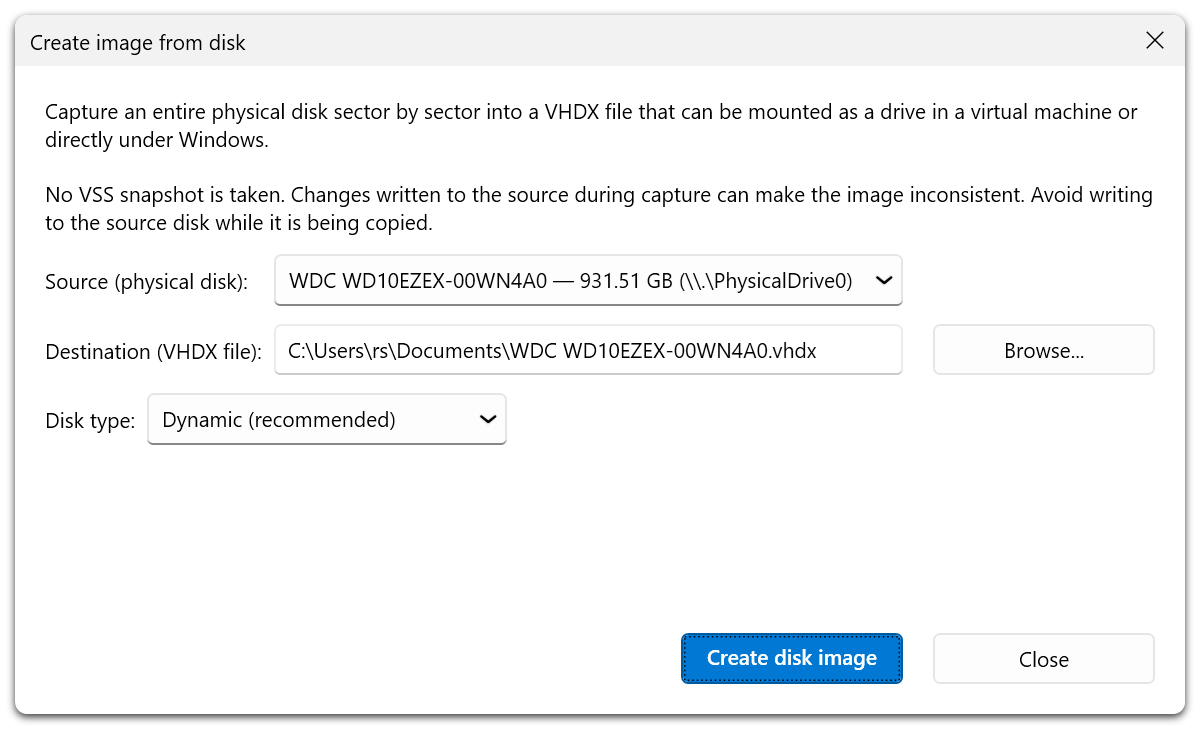
再利用可能なバックアッププランを作成せずに、物理ディスク全体をVHDXファイルに保存します。VSSスナップショットは作成しません。元のディスクが使用されていないことと、保存先が別の物理ディスク上にあることが必要です。稼働中のシステムにはO&O DiskImageの通常のバックアップ手順を使用してください。
VHDXをディスクに復元する
対応するVHD/VHDXファイルを物理ディスクに書き込み、復元先のパーティションテーブルとデータを置き換えます。稼働中のWindowsがあるディスクや、元のファイルを保存しているディスクは復元先に指定できません。セクターサイズに互換性がない場合は、書き込み前に処理が停止します。
起動できる状態を保つため、既定では元のディスク識別子を保持します。復元したディスクと元のディスクを同じコンピューターで同時に使用する必要がある場合にのみ、識別子を変更してください。管理対象のバックアップから手順に沿って復元する場合は ドライブの復元 を参照してください。
チェックと修復
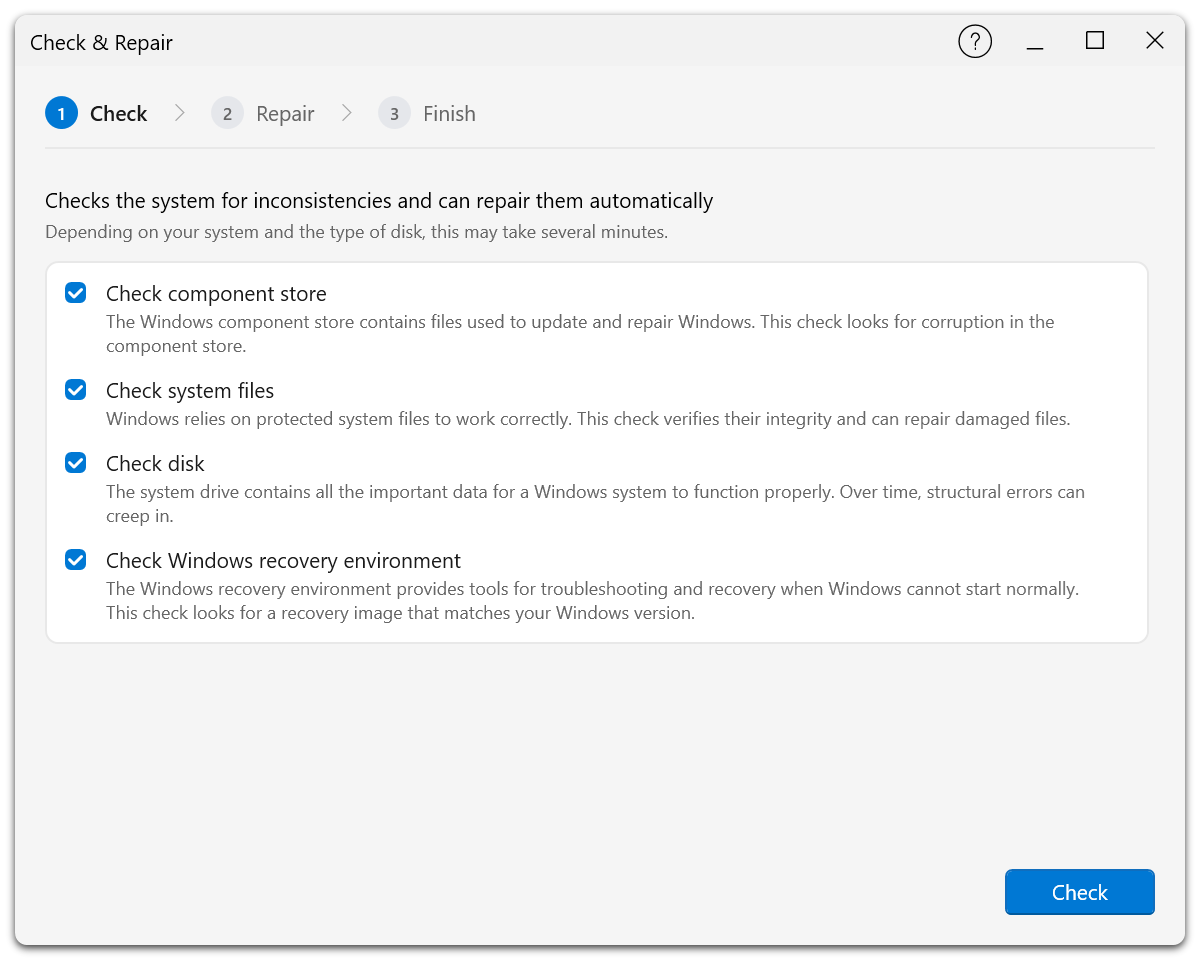
ツール > システム > チェックと修復 は、Windowsのシステムコンポーネント、システムファイル、ファイルシステム、回復環境を検査し、対応する問題の修復を提案します。ウィザードの案内に従い、各項目の結果を確認してください。
このツールでO&O DiskImageのバックアップコンテナーは修復できません。バックアップファイルを調べるには検証ウィザードを使用します。破損しているときは、検証済みの別のバージョンまたはコピーを使用してください。
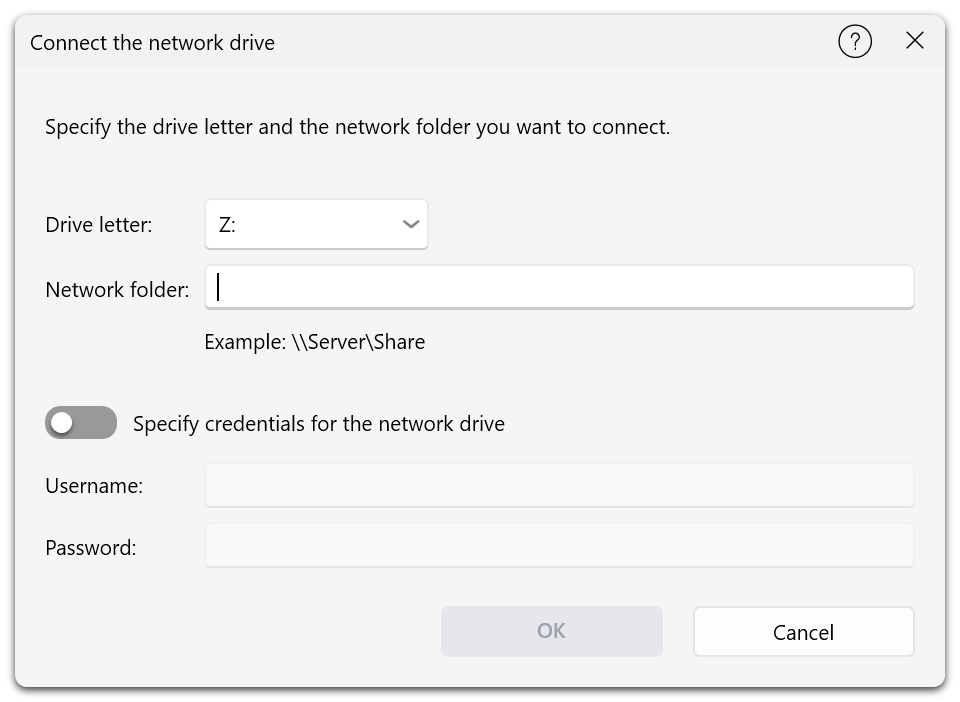
ネットワークフォルダーに接続する
UNCパスと認証情報を入力し、共有フォルダーにドライブ文字を割り当てます。認証情報の保存や接続テストについては バックアップの保存先 を参照してください。
コマンドプロンプト
診断やサポート作業のためにWindowsのコマンドプロンプトを開きます。