ドライブの復元
ドライブを復元すると、イメージのデータがディスクまたはパーティションに書き込まれます。選択した復元先にある既存のデータは上書きされます。
ディスクまたはパーティションを復元する
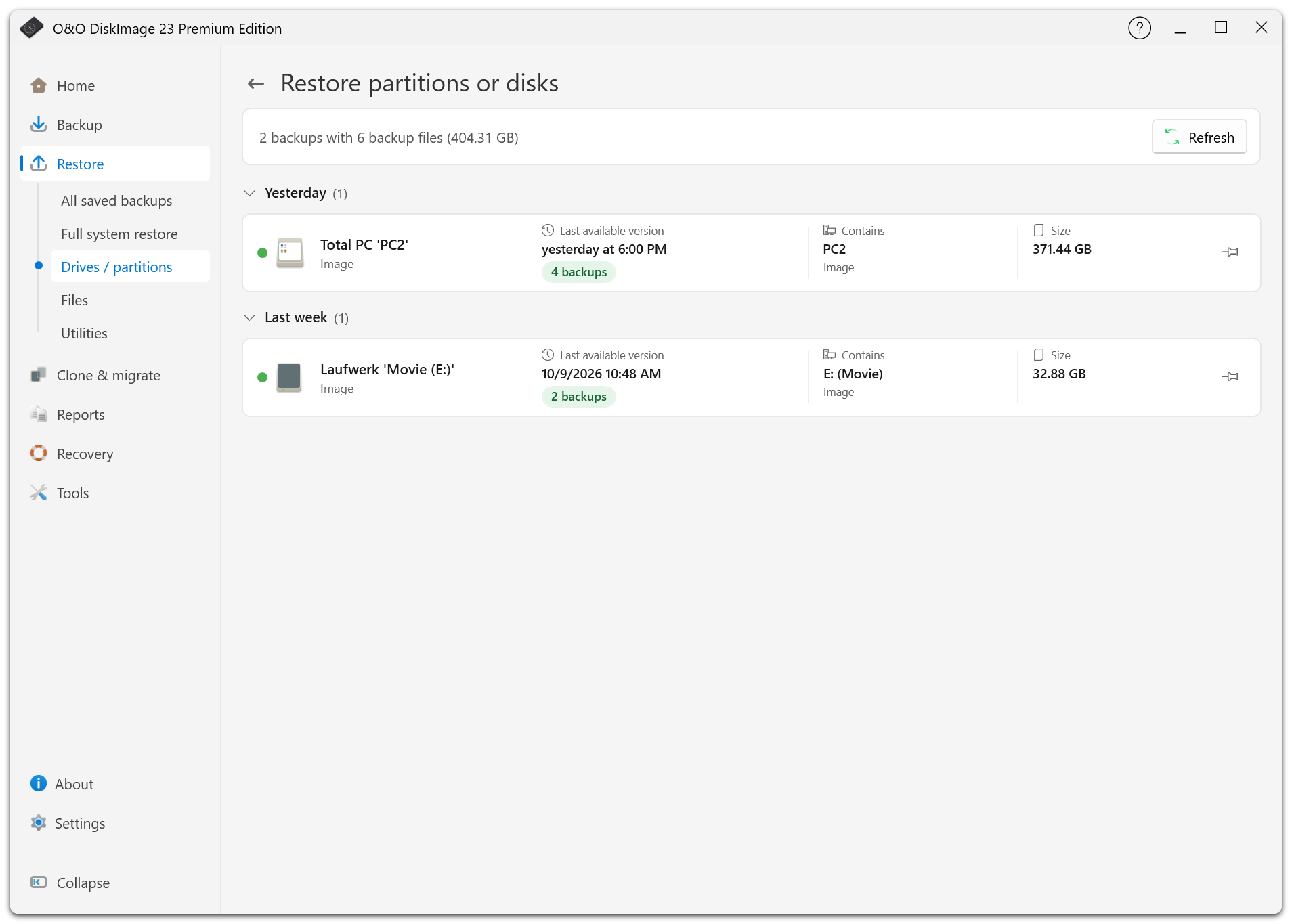
- 復元 > ドライブ / パーティション を開くか、保存済みのイメージを選び、ドライブの復元を選択します。
- 復元するバージョンを選び、必要に応じてパスワードを入力します。
- 復元元の各ディスクまたはパーティションに対して、目的の復元先を割り当てます。
- 復元後のディスク構成と設定の概要を確認します。
- 上書きに関する警告を確認し、問題がなければ復元を開始します。
フルバックアップと、必要なすべての増分または差分バックアップにアクセスできるようにしてください。対応する仮想ディスクやHyper-Vチェックポイントを使用する場合、依存する親ファイルも必要です。
Windowsディスクを復元する
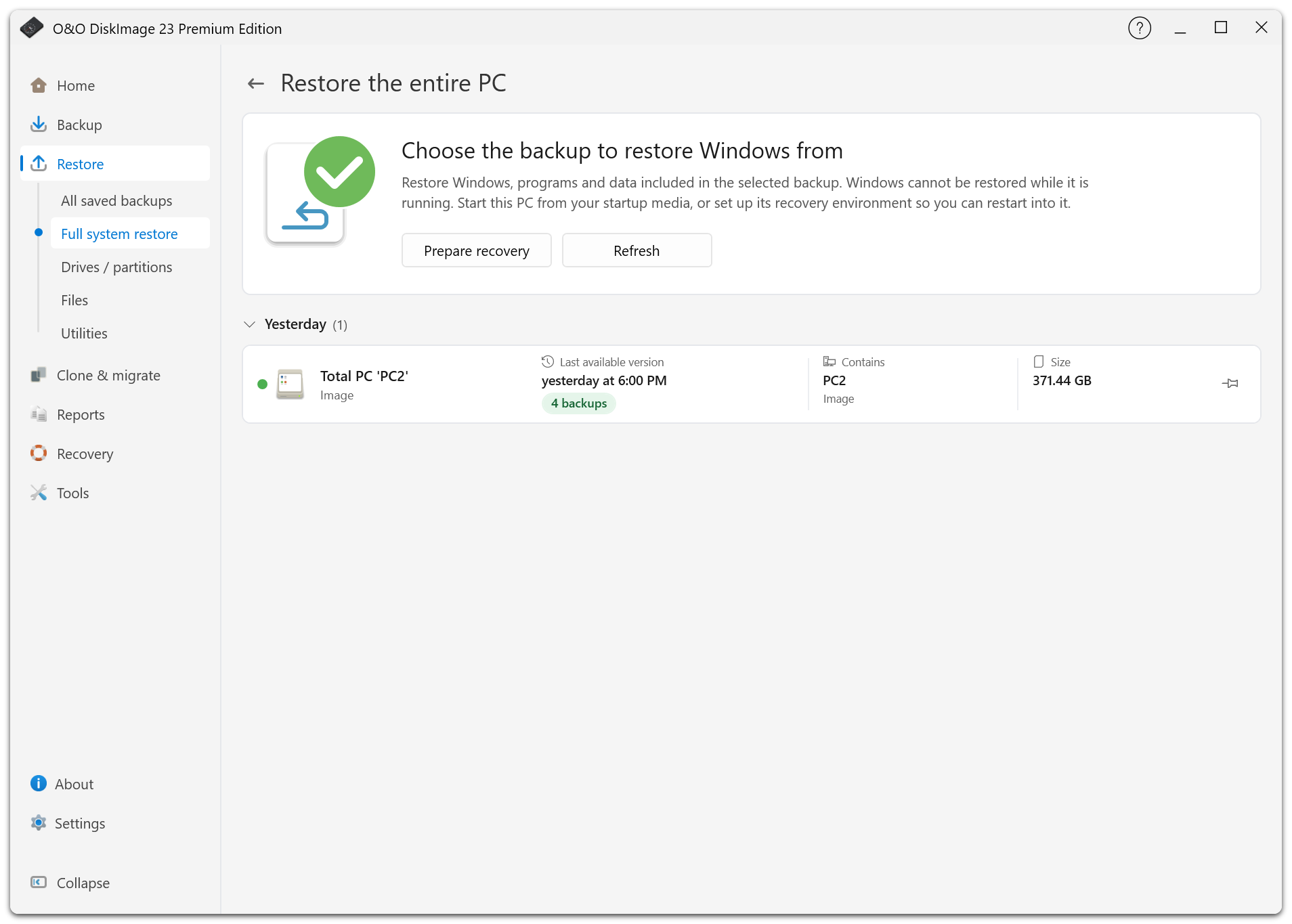
稼働中のWindowsがインストールされているディスクは、通常のWindows上で上書きできません。システム全体の復元 を使用するか、そのディスクを選択したときに表示される案内に従って再起動してください。
ローカルの回復環境が準備できていれば、選択したバックアップを再起動後も引き継げる場合があります。回復環境を利用できない場合は起動メディアを使用します。復元を確定する前に、回復環境でバックアップと復元先をもう一度確認してください。
復元先の容量の確認
復元先には、使用中のデータとファイルシステムに必要な領域を含め、イメージから計算された最小サイズ以上の容量が必要です。この条件を満たせば元より小さなパーティションにも復元できる場合がありますが、すべてのイメージや形式でできるとは限りません。
VHD/VHDXからディスク全体を復元する場合、復元先が仮想ディスクの容量要件を満たし、セクターサイズに互換性があることが必要です。元のイメージを保存しているディスクは復元先にできません。イメージの保存場所を確実に特定できないときは、先に別のディスクまたはネットワーク共有にコピーしてください。
アプリケーションは書き込み前に復元先のディスクを再確認します。選択後にディスクを交換または再接続した場合は、目的の復元先を確認して選び直してください。
復元せずにマウントする
一部のファイルだけが必要な場合は、ファイルの復元を使用するか、対応するイメージを読み取り専用ドライブとしてマウントします。復元先全体を上書きせずにファイルを取り出せます。
復元後の確認
レポートと復元したデータを確認します。Windowsを復元した場合は、PCを再起動して正常に起動することを確認します。リカバリ を再度開き、ローカルの回復環境が復元時に上書きされていたら再作成してください。