ファイルの復元
ファイルバックアップまたは対応するディスクイメージから、すべてのファイルを復元することも、必要なファイルやフォルダーだけを選んで復元することもできます。O&O DiskImageで作成したVHDバックアップからもファイルを復元できます。
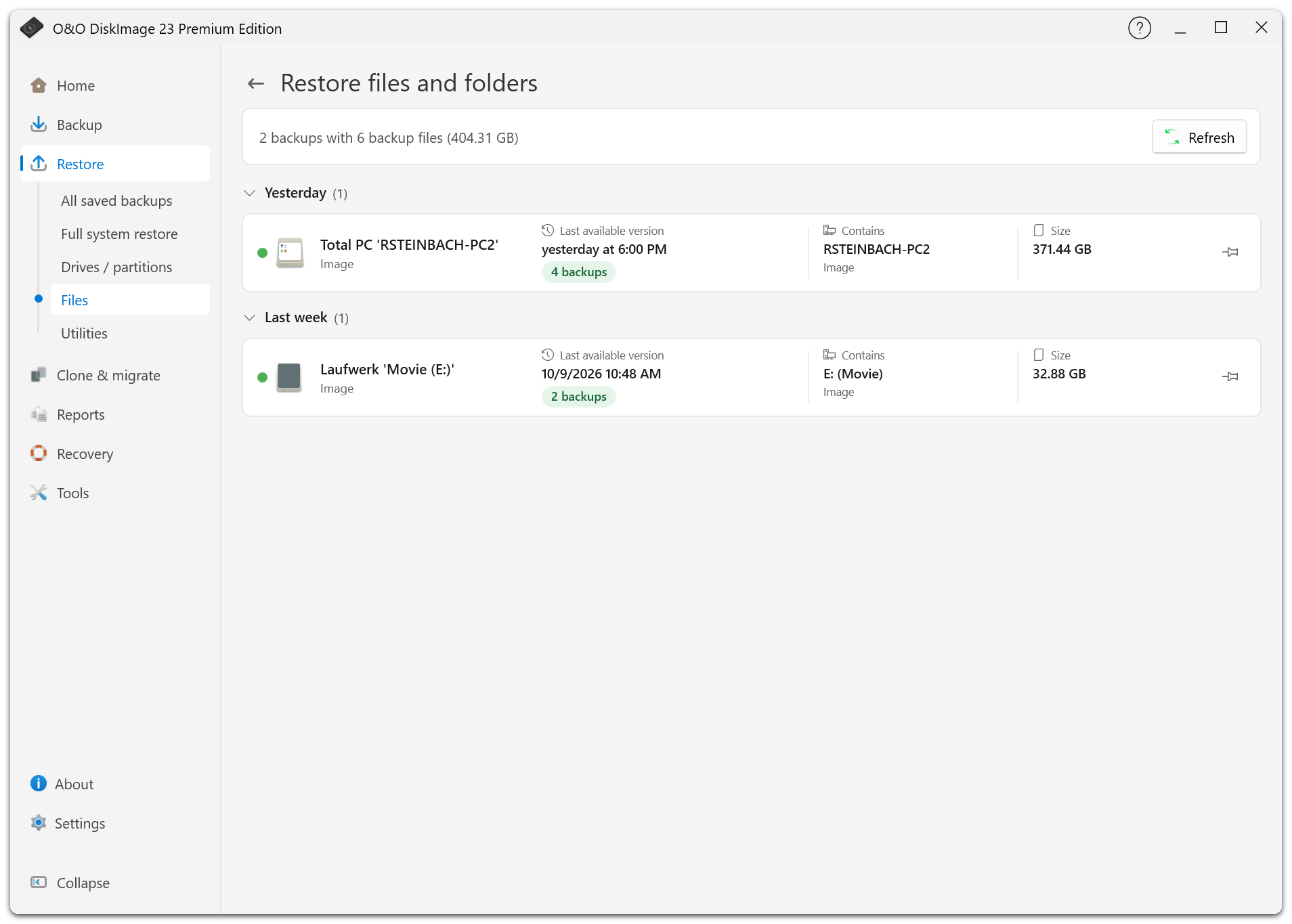
ファイルとフォルダーを復元する
- 復元 > ファイル を開くか、保存済みのすべてのバックアップ でバックアップを選び、ファイルの復元を選択します。
- 必要なバージョンを選択します。
- 求められた場合は、バックアップ作成時のパスワードを入力します。
- 利用可能なファイルをすべて選ぶか、必要なフォルダーやファイルだけを選びます。
- 復元先フォルダーを選び、設定の概要を確認します。
- 復元を開始し、完了後に結果を確認します。
概要画面の ファイルとフォルダーを復元 では、利用可能な最新のバックアップが直接開きます。別の日付に戻したい場合は、保存済みバックアップの一覧からバージョンを選択します。
表示されるのはバックアップに含まれているファイルだけです。除外したファイルやフォルダーをそのバックアップから復元することはできません。大きなイメージの場合、フォルダー構成の読み込みに時間がかかることがあります。
復元先のフォルダー
現在のファイルを置き換える前に内容を比較したい場合は、別のフォルダーに復元してください。元の場所に復元すると既存のファイルが上書きされることがあります。復元先と空き容量を事前に確認してください。
既定のフォルダー名のテンプレートは 設定 > 復元の既定値 > フォルダー名 にあります。進行状況の画面で実行中の操作を確認でき、必要に応じてキャンセルできます。完了後はレポートを確認し、必要な復元済みファイルを開いてください。
別のコピーから復元する
元のバックアップファイルを利用できない場合は、利用可能な2つ目のコピーを選択します。クラウドのコピーは、依存するファイルとともにダウンロードしてから復元します。2つ目のコピー を参照してください。
イメージをマウントする
対応するディスクイメージをマウントすると、Windowsのエクスプローラーから読み取り専用で参照し、個別にファイルをコピーできます。ファイルバックアップのコンテナーはマウントできません。