復元の概要
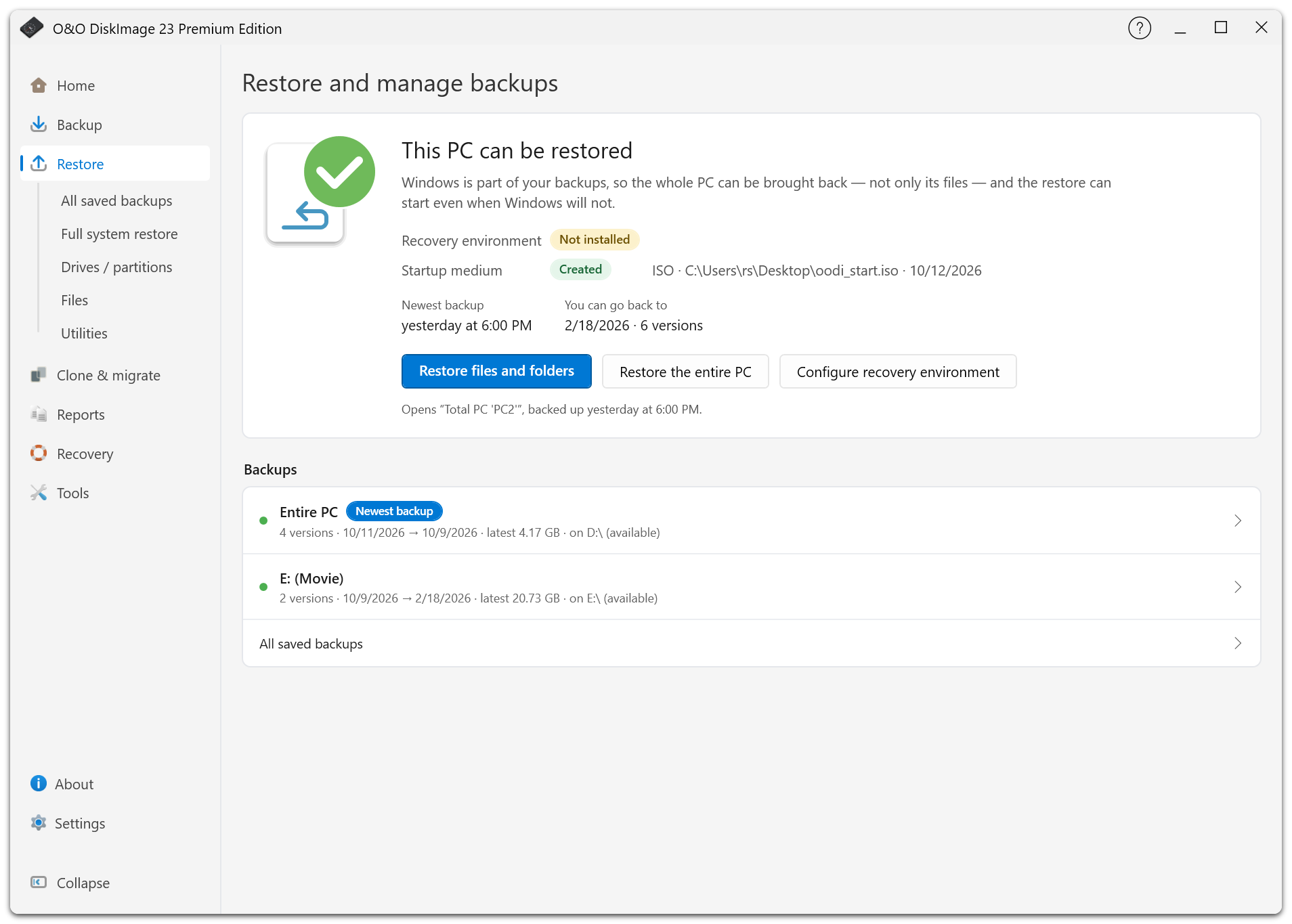
ファイル、パーティション、ディスク全体を復元するには 復元 を選択します。状態カードで、Windowsのバックアップと、復元時に利用できる起動方法を確認できます。
バックアップを探す
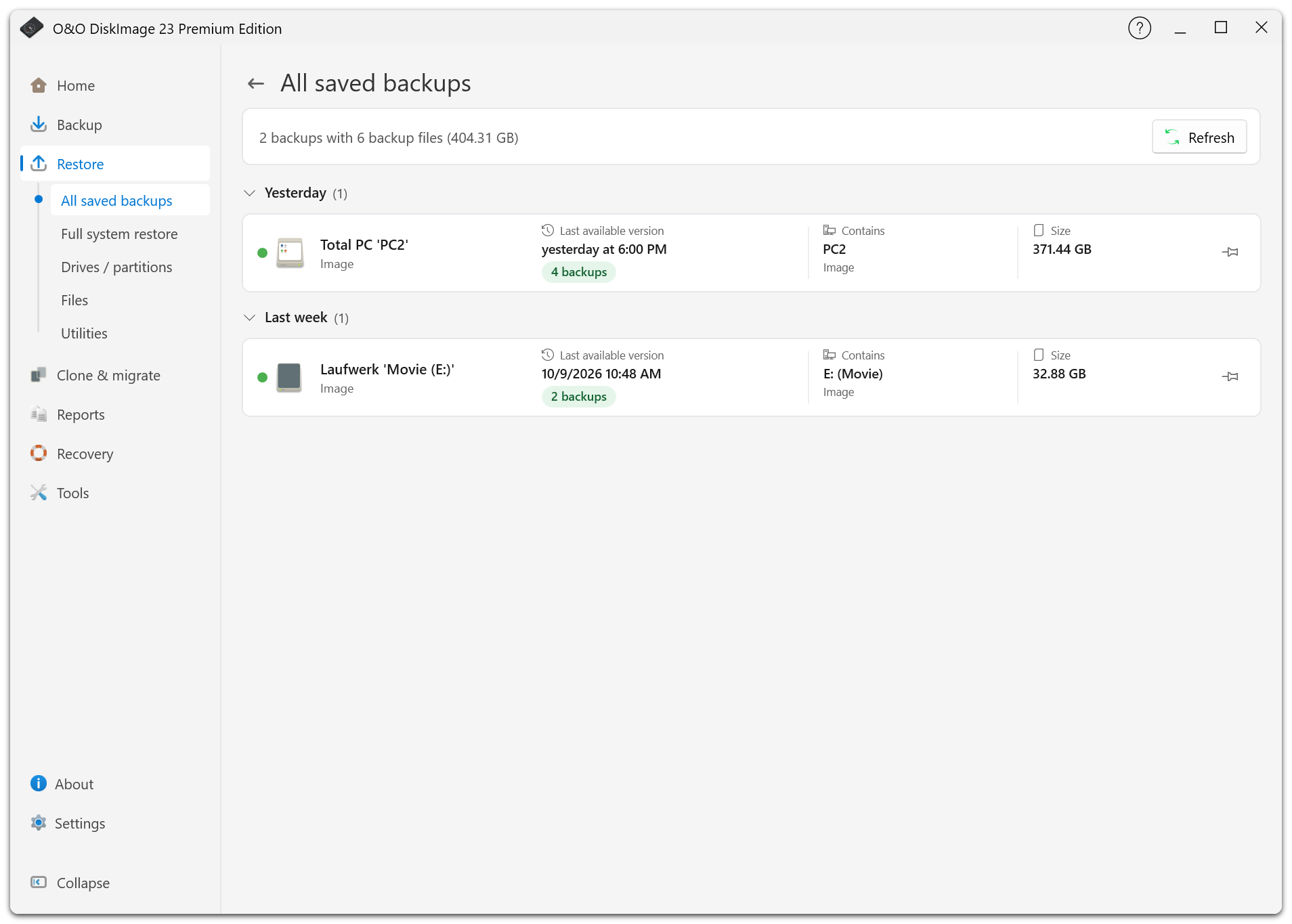
概要画面の ファイルとフォルダーを復元 を選ぶと、利用可能な最新のバックアップが直接開きます。古いバージョンや別のバックアップを選ぶ場合は、保存済みのすべてのバックアップ を開くか、ナビゲーションで該当するバックアップの種類を開きます。
保存先を取り外していても、バックアップは一覧に残ります。保存先を再接続するか、利用可能な 2つ目のコピー を使用してください。クラウドにしかないバージョンは復元前にダウンロードする必要があります。
一覧にない場合は、復元 > ユーティリティ の 既存のバックアップを追加 を選択します。フルバックアップと必要な増分または差分バックアップをアクセスできる場所に用意してください。
復元方法を選ぶ
| 方法 | 用途 |
|---|---|
| ファイル | ファイルバックアップまたは対応するイメージから、選択したファイルやフォルダーを復元します。O&O DiskImageで作成したVHDバックアップにも対応します。 |
| ドライブ / パーティション | 選択したディスクまたはパーティションにイメージの内容を書き込みます。 |
| バックアップをマウント | 対応するイメージを読み取り専用ドライブとして開き、エクスプローラーでファイルを参照・コピーします。 |
| システム全体の復元 | ローカルの回復環境または起動メディアからWindowsを復元します。 |
開始前の確認
暗号化されたバックアップには元のパスワードが必要です。ファイルの復元では選択したフォルダーにある既存のファイルが上書きされる場合があります。ドライブの復元では、選択したディスクまたはパーティションが上書きされます。
概要画面と確認画面で復元先を確認してください。元のイメージファイルを保存しているディスクを上書きすることはできません。そのディスクを特定できない場合は、確認できる別のディスクまたはネットワーク共有にファイルを移してからやり直してください。
稼働中のWindowsディスクを復元する場合は、システム全体の復元 または復元先の選択画面の案内に従って再起動してください。ローカルの回復環境が利用できない場合は 起動メディア を使用します。