백업 원본
원본은 백업으로 보호할 데이터입니다. 탐색 창의 백업에서 전체 PC, 드라이브 / 파티션 또는 파일을 선택합니다.
전체 PC
전체 PC 백업은 Windows, 설치된 프로그램, 설정 및 개인 데이터를 보호합니다. 시스템 복구를 준비할 때 이 방식으로 시작하세요.
O&O DiskImage는 백업만 들어 있는 대상 디스크의 이미지를 생성하지 않습니다. 대상 디스크에 다른 데이터도 있으면 그 데이터를 보호하기 위해 원본에 포함할 수 있습니다. 전체 PC 백업에서 제외된 디스크는 보고서에 표시됩니다. 연결된 디스크가 모두 포함된다고 가정하지 말고 원본과 대상을 확인하세요.
드라이브 및 파티션
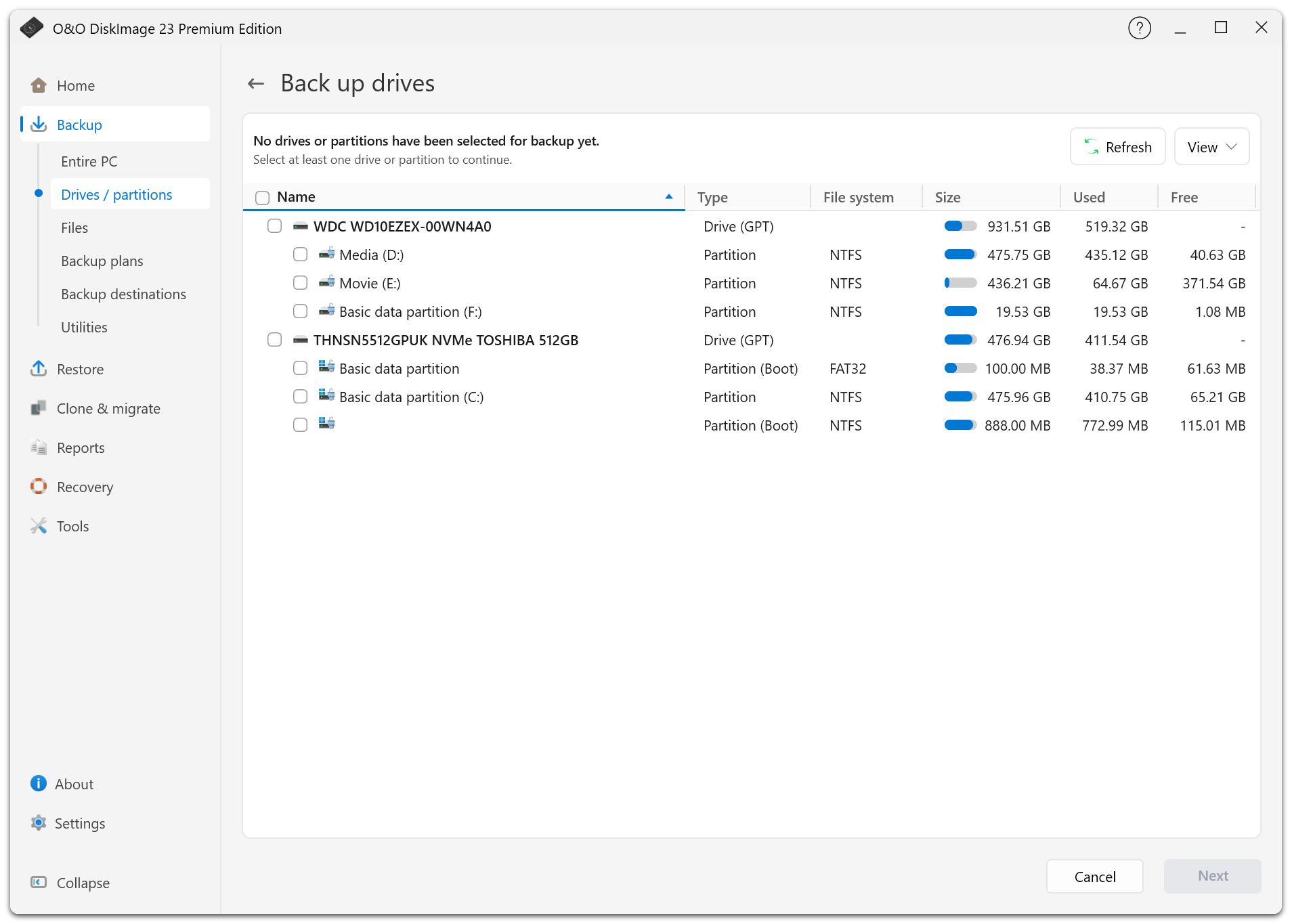
백업 범위를 세밀하게 지정하려면 디스크 전체 또는 개별 파티션을 선택합니다. 목록에서 디스크 전체를 원본으로 지정한 항목은 디스크로 표시합니다. 연결이 끊어진 원본도 작고 연결되지 않은 파티션처럼 표시되지 않아 구분할 수 있습니다.
보기 메뉴에서 표시 방식을 바꾸거나 디스크 맵을 표시합니다. 유형 열에서 파티션의 역할을 확인할 수 있습니다.
일반적으로 이미지는 사용 중인 섹터만 복사합니다. 포렌식 방식은 사용하지 않는 섹터를 포함한 원본 전체를 복사합니다. 형식 및 기술별 제한은 백업 옵션을 참조하세요.
파일 및 폴더
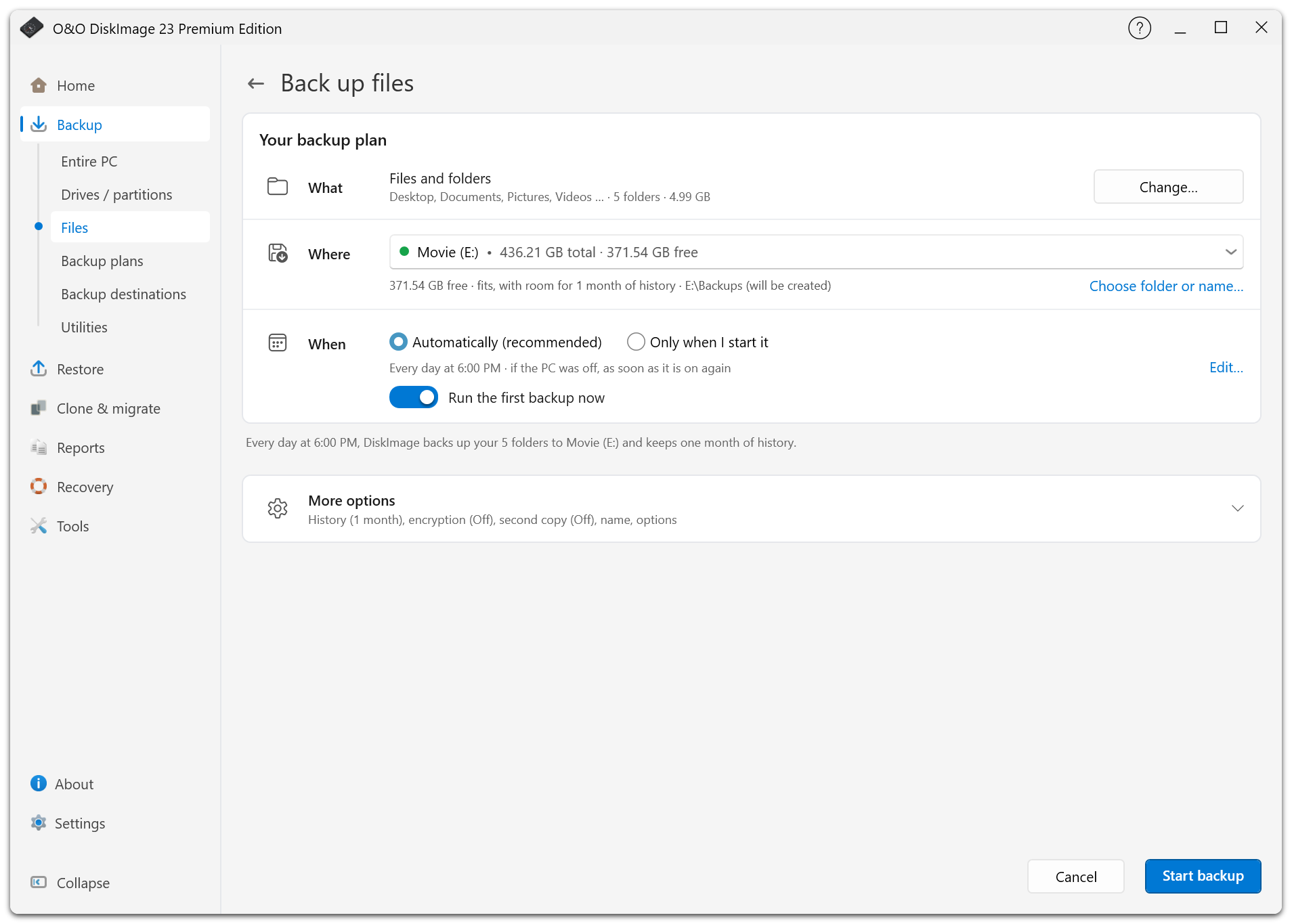
전체 디스크 이미지가 필요 없는 문서, 프로젝트 등은 개별 파일이나 폴더를 선택합니다. Windows와 설치된 프로그램을 복원하려면 시스템 이미지가 필요하며 파일 백업으로는 대체할 수 없습니다.
원본 변경
기존 드라이브 또는 파일 계획을 열고 대상 항목 옆의 변경…을 선택합니다. 새 선택 항목을 확인하고 저장합니다. 다음 백업은 전체 백업으로 실행해 변경한 원본을 바탕으로 이후 버전을 생성합니다. 계획 화면에서 취소하면 변경 사항이 취소됩니다.
기본 제외 항목
해당되는 경우 임시 파일, 페이징 및 최대 절전 모드 파일, 시스템 볼륨 정보 및 O&O DiskImage 백업 컨테이너는 제외됩니다.
기본적으로 VHD/VHDX 등의 가상 디스크 파일은 포함됩니다. O&O DiskImage가 생성한 가상 디스크 백업은 백업에 자기 자신이 포함되지 않도록 제외합니다. 제외 규칙에 따라 드라이브의 모든 가상 디스크가 빠지면 경고가 표시됩니다.
첫 백업 전에 제외 항목을 확인하세요. 계획에 버전이 저장되면 목록이 잠깁니다. 파일 이름 및 제외 항목을 참조하세요.