첫 백업
백업 계획 화면에는 대상 항목, 위치, 시기가 함께 표시됩니다. 각 행을 확인하고 필요한 경우 추가 옵션을 조정한 다음 백업을 시작하거나 계획을 저장합니다.
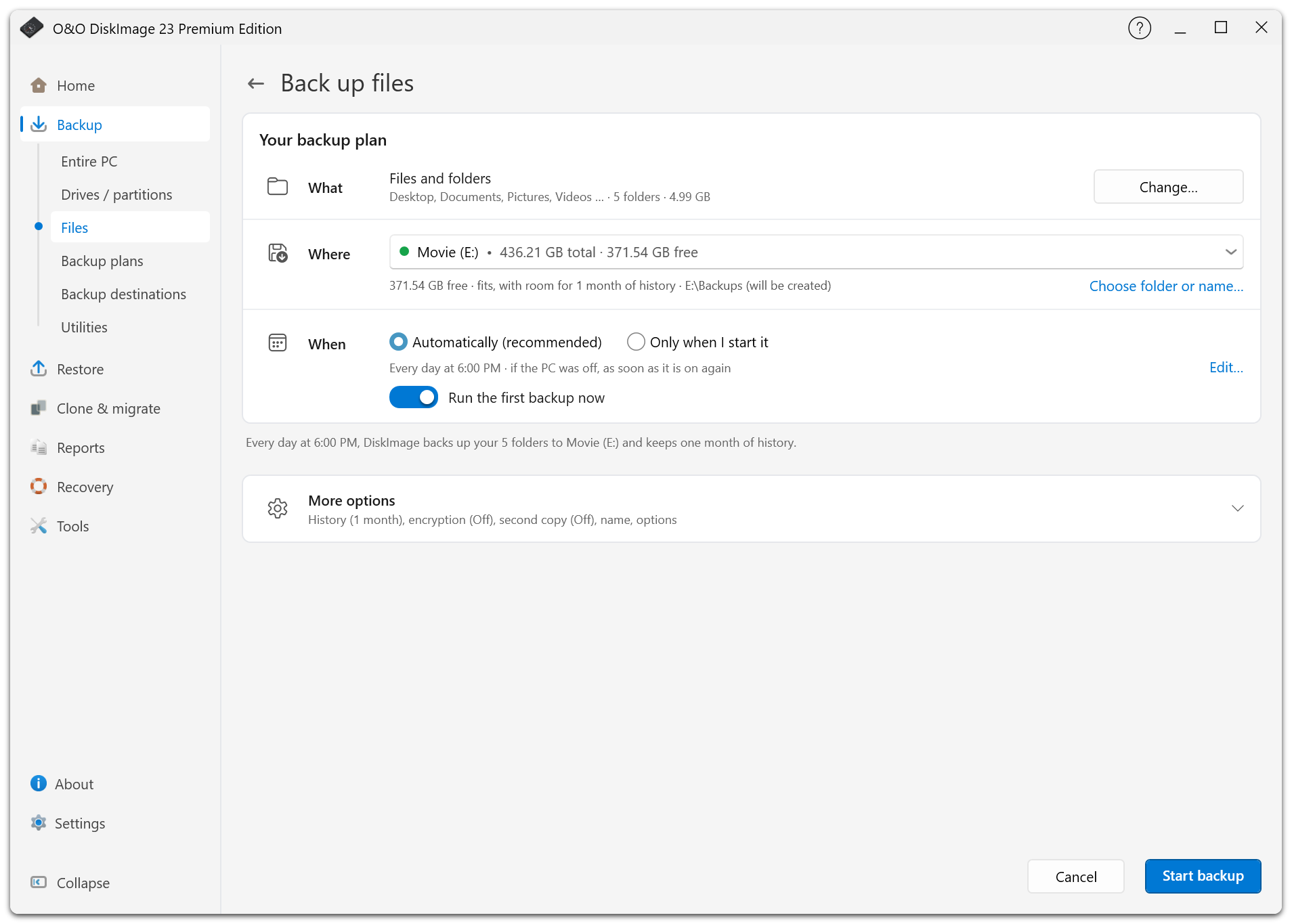
백업할 항목 선택
탐색 창의 백업에서 다음 원본 유형 중 하나를 선택합니다.
| 선택 항목 | 보호할 데이터 |
|---|---|
| 전체 PC | Windows, 프로그램, 설정 및 개인 데이터 |
| 드라이브 / 파티션 | 선택한 디스크 또는 파티션의 이미지 |
| 파일 | 선택한 파일과 폴더 |
드라이브 또는 파일은 계획을 확인하기 전에 원본을 선택합니다. 대상 항목 행의 변경…으로 선택 화면에 돌아갈 수 있습니다.
저장 위치 선택
충분한 공간이 있는 외장 드라이브나 네트워크 공유를 선택합니다. 전체 PC 백업의 경우 O&O DiskImage는 외장 또는 네트워크 저장소를 우선 추천하며 Windows 디스크는 추천하지 않습니다.
메시지가 나타나면 네트워크 자격 증명을 입력하고 연결을 테스트합니다. 위치에서 두 번째 복사본도 설정할 수 있습니다. 기본 백업을 만든 후 S3 또는 WebDAV로 업로드하는 것도 가능합니다.
실행 시기 선택
새 계획의 기본값은 자동(권장)입니다. 외장 드라이브는 연결 시 하루에 최대 한 번 백업합니다. 그 밖의 대상은 매일 18:00에 실행하며 놓친 백업은 나중에 실행합니다.
편집…에서 일정을 변경하거나 직접 시작할 때만을 선택합니다. 자동 계획을 저장하는 동시에 즉시 백업하려면 지금 첫 백업 실행을 선택한 상태로 둡니다.
추가 옵션 확인
- 기록에서 어느 시점까지 복원할 수 있게 할지 선택하고 예상 저장 공간을 확인합니다.
- 암호화를 사용하려면 첫 백업 전에 암호를 설정합니다.
- 검증은 완료된 백업의 무결성과 읽기 가능 여부를 확인합니다.
- 이름에서 계획 목록에 표시할 이름을 지정합니다.
- 형식 및 기타 옵션에서 압축, 이름 템플릿, 제외 항목, 백업 기술 및 보고서를 조정합니다.
제한 사항과 자세한 내용은 백업 옵션을 참조하세요.
백업 시작 및 결과 확인
지금 실행하려면 백업 시작을, 첫 실행을 예약 시각까지 미루려면 계획 저장을 선택합니다. 진행 창에서 현재 작업을 확인하거나 취소할 수 있습니다. 축소 보기에서도 상태와 작업 버튼은 계속 표시됩니다.
완료되면 보고서를 열고 경고를 확인합니다. 두 번째 복사본을 설정했다면 해당 결과도 확인하세요. 기본 백업이 성공해도 복사본 업로드는 아직 진행 중일 수 있습니다.
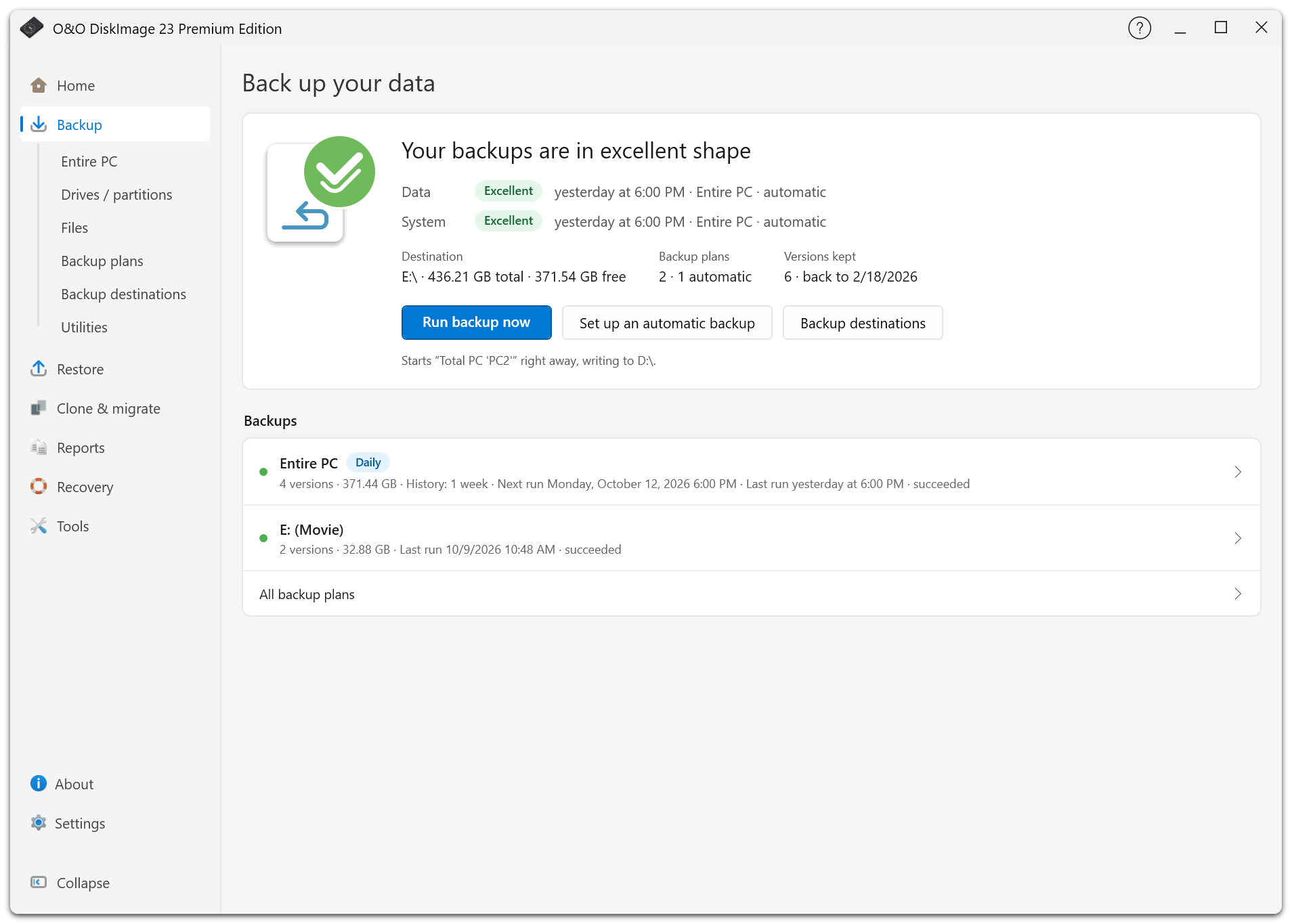
나중에 계획 목록에서 일정을 바꾸거나 백업을 다시 실행할 수 있습니다.