빠른 시작
먼저 백업을 만든 다음 Windows가 부팅되지 않을 때 복원할 수단을 준비하세요.
시작하기 전에
외장 백업 드라이브를 연결하거나 네트워크 공유를 준비합니다. 최초 전체 백업과 이후 버전을 위한 공간을 확보하고 노트북은 전원에 연결하세요.
첫 백업 만들기
- O&O DiskImage 23 Premium Edition을 엽니다.
- 백업 > 전체 PC를 선택합니다.
- 대상 항목을 확인하고 위치에서 백업 대상을 선택합니다.
- 시기를 확인합니다. 기본적으로 자동 백업이 켜져 있어 외장 드라이브는 연결할 때, 다른 대상은 매일 18:00에 백업합니다.
- 추가 옵션을 열어 기록, 암호화 및 검증 설정을 확인합니다. 암호화하려면 이때 암호를 설정하세요.
- 지금 첫 백업을 실행하도록 선택한 후 백업 시작을 누릅니다.
- 완료되면 보고서를 열어 결과와 두 번째 복사본 관련 경고를 확인합니다.
처음 사용할 때 권장하는 설정
| 설정 | 권장 시작값 |
|---|---|
| 범위 | 전체 PC |
| 대상 | 외장 드라이브 또는 NAS |
| 기록 | 예상 용량이 적합할 경우 1개월 |
| 방법 | 자동 |
| 형식 및 기술 | O&O DiskImage 형식, 사용 중인 섹터 |
| 압축 | 표준 Lempel-Ziv |
| 검증 | 사용 |
| 두 번째 복사본 | 다른 디스크 또는 원격 대상 |
계획은 나중에 조정할 수 있습니다. 각 항목에 대해서는 첫 백업을 참조하세요.
복구 준비
복구를 열어 로컬 복구 환경을 설정하거나 부팅 가능한 미디어를 만듭니다. 선택한 방법으로 PC를 시작할 수 있고 백업에 접근할 수 있는지 테스트하세요.
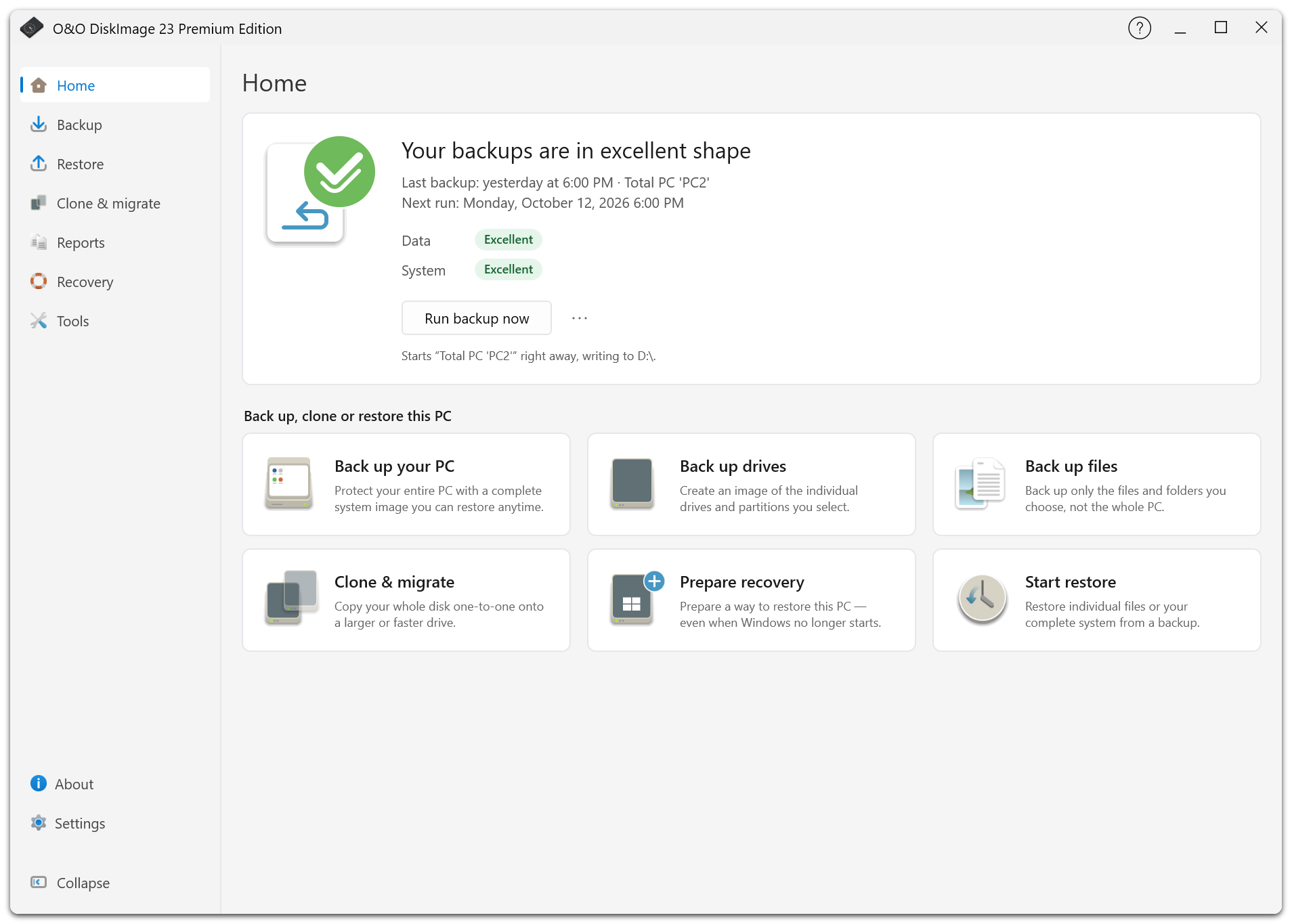
홈 및 복원의 상태 카드에는 백업 보호 상태, 사용 가능한 기록과 복구 부팅 옵션이 표시됩니다. 백업이 없거나 복구 환경을 다시 만들어야 하면 카드의 안내를 따릅니다.
복구 미디어 및 복구 환경을 참조하세요.