백업 계획 및 저장된 백업
계획에는 원본, 대상, 일정 및 옵션이 저장됩니다. 백업 세트는 이 구성과 저장된 버전을 묶은 것입니다. 실행은 계획을 한 번 수행하는 것으로 결과와 보고서에서 어떤 일이 있었는지 확인할 수 있습니다.
백업 계획
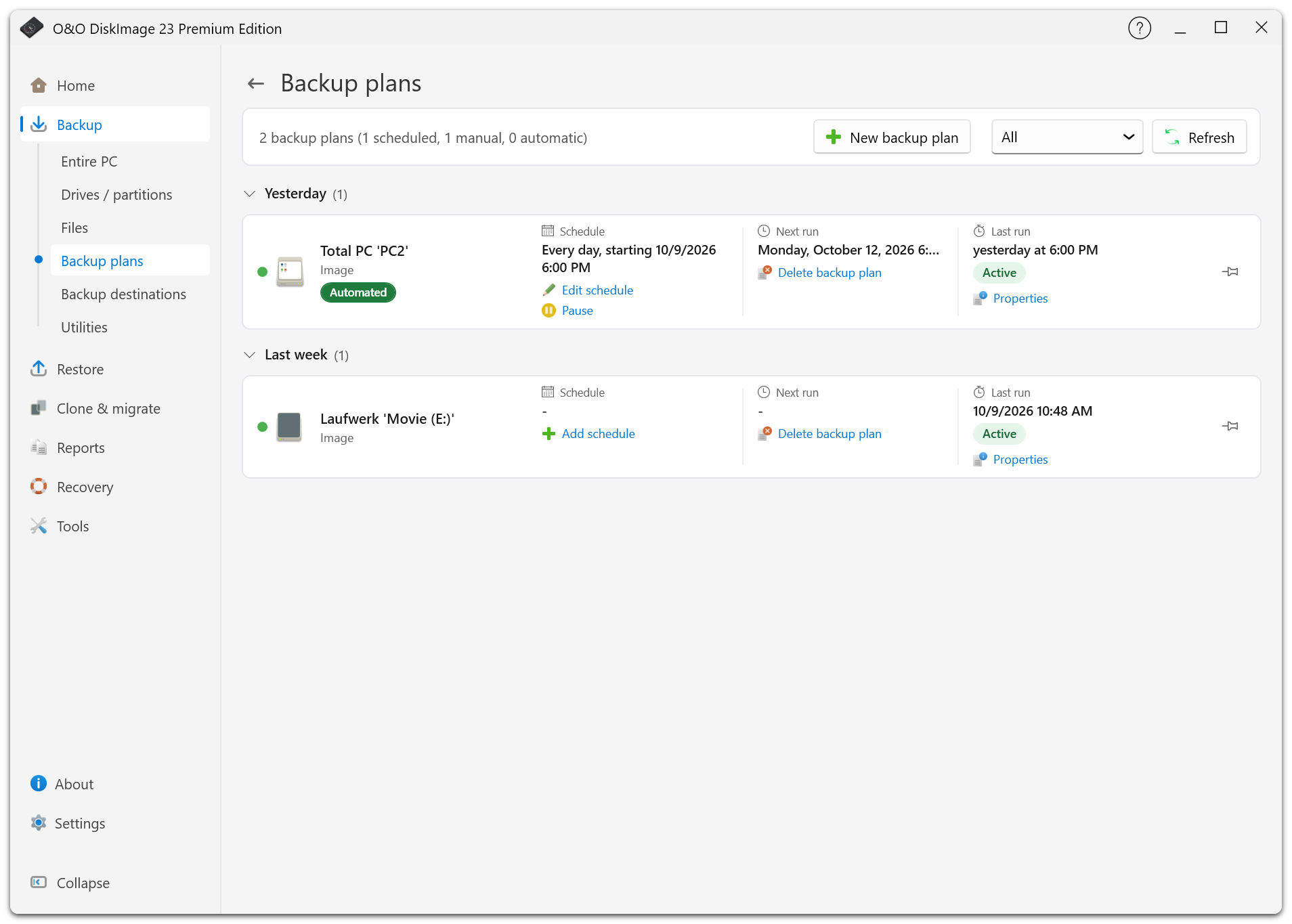
백업에서 계획 목록을 열어 계획을 만들거나 기존 계획을 실행하고 설정을 변경합니다. 첫 실행 전에도 계획이 표시될 수 있으며 백업이 없는 새 계획은 오늘에 나열됩니다.
카드의 속성을 누르면 계획 화면이 열립니다. 계획 이름, 일정, 기록과 원본 드라이브 및 파일을 변경할 수 있습니다. 원본을 변경하면 다음 실행에서 전체 백업을 만듭니다. 계획 화면에서 취소하면 수정 사항이 취소됩니다.
저장된 버전이 하나라도 있으면 저장소가 오프라인일 때도 형식, 백업 기술, 제외 항목 및 암호화가 잠깁니다. 이 옵션을 변경하려면 새 계획을 만드세요.
백업 시작
지금 백업으로 기존 계획을 즉시 실행합니다. 독립적인 새 체인이 필요하면 홈, 계획 화면 또는 알림 영역 메뉴에서 이번에만 전체 백업을 실행하는 항목을 선택합니다. 이후 실행은 다시 계획에 지정된 방법을 사용합니다.
수동 백업뿐 아니라 예약 또는 드라이브 연결로 시작된 백업에서도 진행 상황을 보고 작업을 취소할 수 있습니다.
저장된 백업
복원 > 저장된 모든 백업에서 버전을 선택해 복원하거나 정보를 확인하고 파일을 관리합니다. 기록에는 보존 이유와 삭제 예정인 버전이 표시되며 개별 버전을 영구 보관할 수도 있습니다.
사용할 수 없는 저장소와 누락된 파일은 서로 다르게 표시됩니다. 분리된 대상은 다시 연결하세요. 파일이 실제로 삭제된 경우 해당 목록 항목이 더 이상 필요 없을 때만 제거하세요. 두 번째 복사본이 있으면 여전히 그 버전을 사용할 수 있습니다.
백업 이동 및 삭제
파일 위치와 계획이 일치하도록 프로그램의 이동 및 삭제 기능을 사용하세요. 두 작업 모두 진행 상황이 표시되며 취소할 수 있습니다. 일부 파일이 이미 처리되었을 수 있으므로 취소한 후에는 결과를 확인하세요.
파일을 삭제하면 되돌릴 수 없습니다. 이전 백업을 제거하면 여기에 의존하는 이후 버전도 영향을 받을 수 있습니다. 탐색기에서 체인 파일을 개별 삭제하지 말고 프로그램의 확인 메시지를 읽으세요.
계획 삭제와 저장된 파일 삭제는 별개의 작업입니다. 어떤 정보와 파일이 남는지 확인 메시지를 읽으세요.
기존 백업 추가
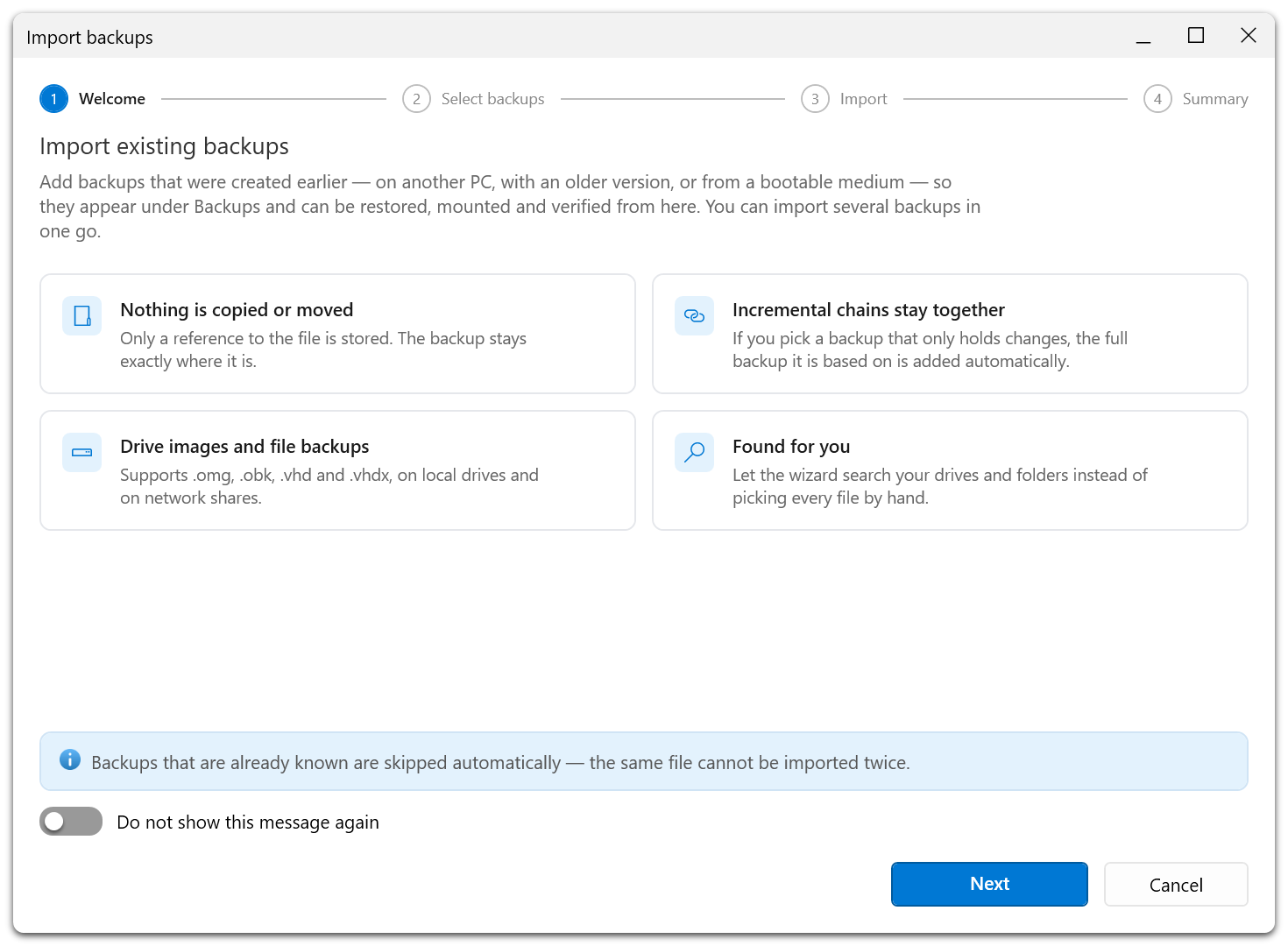
이전의 가져오기 기능은 이제 기존 백업 추가입니다. 백업 > 유틸리티, 복원 > 유틸리티 또는 도구에서 찾을 수 있습니다.
백업 파일을 선택하고 마법사에서 정보를 확인합니다. O&O DiskImage가 저장된 백업 목록에 항목을 추가합니다. 해당 버전에 필요한 전체 및 증분 백업 파일은 함께 보관하여 접근할 수 있게 하세요.