도구
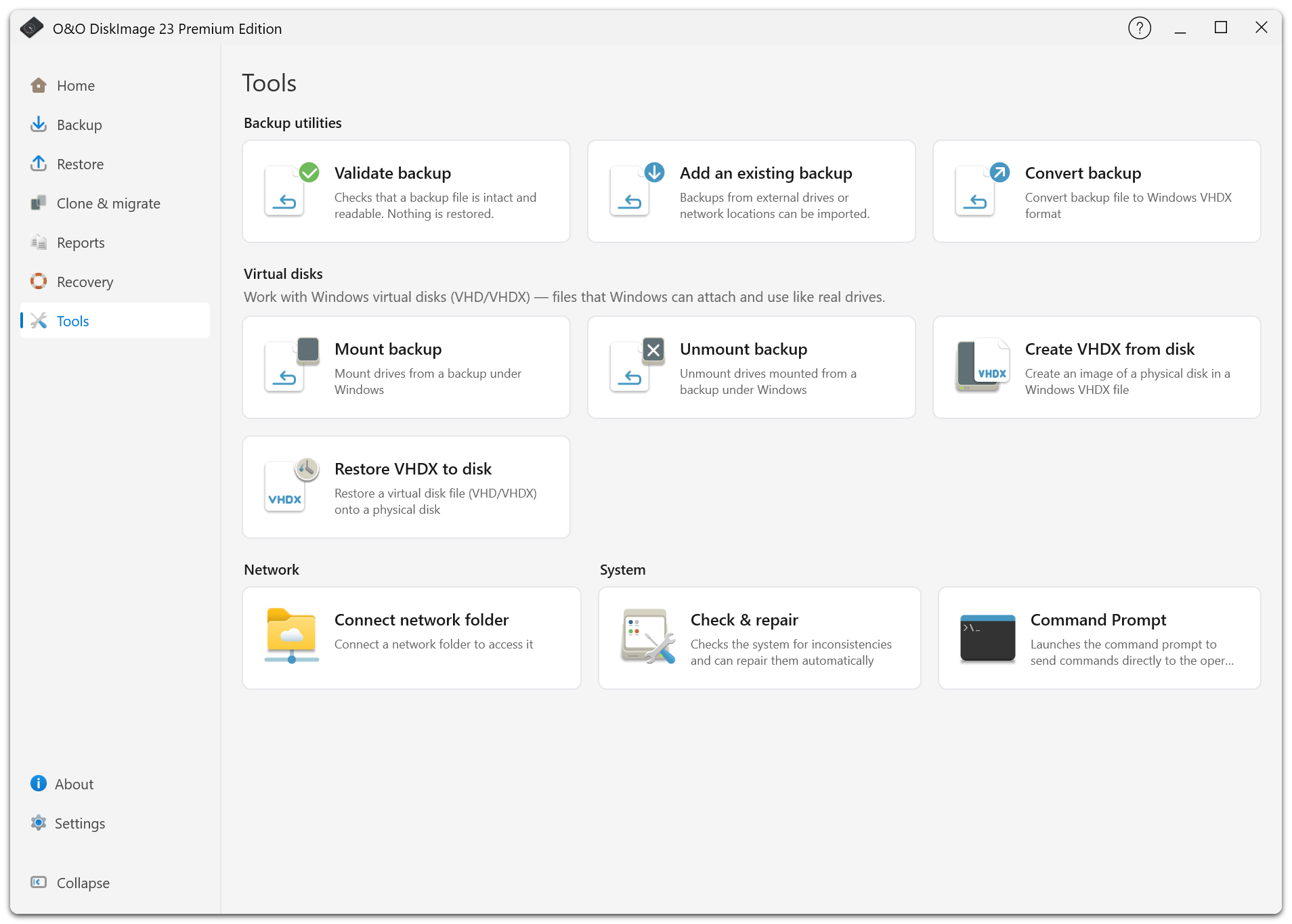
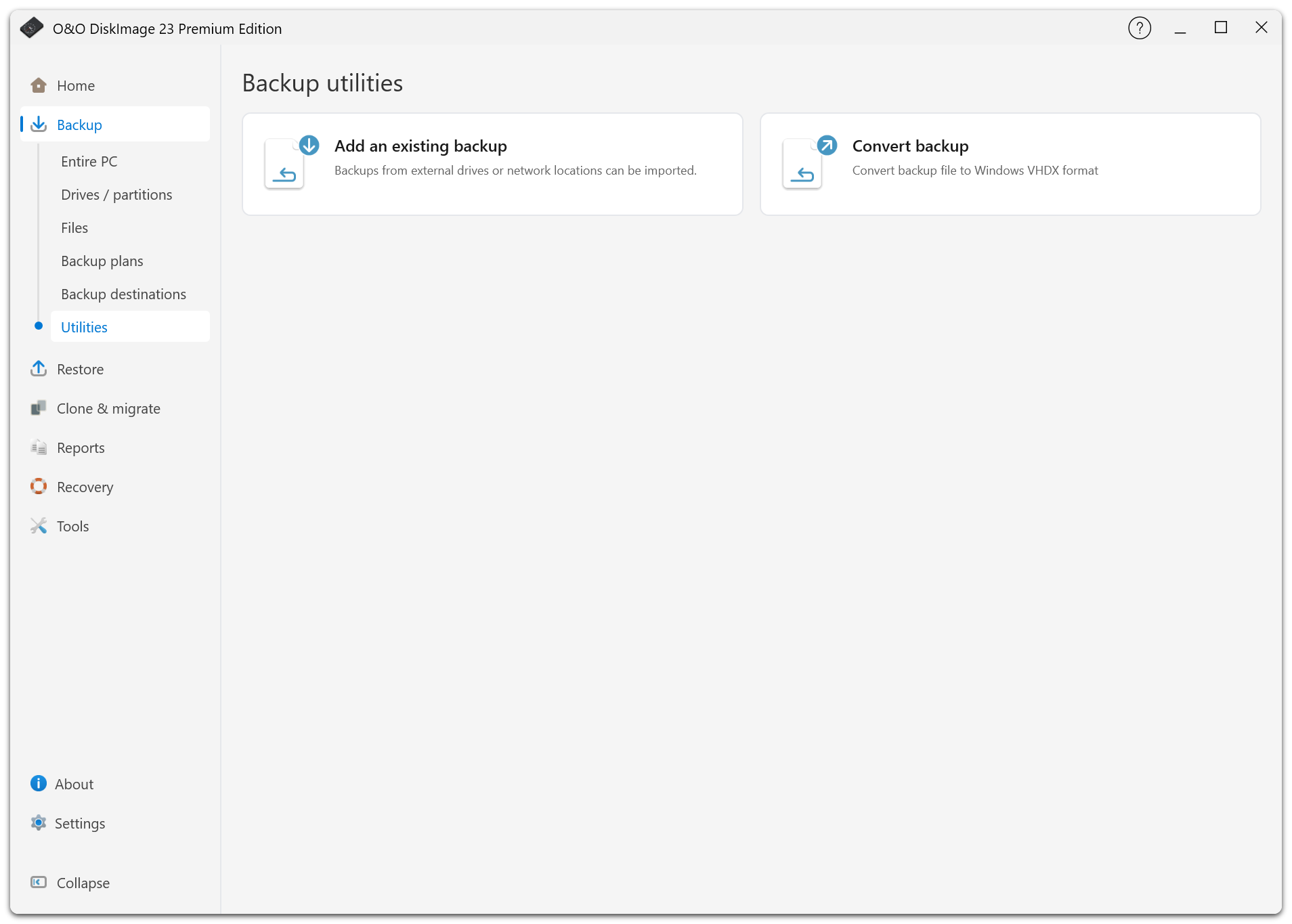
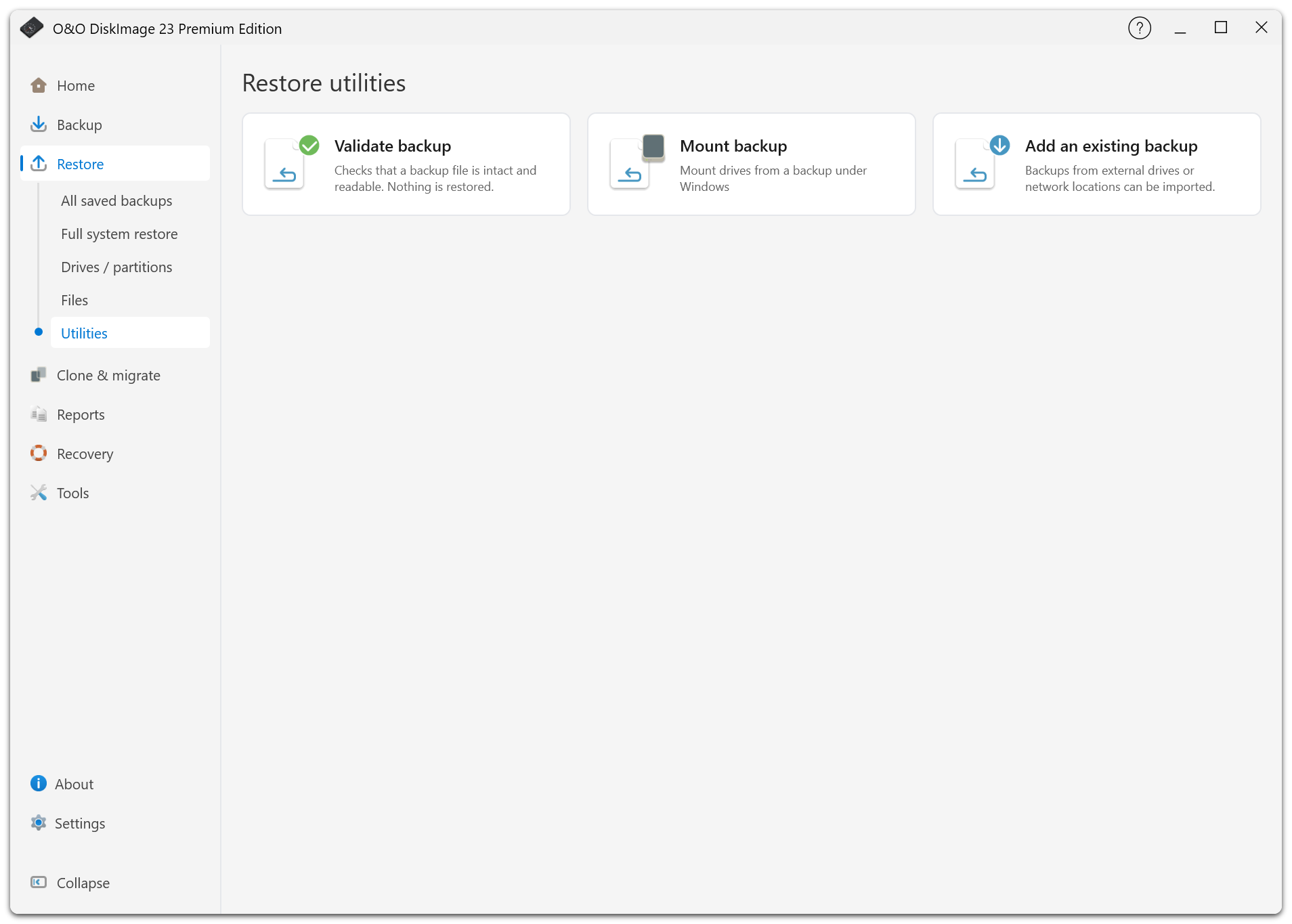
유틸리티는 도구 또는 백업과 복원 아래의 유틸리티에서 사용할 수 있습니다.
도구 위치
| 위치 | 작업 |
|---|---|
| 백업 > 유틸리티 | 기존 백업 추가, 백업을 VHDX로 변환 |
| 복원 > 유틸리티 | 백업 검사, 백업 탑재, 기존 백업 추가 |
| 도구 > 백업 유틸리티 | 백업 검증, 기존 백업 추가, 백업 변환 |
| 도구 > 가상 디스크 | 백업 탑재 및 해제, 디스크에서 VHDX 생성, VHDX를 디스크에 복원 |
| 도구 > 네트워크 | 네트워크 폴더 연결 |
| 도구 > 시스템 | 검사 및 복구, 명령 프롬프트 |
평가판에서는 일부 도구가 제한됩니다. 해당 화면에 제한되는 도구와 구매 및 라이선스 활성화 링크가 표시됩니다. 복구 환경에서 사용할 수 없는 도구는 숨겨집니다.
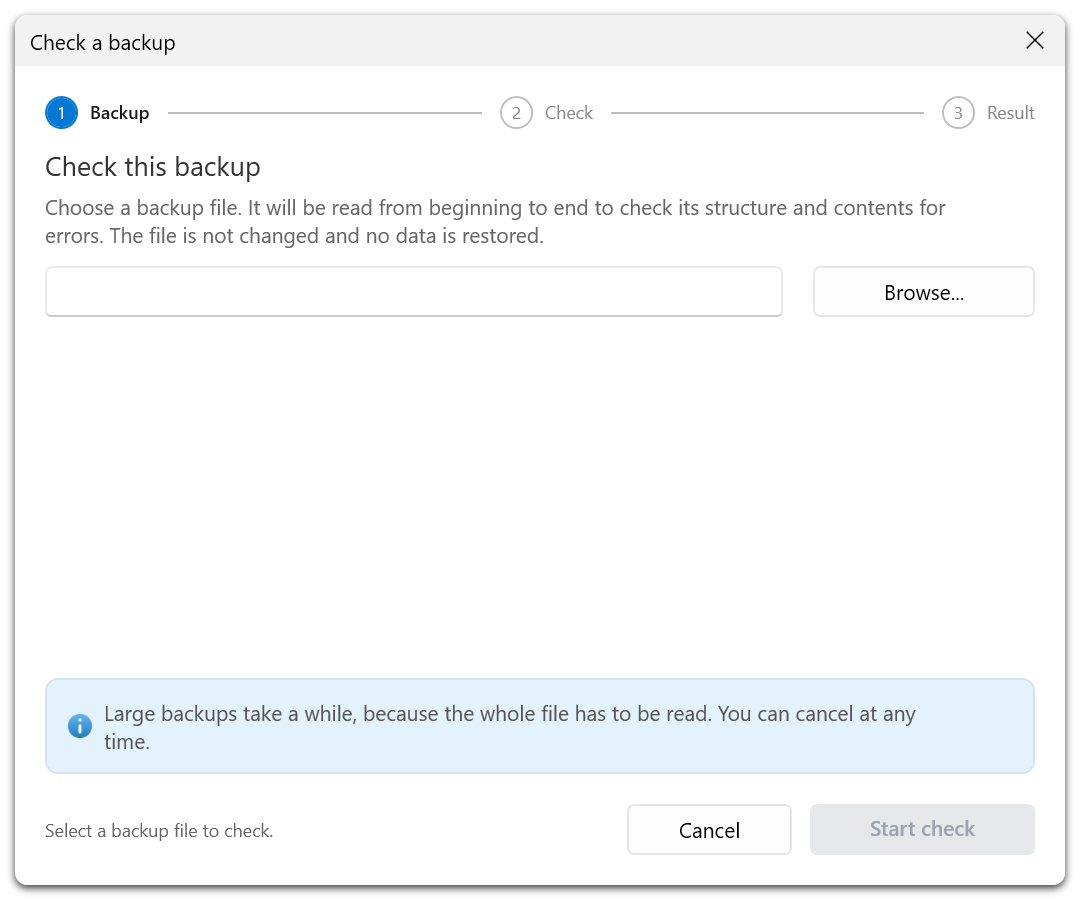
백업 검사
검증 마법사는 백업을 읽어 무결성과 읽기 가능 여부를 확인합니다. 백업 파일 자체는 변경되지 않으며 데이터를 복원하지 않습니다. 파일을 선택하고 필요한 경우 암호를 입력한 뒤 검사를 시작하고 결과를 확인하세요.
검사를 취소하면 아직 읽지 않은 부분은 검증되지 않습니다. 검사에 실패하면 사용할 수 있는 다른 복사본을 확보한 후 저장소 또는 파일 문제를 조사하고 나서 해당 백업의 사용 여부를 결정하세요.
기존 백업 추가
기존의 백업 가져오기를 대체하는 기능입니다. 마법사가 선택한 파일의 정보를 읽고 저장된 백업 목록에 추가합니다. 백업 계획 및 저장된 백업을 참조하세요.
백업 탑재 및 탑재 해제
지원되는 이미지를 읽기 전용 Windows 드라이브로 탑재하여 파일을 찾아보거나 복사할 수 있습니다. 파일 백업 컨테이너는 탑재할 수 없으므로 파일 복원을 사용하세요.
지원되는 가상 디스크에는 VHD/VHDX와 Hyper-V 검사점이 포함됩니다. 차이점 보관 디스크에 필요한 모든 부모 파일을 접근 가능한 위치에 두세요. 원래 PC에서 원본 디스크가 온라인인 상태로 VHD/VHDX 백업을 탑재할 수 있습니다.
백업이 이미 탑재되어 있으면 기존 탑재 상태를 이용하거나 먼저 탑재를 해제합니다. 더 이상 사용하지 않는 드라이브는 탑재를 해제하여 드라이브 문자를 반환하세요. 평가판에서도 탑재를 해제할 수 있습니다.
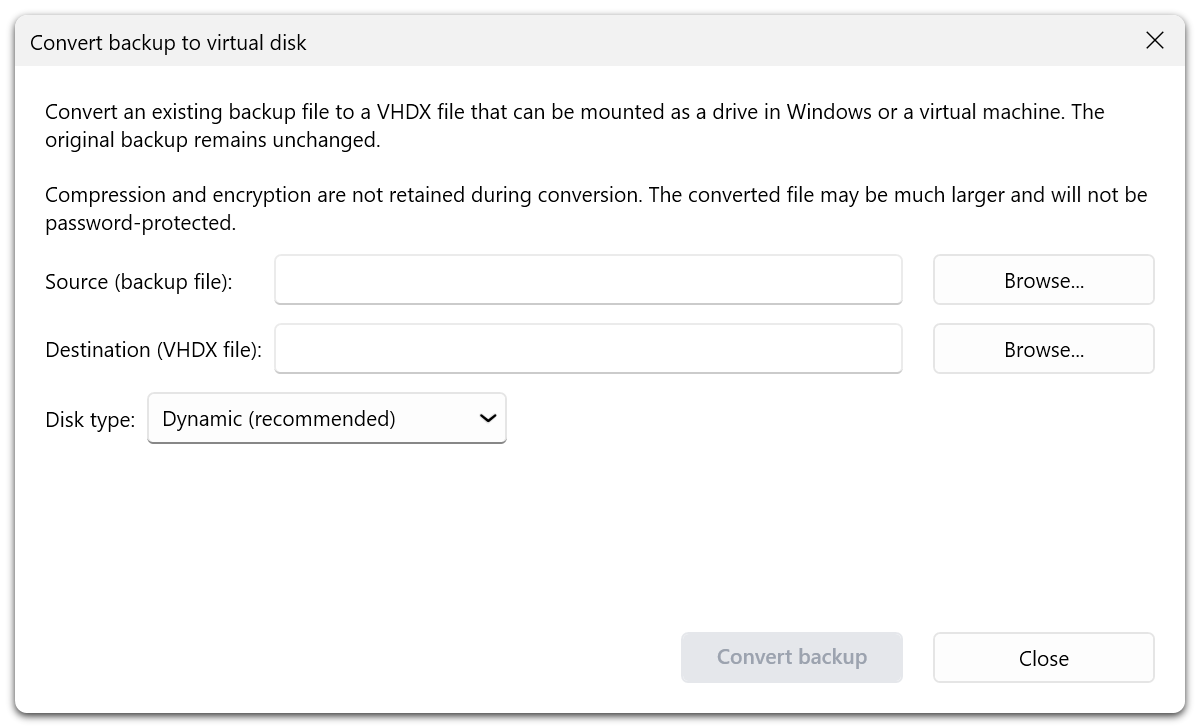
백업 변환
백업 변환은 지원되는 백업에서 Windows VHDX 파일을 생성하고 원본을 그대로 유지합니다. 압축 및 암호 기반 암호화는 유지되지 않으므로 충분한 공간을 확보하고 결과 파일을 적절히 보호하세요.
디스크의 나머지 영역 없이 EFI 또는 시스템 예약 파티션만 들어 있는 백업은 변환할 수 없습니다. 디스크 전체의 이미지를 사용하세요.
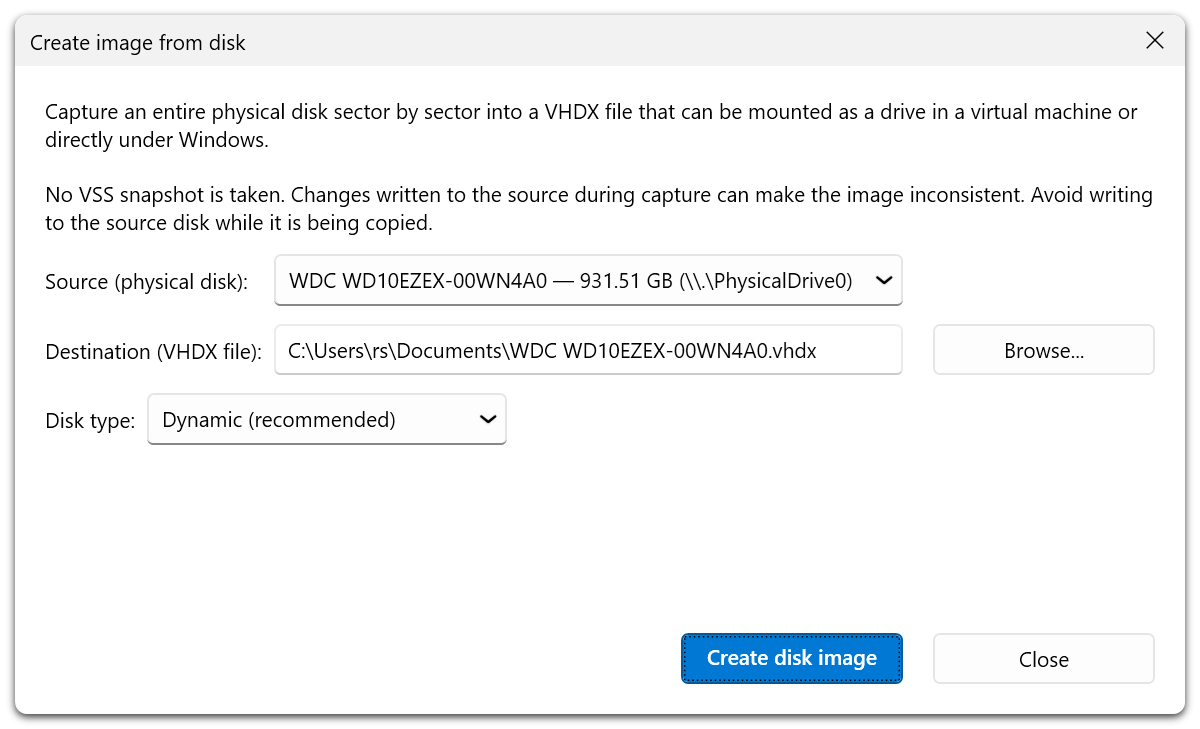
디스크에서 VHDX 만들기
이 도구는 재사용할 백업 계획을 만들지 않고 물리 디스크 전체를 VHDX 파일로 저장합니다. VSS 스냅숏은 생성하지 않습니다. 원본은 사용 중이 아니어야 하며 대상은 다른 물리 디스크에 있어야 합니다. 실행 중인 시스템은 일반 O&O DiskImage 백업 절차를 사용하세요.
VHDX를 디스크에 복원
이 도구는 지원되는 VHD/VHDX 파일을 물리 디스크에 쓰면서 대상의 파티션 테이블과 데이터를 교체합니다. 실행 중인 Windows 디스크나 원본 파일이 있는 디스크는 대상으로 선택할 수 없습니다. 섹터 크기가 호환되지 않으면 쓰기 전에 작업이 거부됩니다.
부팅이 가능하도록 기본적으로 원본 디스크 식별자를 유지합니다. 복원한 디스크와 원본을 같은 컴퓨터에서 함께 사용해야 할 때만 식별자를 변경하세요. 관리되는 백업의 복원 절차는 드라이브 복원을 참조하세요.
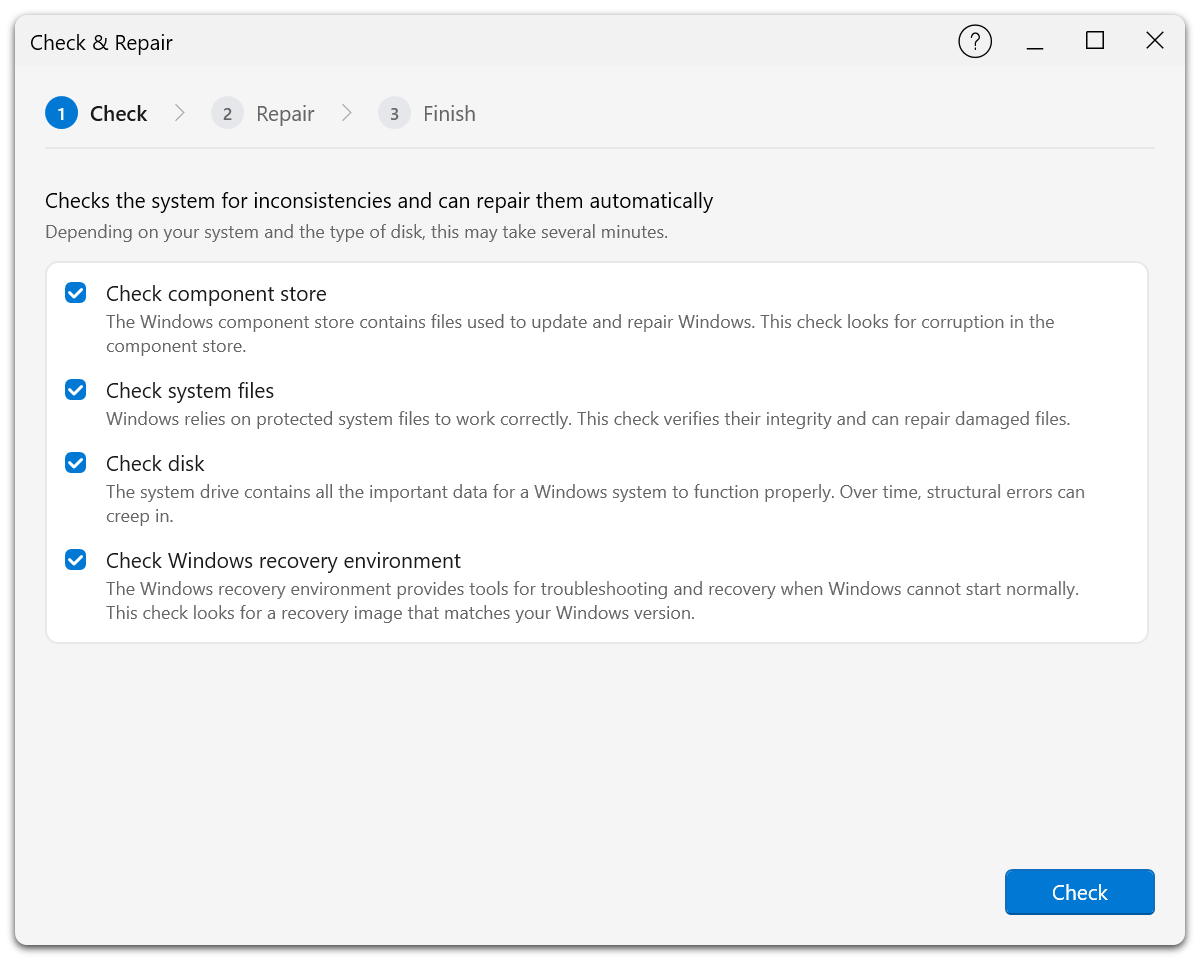
검사 및 복구
도구 > 시스템 > 검사 및 복구에서 Windows 시스템 구성 요소, 시스템 파일, 파일 시스템 및 복구 환경을 점검하고 지원되는 경우 복구할 수 있습니다. 마법사를 따르면서 각 결과를 확인하세요.
이 도구로 O&O DiskImage 백업 컨테이너를 복구할 수는 없습니다. 백업 파일은 검증 마법사로 검사하세요. 백업이 손상되면 검증된 다른 버전이나 복사본을 사용합니다.
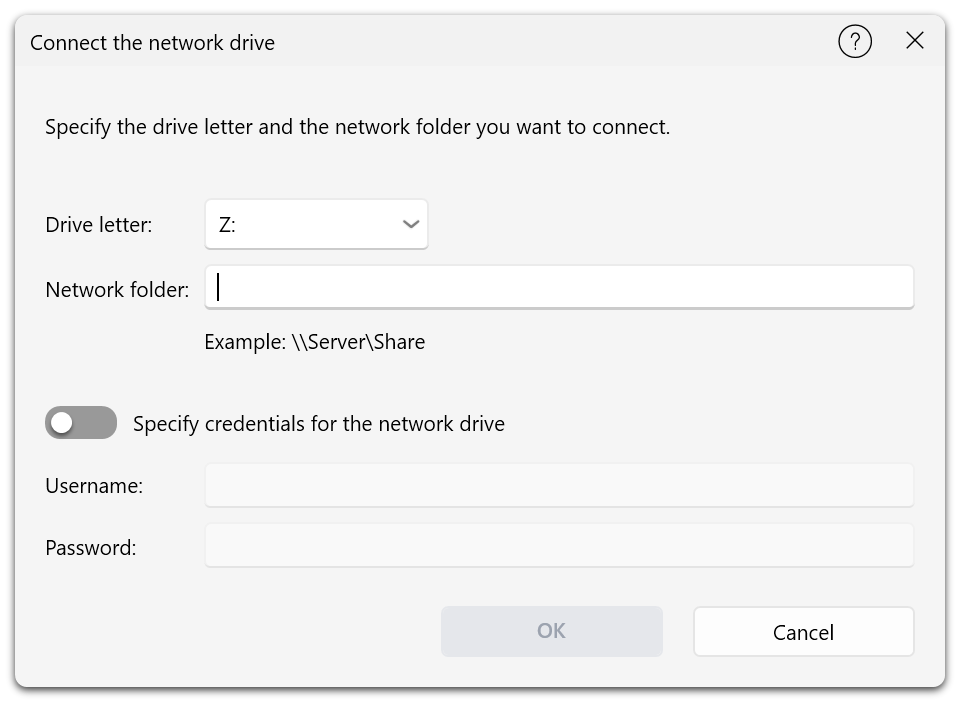
네트워크 폴더 연결
UNC 경로와 자격 증명을 입력해 네트워크 공유를 드라이브 문자에 연결합니다. 저장된 자격 증명 및 연결 테스트는 백업 대상을 참조하세요.
명령 프롬프트
진단과 지원 작업을 위해 Windows 명령 프롬프트를 엽니다.