드라이브 복원
드라이브 복원은 이미지 데이터를 디스크 또는 파티션에 씁니다. 선택한 대상의 기존 데이터를 덮어씁니다.
디스크 또는 파티션 복원
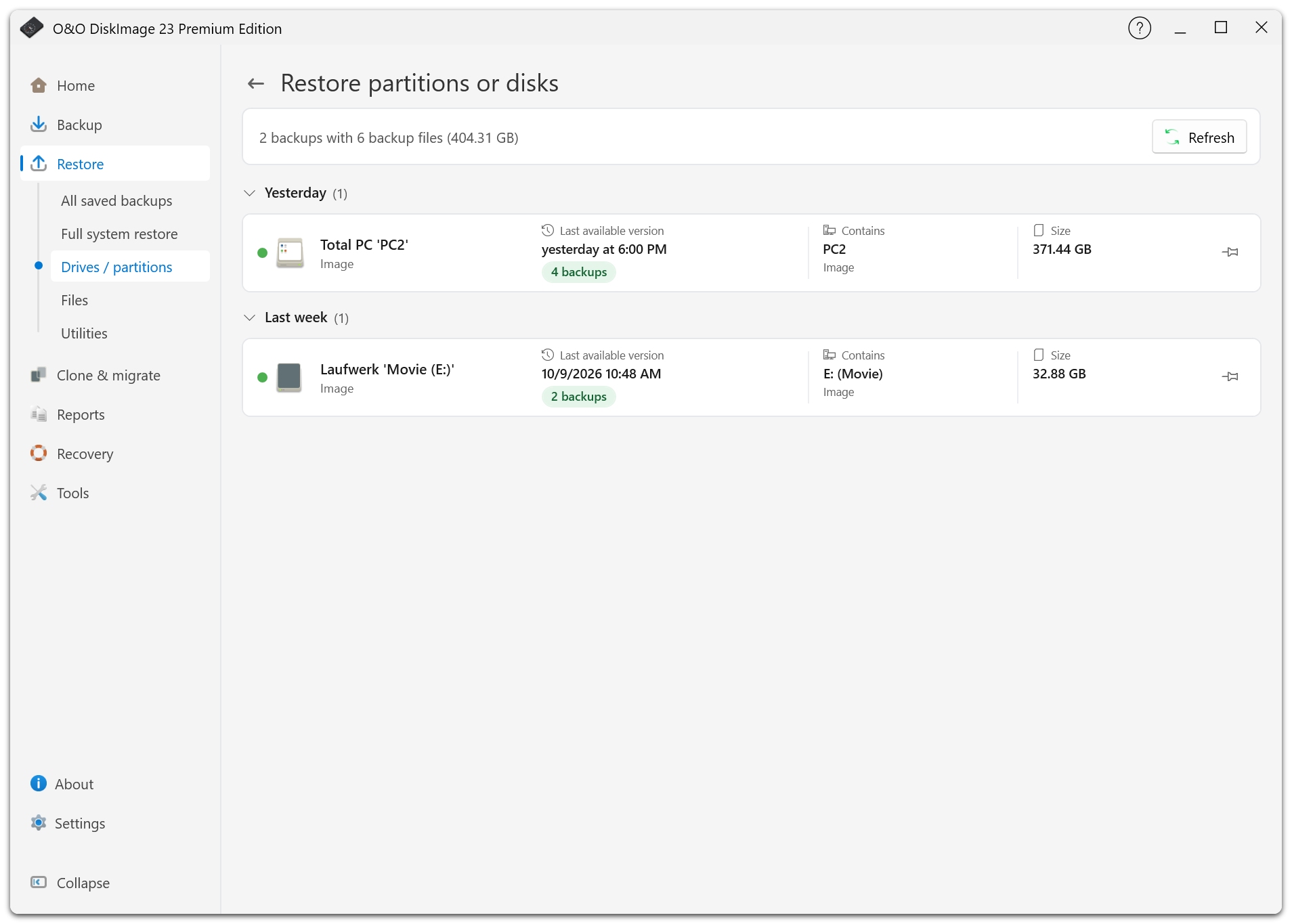
- 복원 > 드라이브 / 파티션을 열거나 저장된 이미지에서 드라이브 복원 작업을 선택합니다.
- 백업 버전을 선택하고 필요한 경우 암호를 입력합니다.
- 각 원본 디스크 또는 파티션을 원하는 대상에 지정합니다.
- 대상의 파티션 구성과 요약을 확인합니다.
- 덮어쓰기 경고를 확인한 후 복원을 시작합니다.
전체 백업과 필요한 모든 변경분 백업에 접근할 수 있도록 준비하세요. 지원되는 가상 디스크와 Hyper-V 검사점의 경우 부모 파일도 필요합니다.
Windows 디스크 복원
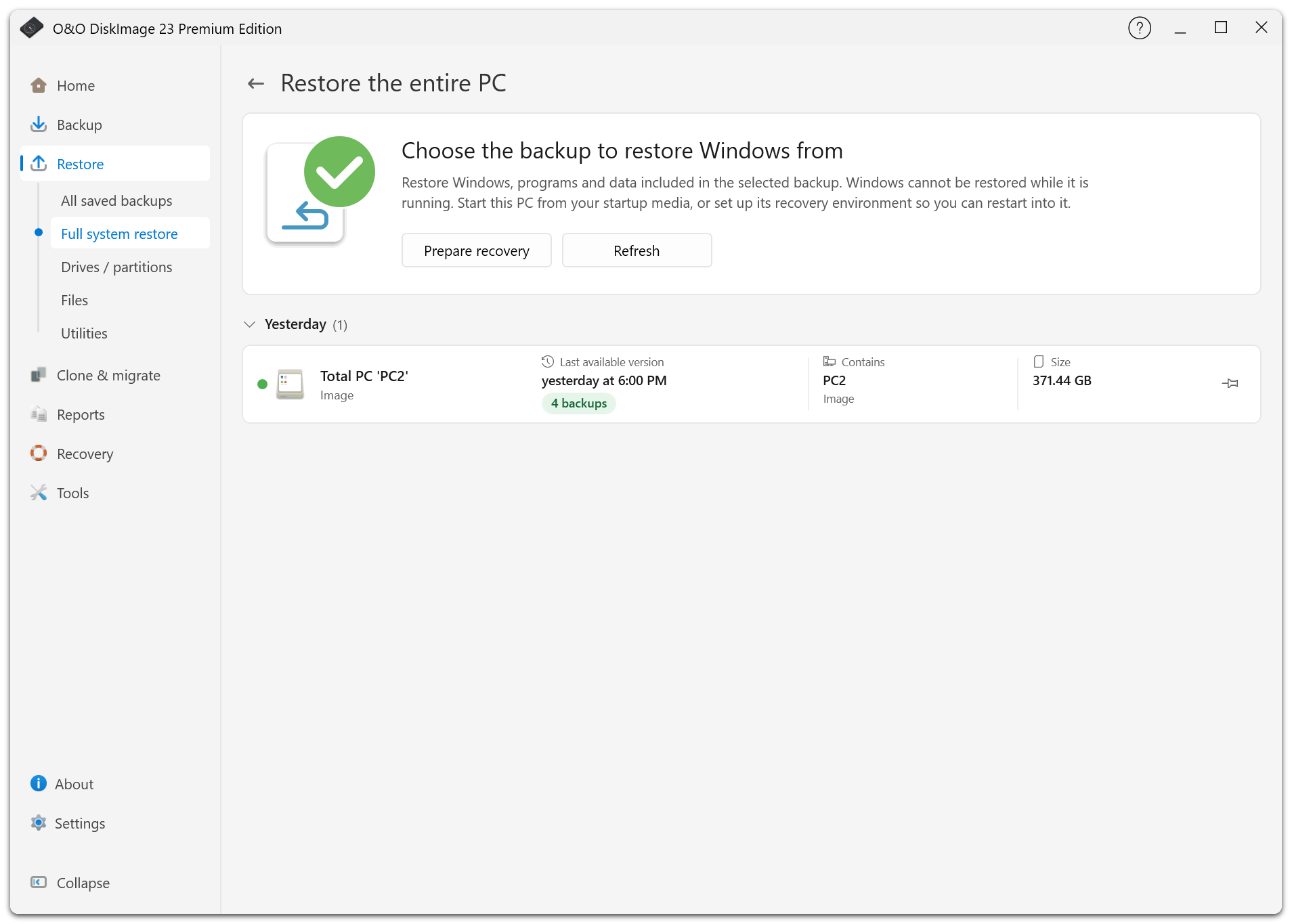
현재 실행 중인 Windows가 설치된 디스크는 일반 Windows 환경에서 덮어쓸 수 없습니다. 전체 시스템 복원을 사용하거나 해당 디스크를 선택할 때 제시되는 다시 시작 옵션을 선택합니다.
로컬 복구 환경이 준비되어 있으면 O&O DiskImage가 선택한 백업을 다시 시작 후의 복구 세션으로 전달할 수 있습니다. 준비되지 않았다면 부팅 미디어를 사용하세요. 복구 환경에서 복원을 승인하기 전에 선택한 백업과 대상을 다시 확인합니다.
대상 크기 확인
대상은 사용 중인 데이터와 파일 시스템 관리 공간을 포함하여 이미지에 대해 계산된 최소 크기를 충족해야 합니다. 이 요건을 충족하면 더 작은 파티션에 복원할 수 있는 경우도 있지만 모든 이미지나 형식에서 보장되지는 않습니다.
VHD/VHDX로 디스크 전체를 복원할 때는 가상 디스크의 크기 요건을 충족하고 섹터 크기가 호환되어야 합니다. 원본 이미지가 저장된 디스크는 복원 대상이 될 수 없습니다. 원본의 위치를 확실하게 식별할 수 없으면 먼저 파일을 별도 디스크나 네트워크 공유로 복사하세요.
프로그램은 쓰기 직전에 대상 디스크의 식별 정보를 다시 확인합니다. 선택한 뒤 디스크를 교체하거나 다시 연결했다면 대상을 다시 확인하고 선택하세요.
복원 대신 탑재
몇 개의 파일만 필요하다면 파일 복원을 사용하거나 지원되는 이미지를 읽기 전용 드라이브로 탑재하세요. 이렇게 하면 대상 전체를 덮어쓰지 않아도 됩니다.
복원 후 확인 사항
보고서를 확인하고 복원된 데이터를 검증하세요. Windows를 복원했다면 PC를 다시 시작하여 부팅되는지 확인합니다. 복구를 다시 열고 복원 중 로컬 복구 환경을 덮어썼다면 다시 만드세요.