파일 복원
파일 백업 또는 지원되는 디스크 이미지에서 모든 파일을 복원하거나 필요한 파일과 폴더만 선택할 수 있습니다. O&O DiskImage로 만든 VHD 백업에서도 파일을 복원할 수 있습니다.
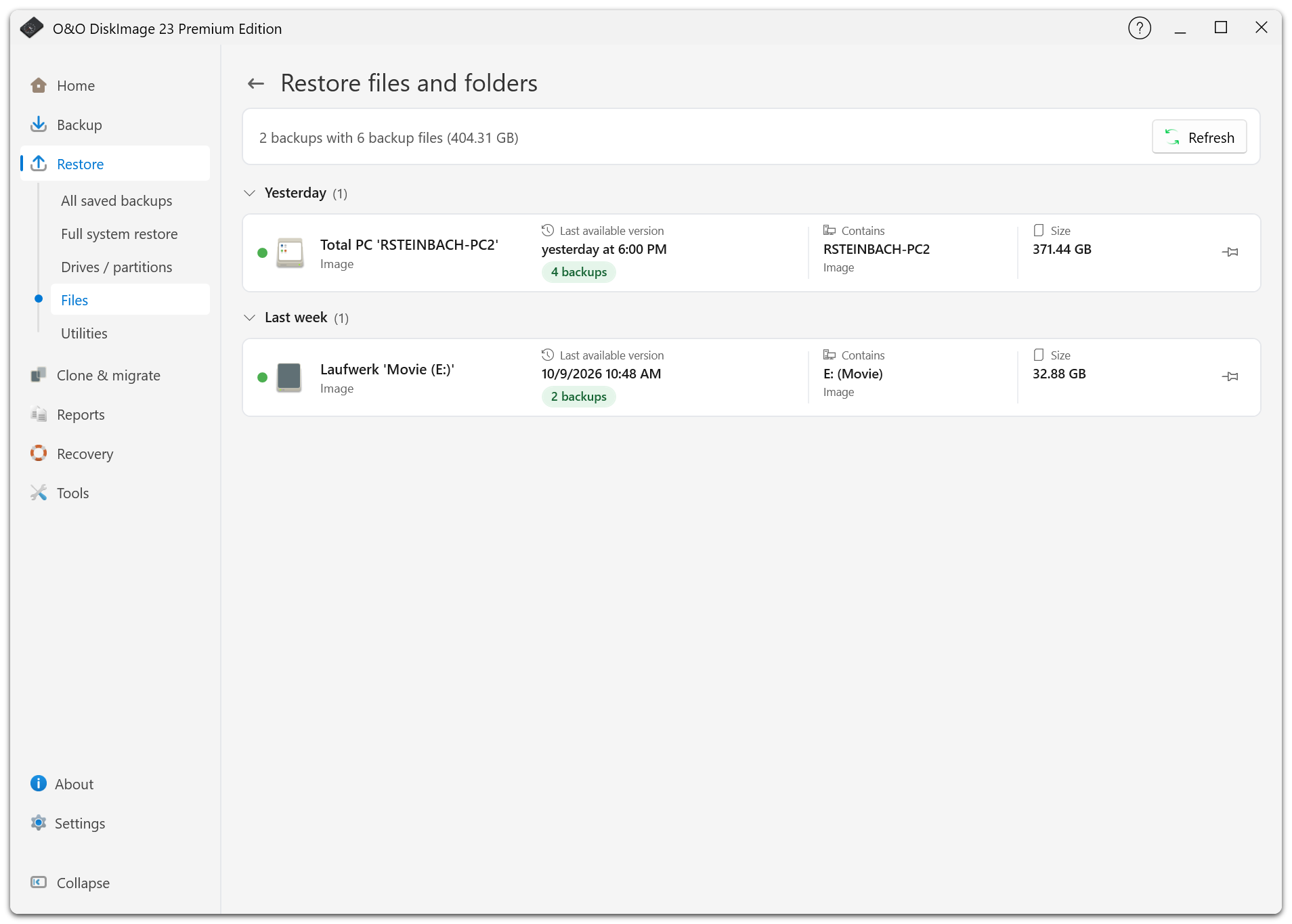
파일 및 폴더 복원
- 복원 > 파일을 열거나 저장된 모든 백업에서 백업을 선택하고 파일 복원 작업을 선택합니다.
- 필요한 버전을 선택합니다.
- 메시지가 표시되면 백업의 원래 암호를 입력합니다.
- 사용 가능한 파일 전체를 선택하거나 필요한 폴더와 파일만 선택합니다.
- 대상 폴더를 선택하고 요약을 확인합니다.
- 복원을 시작하고 결과를 확인합니다.
개요에서 파일 및 폴더 복원을 선택하면 사용 가능한 최신 백업이 바로 열립니다. 다른 날짜의 백업이 필요하면 저장된 백업 목록에서 해당 버전을 선택하세요.
백업에 실제로 포함된 파일만 표시됩니다. 제외된 파일과 폴더는 이 백업에서 복원할 수 없습니다. 큰 이미지의 파일 트리를 불러오는 데는 시간이 걸릴 수 있습니다.
대상 폴더
현재 데이터를 교체하기 전에 파일을 비교하려면 별도 폴더에 복원하세요. 원래 위치에 복원하면 기존 파일을 덮어쓸 수 있습니다. 먼저 대상과 여유 공간을 확인하세요.
기본 폴더 이름 템플릿은 설정 > 복원 기본값 > 폴더 이름에 있습니다. 파일 복원 진행 창에서 현재 작업을 확인하거나 취소할 수 있습니다. 완료되면 보고서를 확인하고 필요한 복원 파일을 열어 보세요.
다른 복사본에서 복원
기본 파일을 사용할 수 없으면 사용 가능한 두 번째 복사본을 선택하세요. 클라우드 복사본은 복원에 필요한 관련 파일과 함께 다운로드된 후 복원이 진행됩니다. 두 번째 복사본을 참조하세요.
복원 대신 이미지 탑재
지원되는 디스크 이미지를 탑재하면 Windows 파일 탐색기에서 읽기 전용으로 열어 필요한 파일을 개별 복사할 수 있습니다. 파일 백업 컨테이너는 탑재할 수 없습니다.