복원 개요
파일, 파티션 또는 전체 디스크를 복구하려면 복원을 선택합니다. 상태 카드에서 Windows 백업과 복구 부팅 옵션을 사용할 수 있는지 확인하세요.
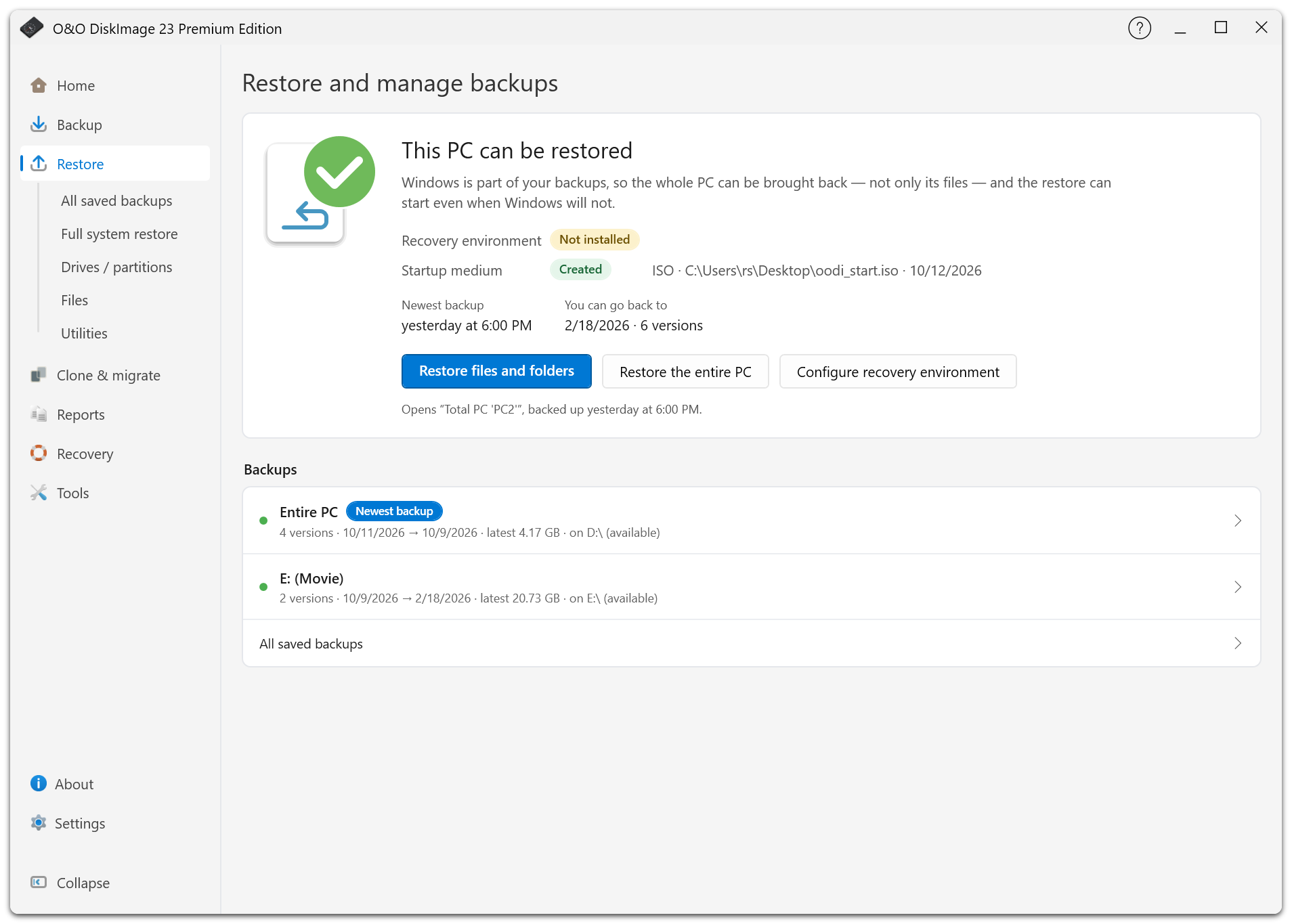
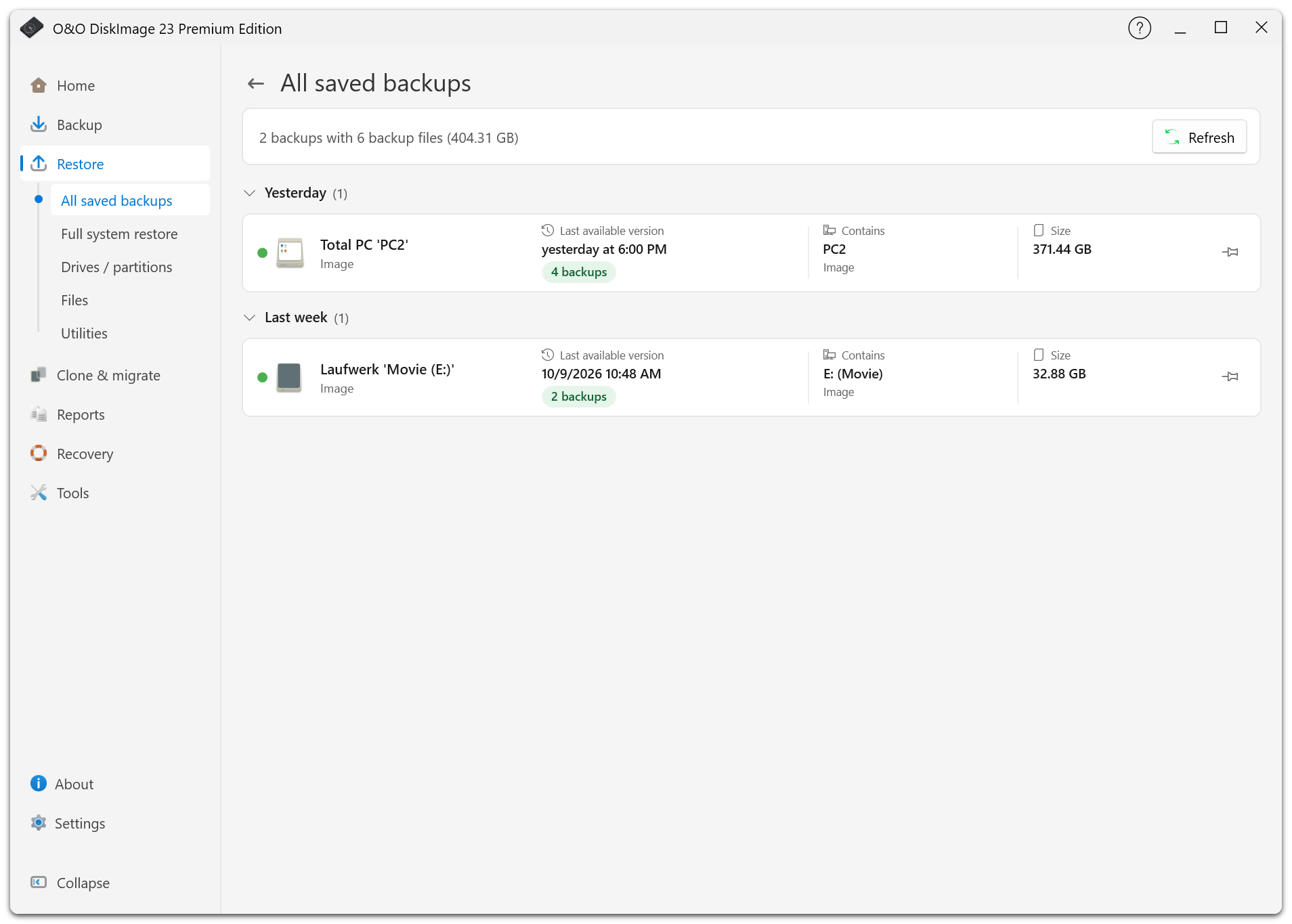
백업 찾기
개요에서 파일 및 폴더 복원을 선택하면 사용 가능한 최신 백업이 바로 열립니다. 이전 버전이나 다른 백업을 선택하려면 탐색 창에서 저장된 모든 백업 또는 해당 원본 유형을 엽니다.
저장소가 연결되지 않은 백업도 목록에 표시됩니다. 대상을 다시 연결하거나 두 번째 복사본을 사용하세요. 클라우드에만 있는 버전은 복원 전에 다운로드해야 합니다.
목록에 백업이 없으면 복원 > 유틸리티에서 기존 백업 추가를 선택합니다. 전체 백업 및 필요한 변경분 백업을 함께 준비하세요.
복원 유형 선택
| 유형 | 용도 |
|---|---|
| 파일 | 파일 백업이나 지원되는 이미지에서 선택한 파일 및 폴더를 복원합니다. O&O DiskImage가 만든 VHD 백업도 사용할 수 있습니다. |
| 드라이브 / 파티션 | 이미지의 내용을 선택한 디스크 또는 파티션에 복원합니다. |
| 백업 탑재 | 지원되는 이미지를 읽기 전용 드라이브로 열어 파일 탐색기에서 파일을 복사합니다. |
| 전체 시스템 복원 | 로컬 복구 환경이나 부팅 미디어에서 Windows를 복원합니다. |
시작하기 전에
백업이 암호화되어 있으면 원래 암호를 입력하세요. 파일 복원은 선택한 폴더의 기존 파일을 덮어쓸 수 있습니다. 드라이브 복원은 선택한 대상 디스크나 파티션을 덮어씁니다.
요약과 확인 메시지에서 대상을 확인하세요. 원본 파일이 저장된 디스크에는 복원할 수 없습니다. 해당 디스크를 식별할 수 없다면 파일을 확실히 구분되는 별도 디스크나 네트워크 공유로 옮긴 다음 다시 시도하세요.
실행 중인 Windows 디스크를 복원하려면 전체 시스템 복원 또는 대상 선택 대화 상자에서 제공하는 다시 시작 옵션을 사용하세요. 로컬 복구 환경을 사용할 수 없다면 부팅 가능한 미디어를 사용합니다.