Schijven klonen
Bij het klonen kopieert u een bronschijf rechtstreeks naar een doelschijf. Kies deze methode als u naar een andere schijf overstapt en geen back-upgeschiedenis hoeft te bewaren.
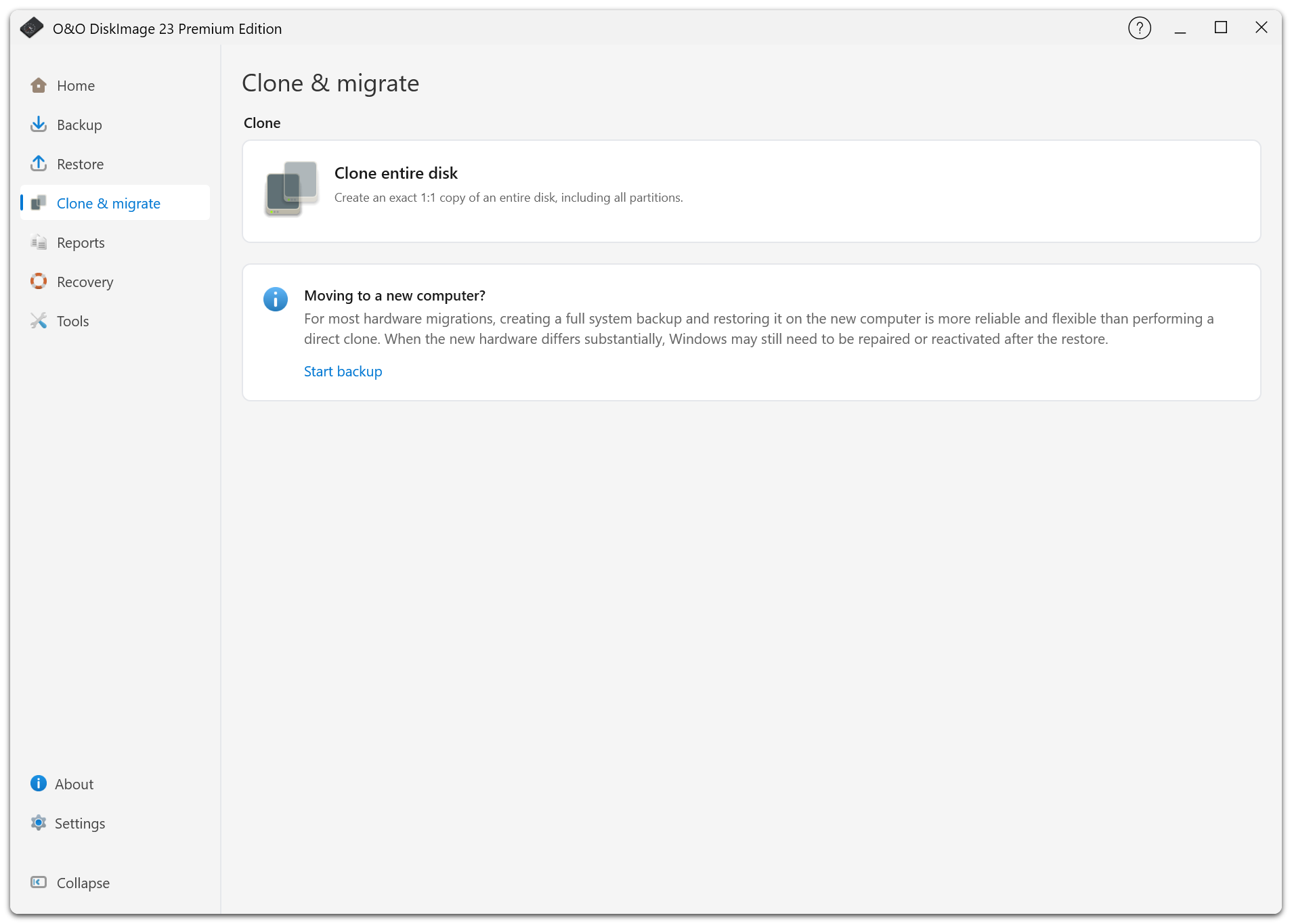
Een schijf klonen
- Open Klonen en migreren > Klonen.
- Selecteer de bronschijf.
- Selecteer de doelschijf en controleer de schijfindeling.
- Lees de waarschuwing over het overschrijven zorgvuldig.
- Start het klonen en controleer na afloop het resultaat.
De bestaande gegevens op de geselecteerde doelschijf worden overschreven. De schijf moet groot genoeg zijn voor de gegevens en de gekozen indeling. U kunt de bronschijf en de schijf waarop Windows momenteel draait niet als doel selecteren.
O&O DiskImage controleert vóór het schrijven opnieuw de identiteit van de doelschijf. Hebt u sinds de selectie schijven verwisseld of opnieuw aangesloten, selecteer en bevestig dan de juiste doelschijf opnieuw.
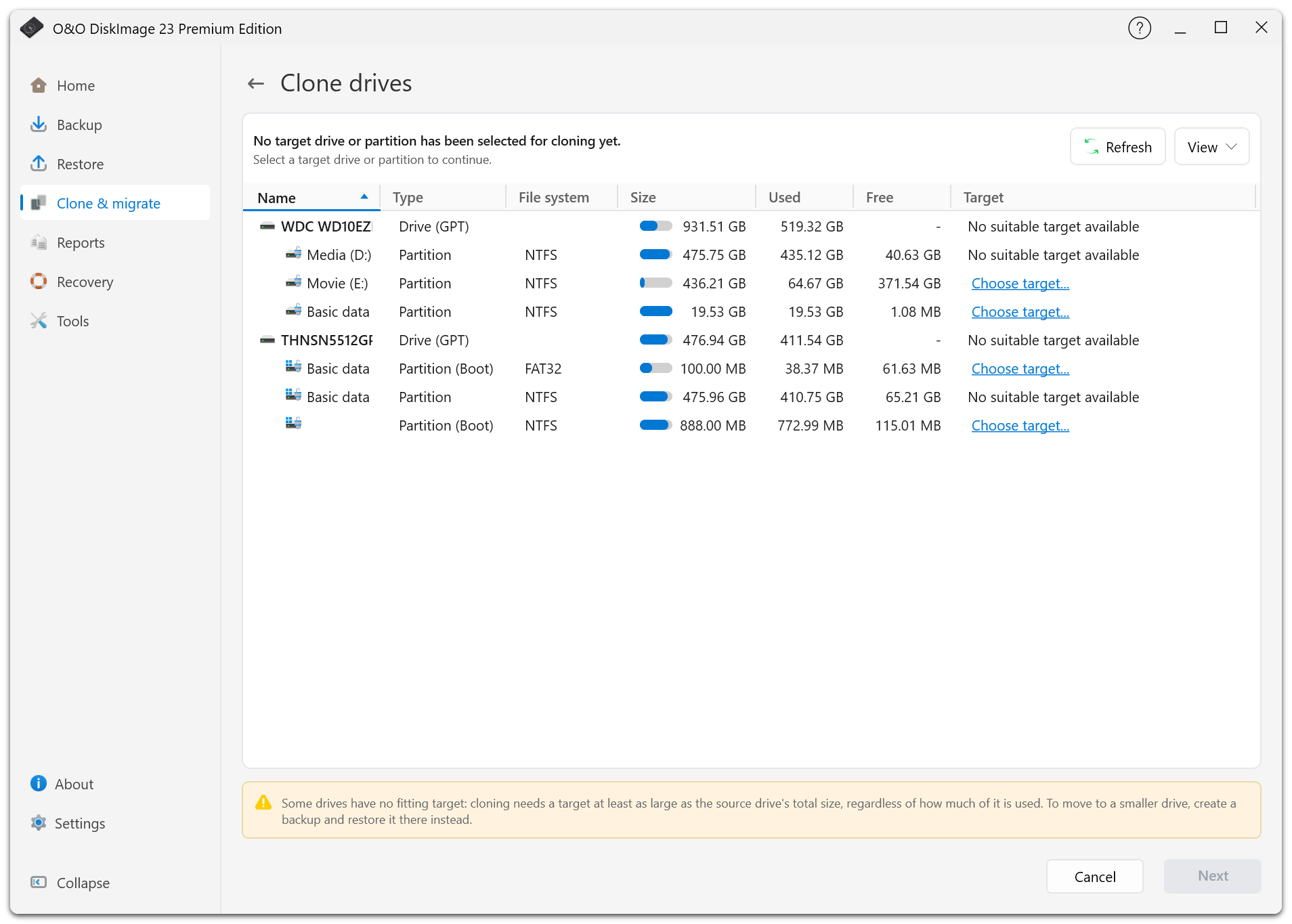
Kloonmethoden
Voor een gewone migratie volstaat het om de gebruikte sectoren te kopiëren. In de forensische modi worden ook ongebruikte sectoren gekopieerd. De doelschijf moet dan voldoende capaciteit hebben voor de volledige bronschijf.
Sluit de computer na het klonen van een systeemschijf af voordat u de schijven verwisselt. Bewaar de oorspronkelijke schijf totdat u hebt gecontroleerd of de nieuwe schijf goed opstart en de verwachte gegevens bevat.
Proefversie en herstel
In de proefversie is klonen beperkt. Op de pagina vindt u een toelichting en koppelingen voor aankoop en activering.
Start niet opnieuw op in de herstelomgeving terwijl het klonen bezig is. Voltooi of annuleer de bewerking eerst. Als de Windows-schijf die momenteel in gebruik is de doelschijf moet zijn, voer de bewerking dan uit vanuit een geschikte herstelomgeving.