De eerste back-up
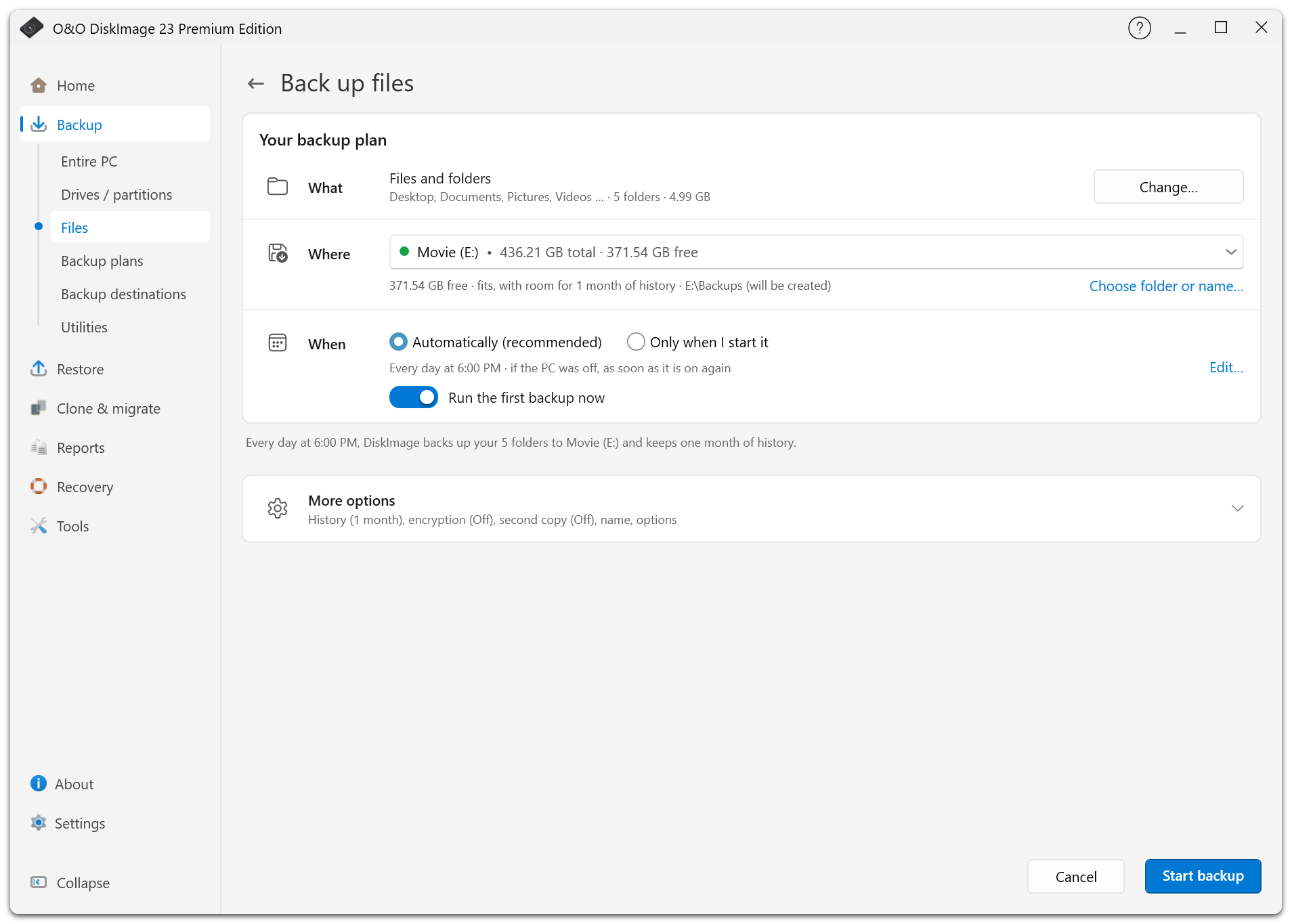
Op de pagina van het back-upplan vindt u Wat, Waar en Wanneer. Controleer deze drie onderdelen, pas zo nodig Meer opties aan en start de back-up of sla het plan op.
Kiezen waarvan u een back-up wilt maken
Kies onder Back-up in het navigatievenster een van de volgende brontypen:
| Keuze | Geschikt voor |
|---|---|
| Volledige pc | Windows, toepassingen, instellingen en persoonlijke gegevens. |
| Stations / partities | Een image van geselecteerde schijven of partities. |
| Bestanden | Geselecteerde bestanden en mappen. |
Bij stations of bestanden selecteert u de bronnen voordat u het plan controleert. Met Wijzigen… naast Wat keert u terug naar de bronselectie.
Kiezen waar u de back-up wilt opslaan
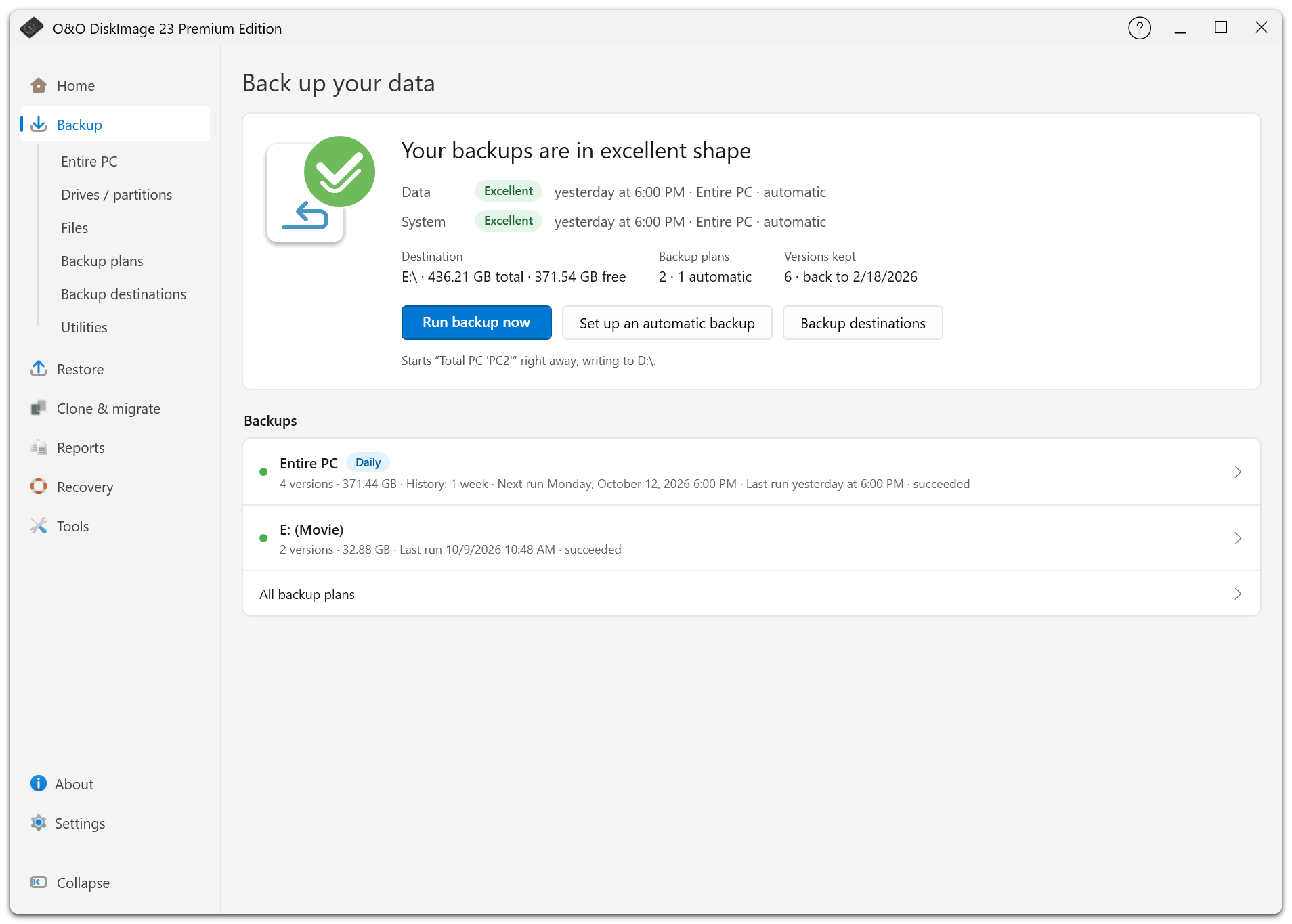
Kies een extern station of een netwerkshare met voldoende ruimte. Voor een back-up van de volledige pc stelt O&O DiskImage eerst externe of netwerkopslag voor. De Windows-schijf wordt niet voorgesteld.
Voer de netwerkaanmeldgegevens in als daarom wordt gevraagd en test de verbinding. Onder Waar kunt u ook een tweede kopie instellen, bijvoorbeeld om de back-up na het maken van de primaire kopie naar S3 of WebDAV te uploaden.
Kiezen wanneer de back-up wordt uitgevoerd
Nieuwe plannen gebruiken standaard Automatisch (aanbevolen). Bij een extern station start de back-up wanneer u het station aansluit, hoogstens eenmaal per dag. Bij andere doelen start de back-up dagelijks om 18.00 uur en worden gemiste back-ups ingehaald.
Gebruik Bewerken… om het schema aan te passen of kies Alleen wanneer ik start. Laat De eerste back-up nu uitvoeren geselecteerd als u naast het automatische plan meteen een back-up wilt maken.
Meer opties controleren
- Geschiedenis bepaalt hoe ver u terug kunt gaan bij een herstelbewerking. Bekijk hier ook de geschatte opslagruimte.
- Versleuteling stelt u vóór de eerste back-up in door een wachtwoord te kiezen.
- Validatie controleert de integriteit en leesbaarheid van de voltooide back-up.
- Naam bepaalt hoe het plan in de lijst wordt weergegeven.
- Indeling en andere opties omvat onder meer compressie, naamsjablonen, uitsluitingen, back-uptechnologie en rapporten.
Zie Back-upopties voor details en beperkingen.
Starten en het resultaat controleren
Selecteer Back-up starten om de back-up meteen uit te voeren of Plan opslaan als de eerste back-up op het geplande tijdstip moet beginnen. In het voortgangsvenster ziet u de huidige bewerking en kunt u deze annuleren. De compacte weergave houdt de status en de actieknoppen zichtbaar.
Open na afloop Rapporten en controleer eventuele waarschuwingen. Hebt u een tweede kopie ingeschakeld, controleer dan ook dat resultaat. Nadat de primaire back-up is voltooid, kan de upload nog bezig zijn.
In de lijst met plannen kunt u het schema aanpassen of later een nieuwe back-up starten.