Snel aan de slag
Maak eerst een back-up en zorg vervolgens dat u Windows kunt herstellen als het systeem niet meer opstart.
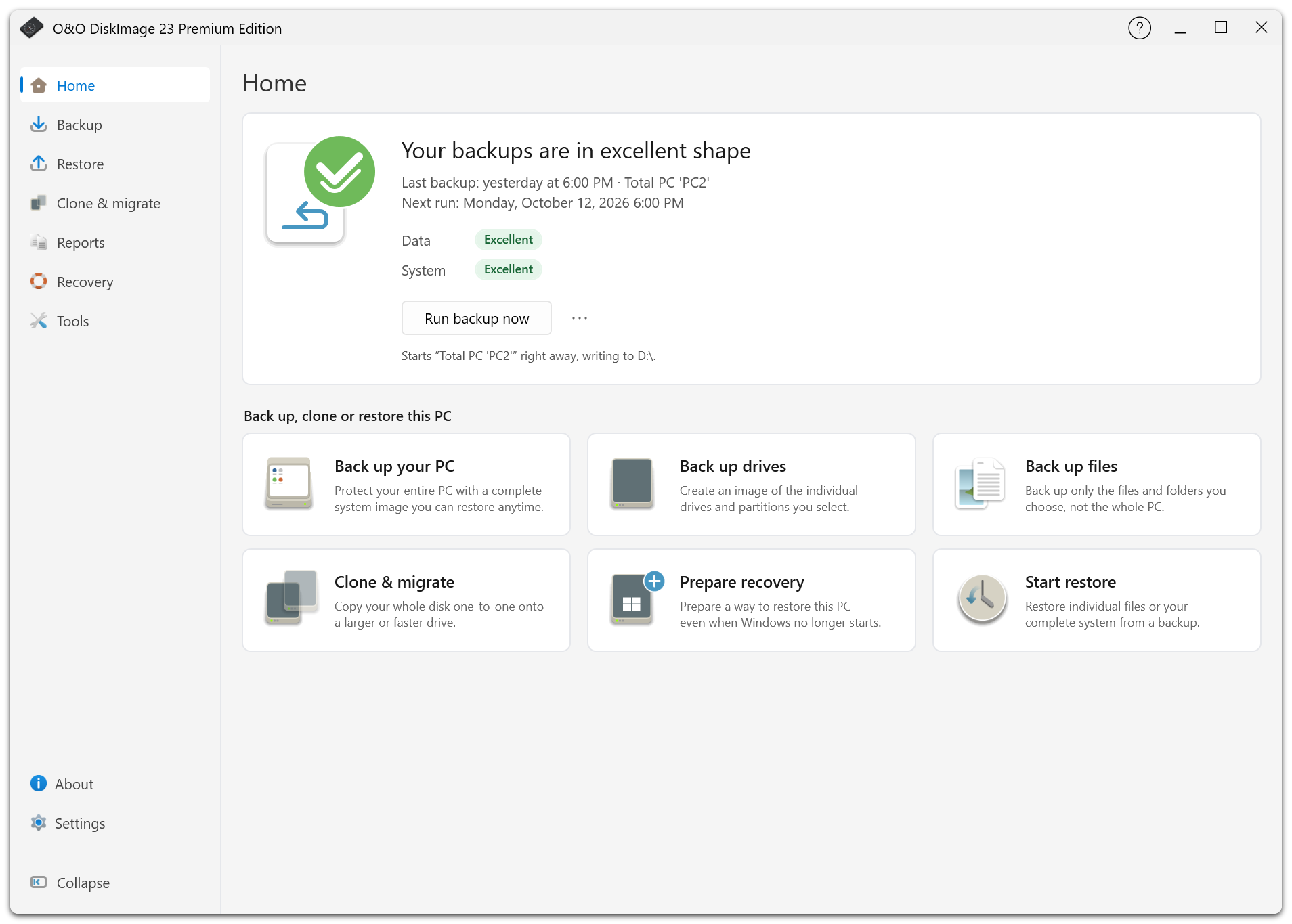
Voordat u begint
Sluit een extern back-upstation aan of maak een netwerkshare gereed. Zorg voor voldoende ruimte voor de eerste volledige back-up en latere versies. Sluit een laptop op de netvoeding aan.
De eerste back-up maken
- Open O&O DiskImage 23 Premium Edition.
- Kies Back-up > Volledige pc.
- Controleer Wat en kies het doel onder Waar.
- Controleer Wanneer. Automatische back-ups zijn standaard ingeschakeld. Bij een extern station starten ze zodra u het aansluit, bij andere doelen dagelijks om 18.00 uur.
- Open Meer opties om de geschiedenis, versleuteling en validatie te controleren. Stel nu een wachtwoord in als u versleuteling wilt gebruiken.
- Geef aan dat u de eerste back-up nu wilt uitvoeren en selecteer Back-up starten.
- Open na afloop Rapporten en controleer het resultaat en eventuele waarschuwingen over de tweede kopie.
Aanbevolen begininstellingen
| Instelling | Beginwaarde |
|---|---|
| Bereik | Volledige pc |
| Doel | Extern station of NAS |
| Geschiedenis | Eén maand, als er volgens de schatting voldoende opslagruimte is |
| Methode | Automatisch |
| Indeling en technologie | O&O DiskImage-indeling, gebruikte sectoren |
| Compressie | Standaard Lempel-Ziv |
| Validatie | Ingeschakeld |
| Tweede kopie | Andere schijf of externe opslaglocatie |
U kunt het plan later aanpassen. Zie De eerste back-up voor meer informatie over de instellingen.
Herstel voorbereiden
Open Herstel om de lokale herstelomgeving in te stellen of een opstartmedium te maken. Test of u de pc met de gekozen hersteloptie kunt opstarten en toegang hebt tot de back-up.
De statuskaarten bij Startpagina en Herstellen geven een overzicht van de back-upbescherming, de beschikbare geschiedenis en de opstartopties voor herstel. Volg de suggesties als een back-up ontbreekt of als u de herstelomgeving opnieuw moet opbouwen.