Back-upplannen en opgeslagen back-ups
Een plan legt de bron, het doel, het schema en de opties vast. Een back-upset omvat deze configuratie en de opgeslagen versies. Een uitvoering is één keer dat het plan wordt uitgevoerd. Het resultaat en het rapport laten zien hoe dit is verlopen.
Back-upplannen
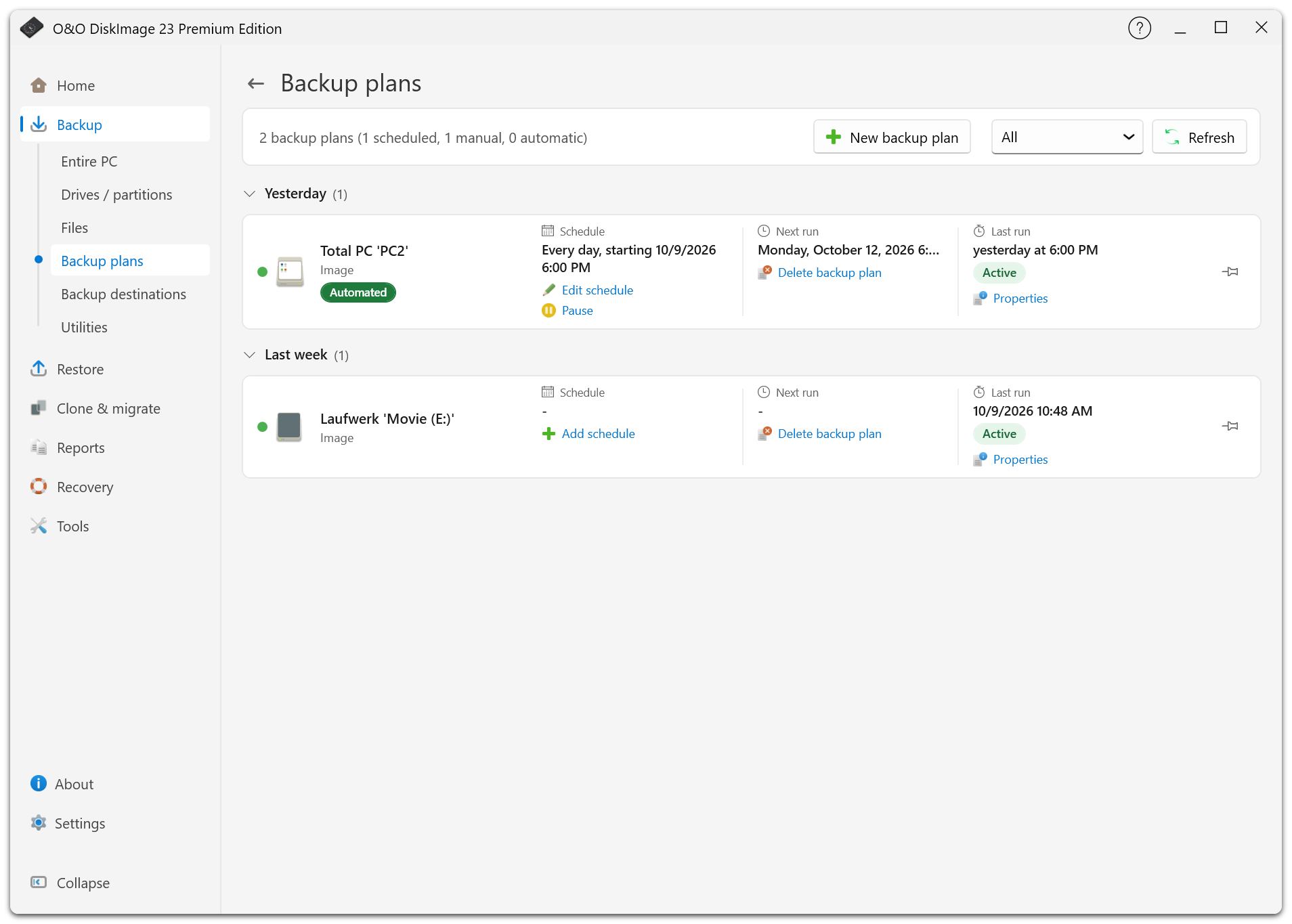
Open de lijst met plannen onder Back-up om een plan te maken, een bestaand plan te starten of de instellingen ervan te wijzigen. Een plan kan al vóór de eerste uitvoering zichtbaar zijn. Nieuwe plannen zonder back-ups staan onder Vandaag.
Met Eigenschappen op de kaart opent u de planpagina. U kunt de naam, het schema en de geschiedenis wijzigen of andere stations of bestanden als bron selecteren. Na wijziging van de bronnen is de volgende back-up een volledige back-up. Als u op de pagina annuleert, vervallen uw wijzigingen.
Zodra er opgeslagen versies zijn, kunt u de indeling, de back-uptechnologie, de uitsluitingen en de versleuteling niet meer wijzigen, ook niet als de opslag offline is. Maak een nieuw plan om andere opties te gebruiken.
Een back-up starten
Gebruik Nu back-up maken om het bestaande plan meteen te starten. Wilt u een nieuwe, onafhankelijke keten, kies dan de optie voor een eenmalige volledige back-up op de startpagina, op de planpagina of in het menu in het systeemvak. Bij volgende uitvoeringen gebruikt het plan weer de normale methode.
De toepassing toont de voortgang en biedt de mogelijkheid om te annuleren, zowel voor geplande en handmatige back-ups als voor back-ups die bij het aansluiten van een station starten.
Opgeslagen back-ups
Open Herstellen > Alle opgeslagen back-ups om een versie te selecteren en te herstellen, de informatie ervan te bekijken of de bestanden te beheren. In de geschiedenis ziet u waarom versies worden bewaard en welke voor verwijdering zijn gepland. U kunt afzonderlijke versies permanent bewaren.
Niet-beschikbare opslag en ontbrekende bestanden worden verschillend weergegeven. Sluit een losgekoppeld doel weer aan. Is een bestand daadwerkelijk verwijderd, verwijder de verouderde vermelding dan pas wanneer u deze niet meer nodig hebt. De versie kan nog beschikbaar zijn via een tweede kopie.
Back-ups verplaatsen of verwijderen
Gebruik de functies van de toepassing om back-ups te verplaatsen en te verwijderen, zodat de gegevens in het plan blijven overeenkomen met de werkelijke bestandslocaties. Bij beide bewerkingen ziet u de voortgang en kunt u annuleren. Controleer na het annuleren het resultaat, aangezien sommige bestanden mogelijk al zijn verwerkt.
Verwijderde bestanden kunt u niet terughalen. Het verwijderen van een oudere back-up kan ook gevolgen hebben voor latere versies die ervan afhankelijk zijn. Lees daarom de bevestiging en verwijder geen afzonderlijke bestanden uit een keten in Verkenner.
Een plan verwijderen en de bijbehorende opgeslagen bestanden verwijderen zijn twee afzonderlijke acties. In de bevestiging leest u welke gegevens en bestanden behouden blijven.
Een bestaande back-up toevoegen
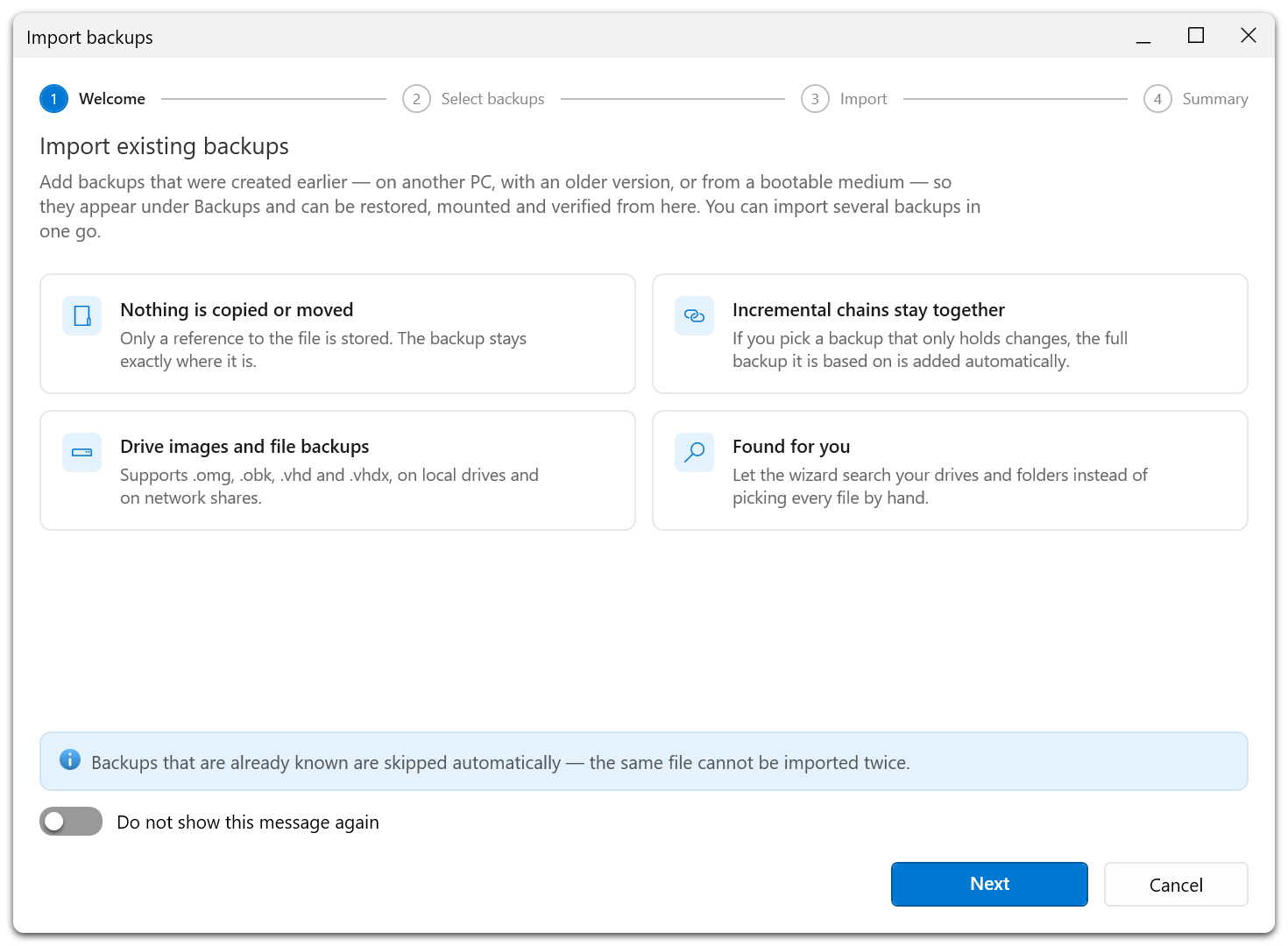
De vroegere importfunctie heet nu Een bestaande back-up toevoegen. U vindt deze onder Back-up > Hulpprogramma's, Herstellen > Hulpprogramma's of Hulpmiddelen.
Kies het back-upbestand en controleer de informatie in de wizard. O&O DiskImage voegt de back-up toe aan de lijst met opgeslagen back-ups. Houd alle volledige en incrementele back-upbestanden die voor die versie nodig zijn bij elkaar en toegankelijk.