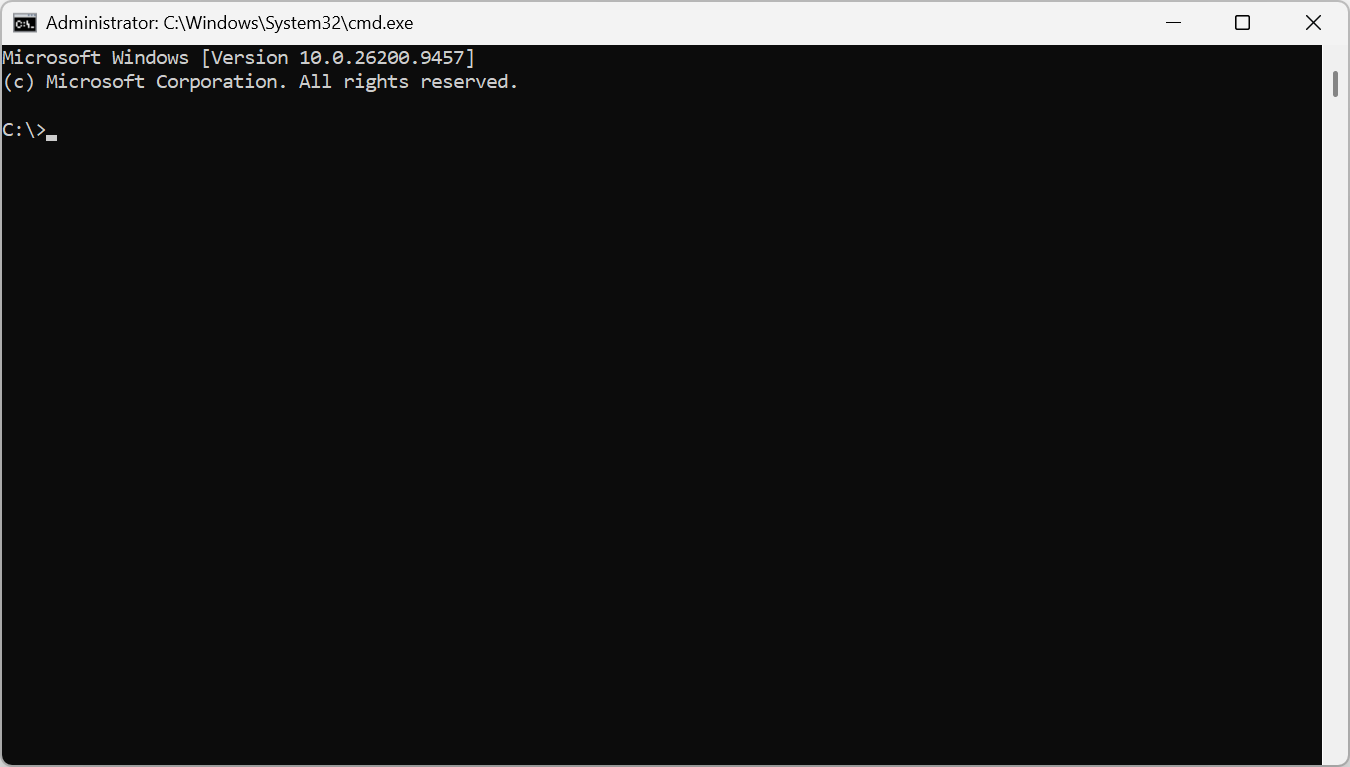
Hulpmiddelen
De hulpprogramma's zijn beschikbaar via Hulpmiddelen en via Hulpprogramma's onder Back-up en Herstellen.
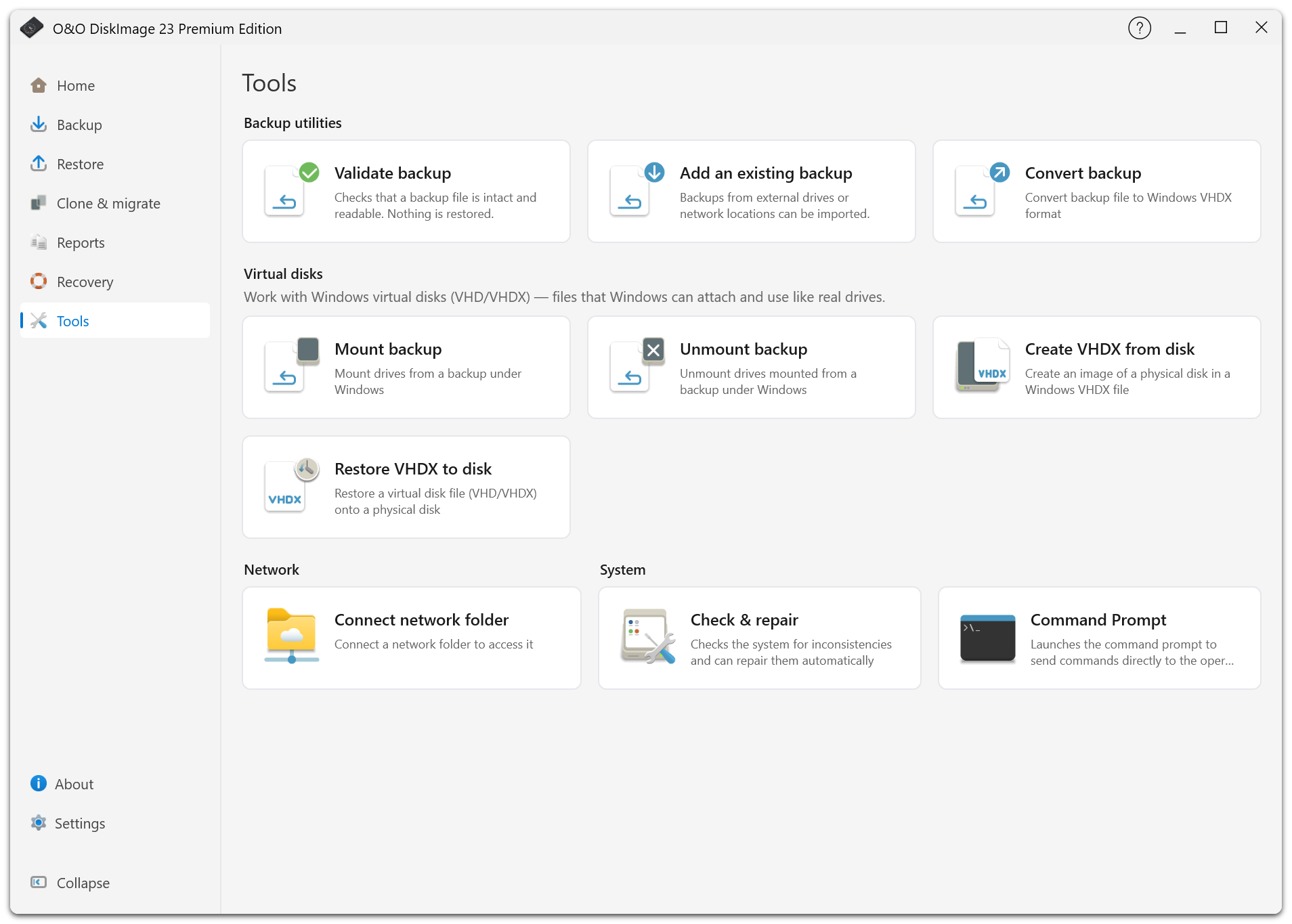
Waar vindt u een hulpmiddel?
| Locatie | Beschikbare acties |
|---|---|
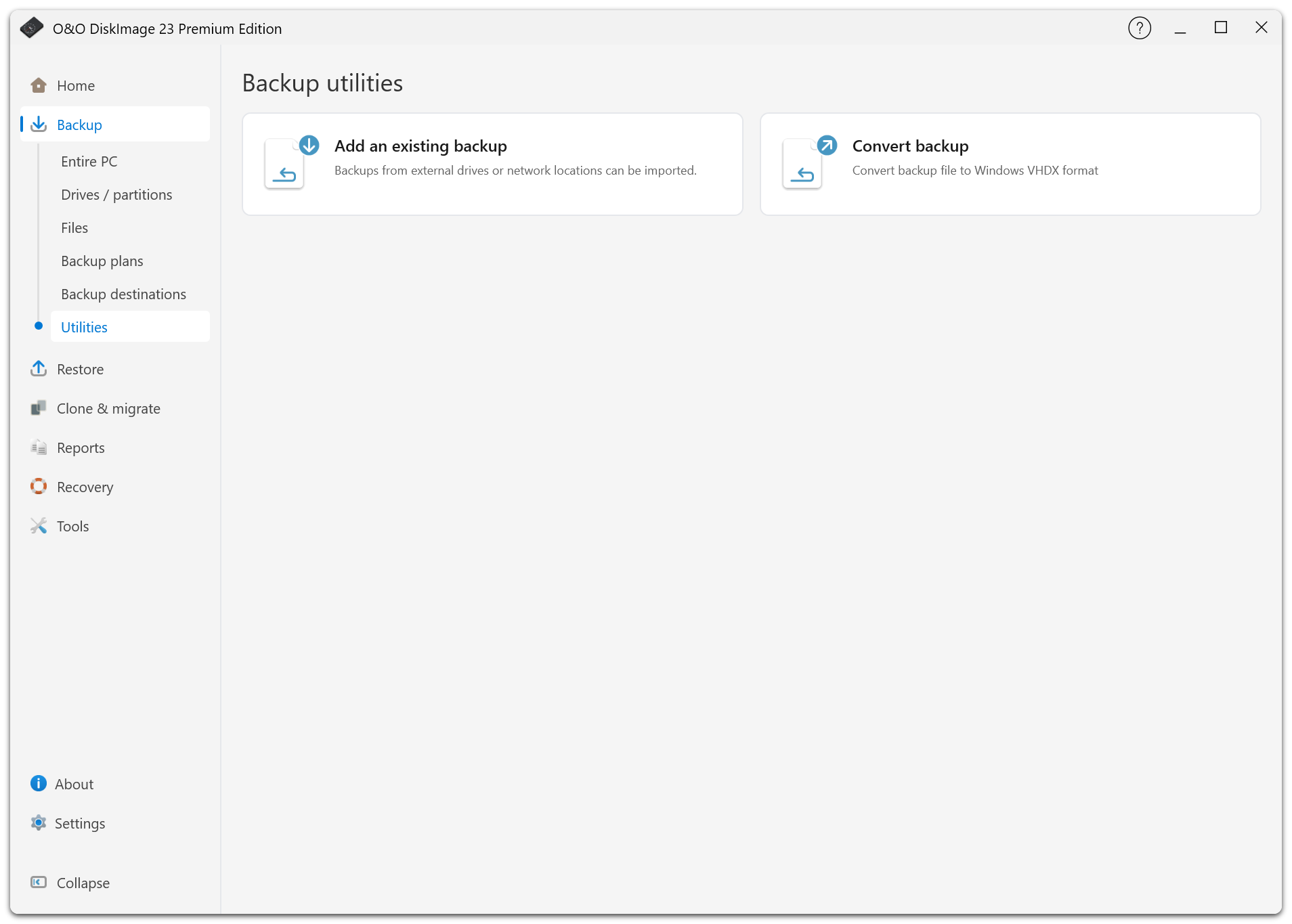
| Back-up > Hulpprogramma's | Een bestaande back-up toevoegen of een back-up naar VHDX converteren. |
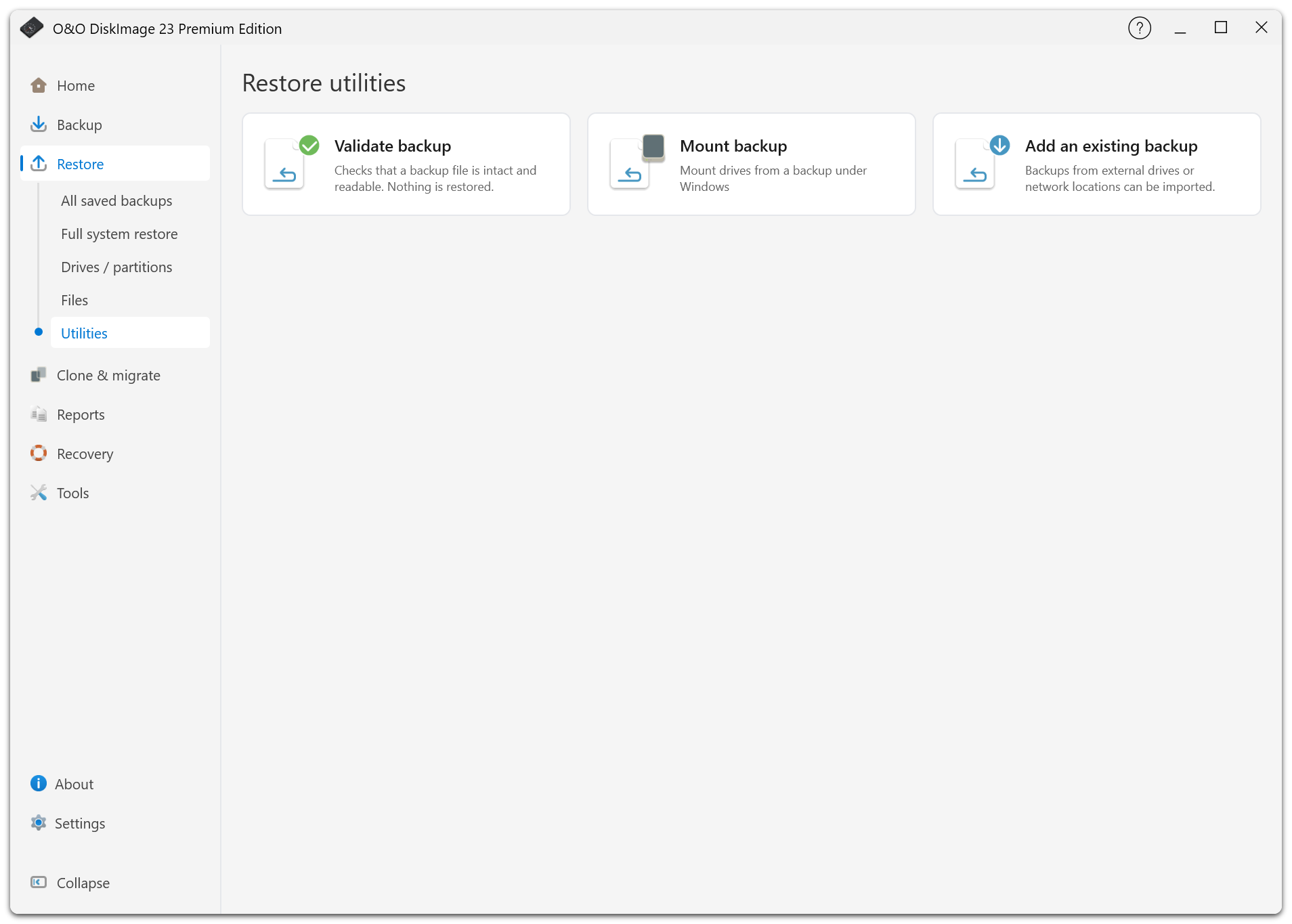
| Herstellen > Hulpprogramma's | Een back-up controleren, koppelen of toevoegen. |
| Hulpmiddelen > Back-uphulpprogramma's | Een back-up valideren, een bestaande back-up toevoegen of een back-up converteren. |
| Hulpmiddelen > Virtuele schijven | Een back-up koppelen of ontkoppelen, een VHDX-bestand van een schijf maken of een VHDX-bestand naar een schijf herstellen. |
| Hulpmiddelen > Netwerk | Een netwerkmap verbinden. |
| Hulpmiddelen > Systeem | Controleren en repareren, Opdrachtprompt. |
Sommige hulpmiddelen zijn in de proefversie beperkt. De pagina vermeldt welke dat zijn en bevat koppelingen voor aankoop en activering van een licentie. Hulpmiddelen die in de herstelomgeving niet beschikbaar zijn, zijn daar verborgen.
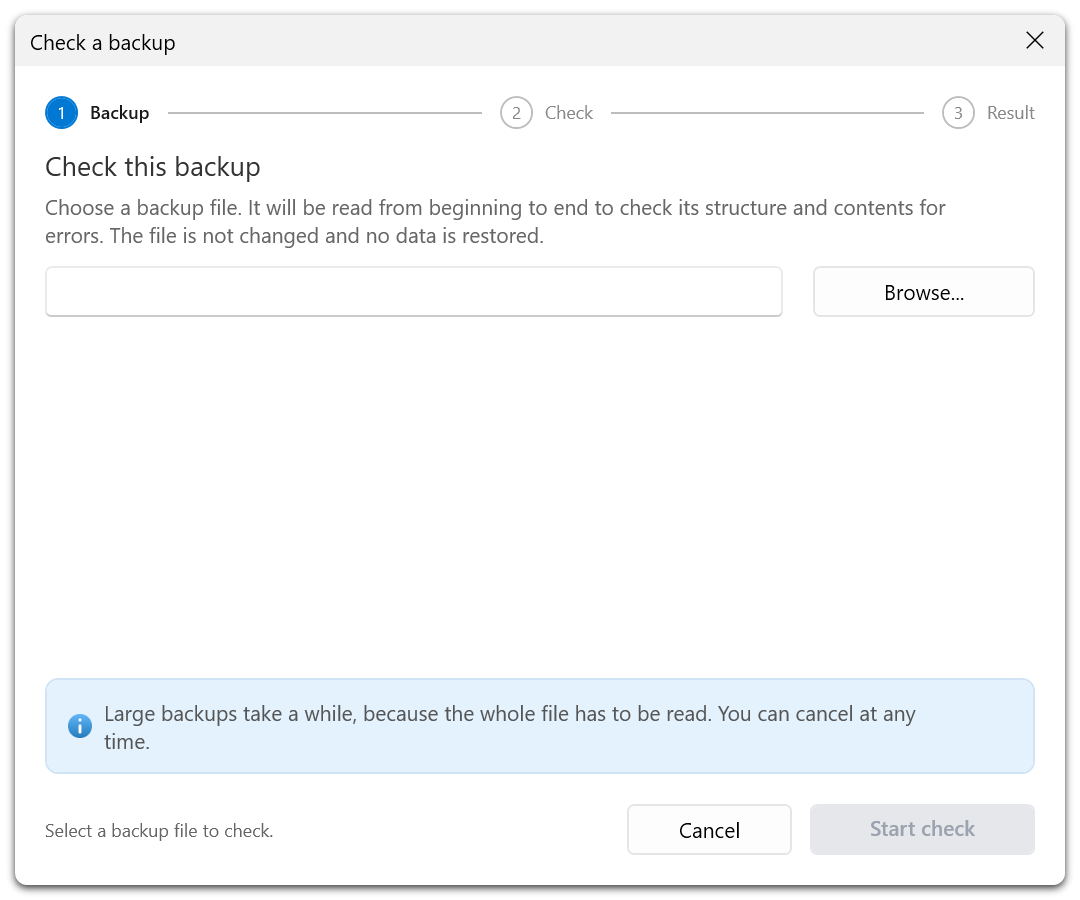
Een back-up controleren
De validatiewizard leest de back-up om de integriteit en leesbaarheid te controleren. Deze controle wijzigt het back-upbestand niet en herstelt geen gegevens. Selecteer een bestand, voer zo nodig het wachtwoord in, start de controle en bekijk het resultaat.
Als u annuleert, is het nog niet gelezen gedeelte niet gecontroleerd. Mislukt de controle, bewaar dan een andere bruikbare kopie en onderzoek het opslag- of bestandsprobleem voordat u op deze back-up vertrouwt.
Een bestaande back-up toevoegen
Deze functie vervangt de vroegere actie Back-ups importeren. De wizard leest de informatie uit het geselecteerde bestand en voegt de back-up toe aan de lijst met opgeslagen back-ups. Zie Back-upplannen en opgeslagen back-ups.
Back-ups koppelen en ontkoppelen
Door een ondersteunde image te koppelen, wordt deze in Windows beschikbaar als alleen-lezenstation. U kunt dan bestanden bekijken of kopiëren. Containers met bestandsback-ups kunt u niet als station koppelen. Gebruik hiervoor Bestanden herstellen.
Ondersteunde virtuele schijven zijn onder meer VHD-/VHDX-bestanden en Hyper-V-controlepunten. Houd bij een differentiërende schijf alle bovenliggende bestanden beschikbaar. Een VHD-/VHDX-back-up kunt u op de oorspronkelijke pc koppelen terwijl de bronschijf online is.
Is de back-up al gekoppeld, gebruik dan de bestaande koppeling of ontkoppel de back-up eerst. Ontkoppel stations die u niet meer nodig hebt om de stationsletters vrij te geven. Ontkoppelen kan ook in de proefversie.
Een back-up converteren
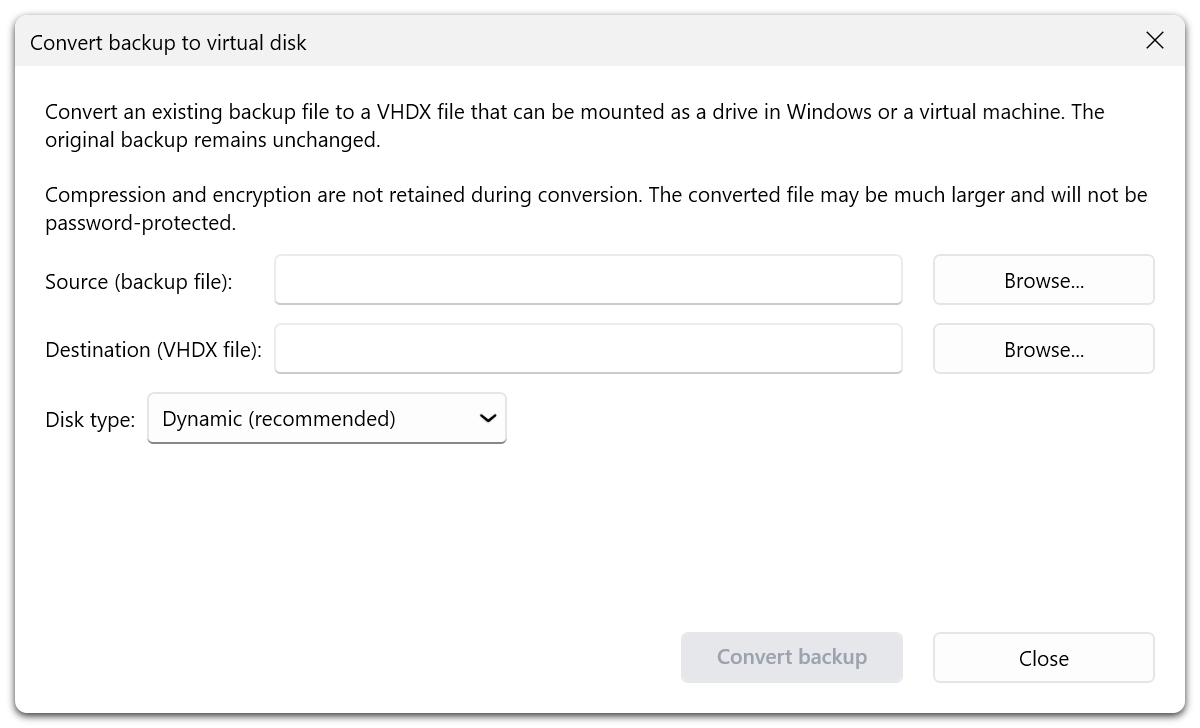
Met Back-up converteren maakt u een Windows-VHDX-bestand van een ondersteunde back-up. De oorspronkelijke back-up blijft behouden. Compressie en wachtwoordversleuteling worden niet overgenomen. Zorg daarom voor voldoende ruimte en beveilig het nieuwe bestand op passende wijze.
Een back-up die alleen de EFI-partitie of de door het systeem gereserveerde partitie bevat, kunt u niet converteren. Gebruik een image van de volledige schijf.
Een VHDX-bestand van een schijf maken
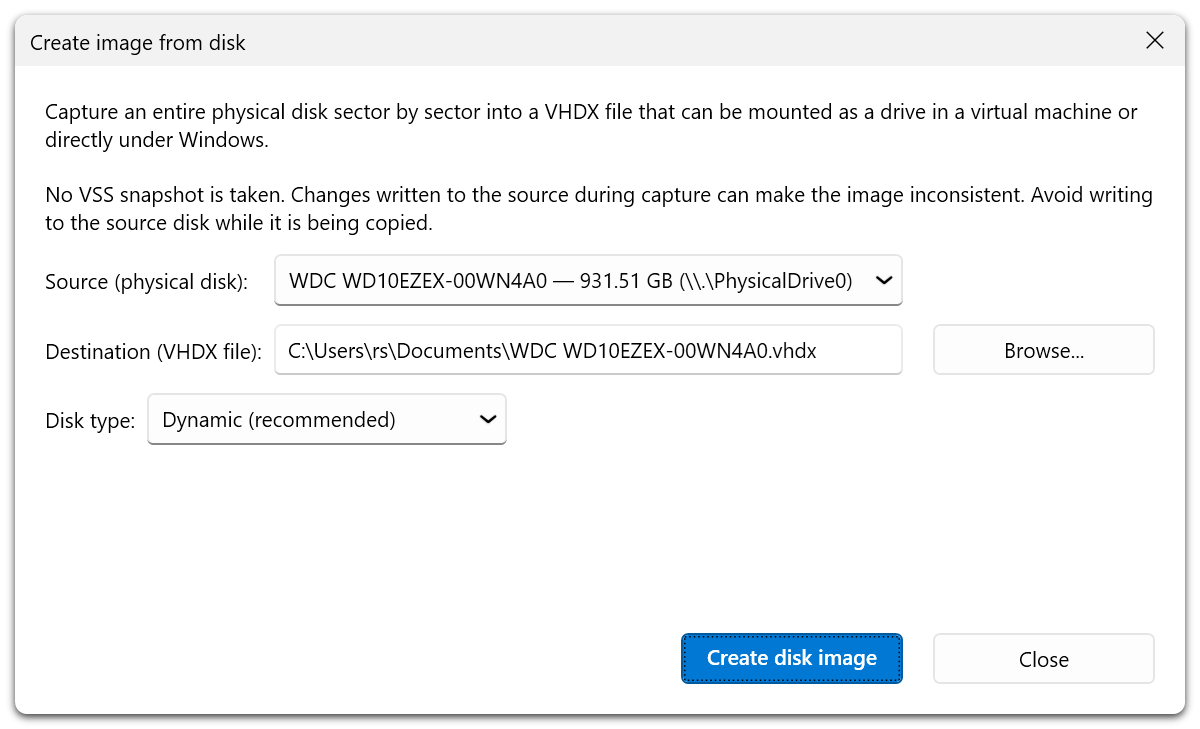
Dit hulpmiddel legt een volledige fysieke schijf vast in een VHDX-bestand zonder een herbruikbaar back-upplan te maken. Het maakt geen VSS-momentopname. De bron mag niet in gebruik zijn en het doel moet op een andere fysieke schijf staan. Gebruik voor een actief systeem de gewone back-upprocedure in O&O DiskImage.
Een VHDX-bestand naar een schijf herstellen
Dit hulpmiddel schrijft een ondersteund VHD-/VHDX-bestand naar een fysieke schijf en vervangt de partitietabel en de gegevens. De actieve Windows-schijf en de schijf met het bronbestand kunnen niet als doel worden gebruikt. Incompatibele sectorgrootten worden vóór het schrijven geweigerd.
De oorspronkelijke schijf-id blijft standaard behouden, zodat de herstelde schijf kan opstarten. Wijzig de id alleen als de herstelde en oorspronkelijke schijf tegelijk op dezelfde computer moeten worden gebruikt. Zie Stations herstellen voor stapsgewijs herstel vanuit een beheerde back-up.
Controleren en repareren
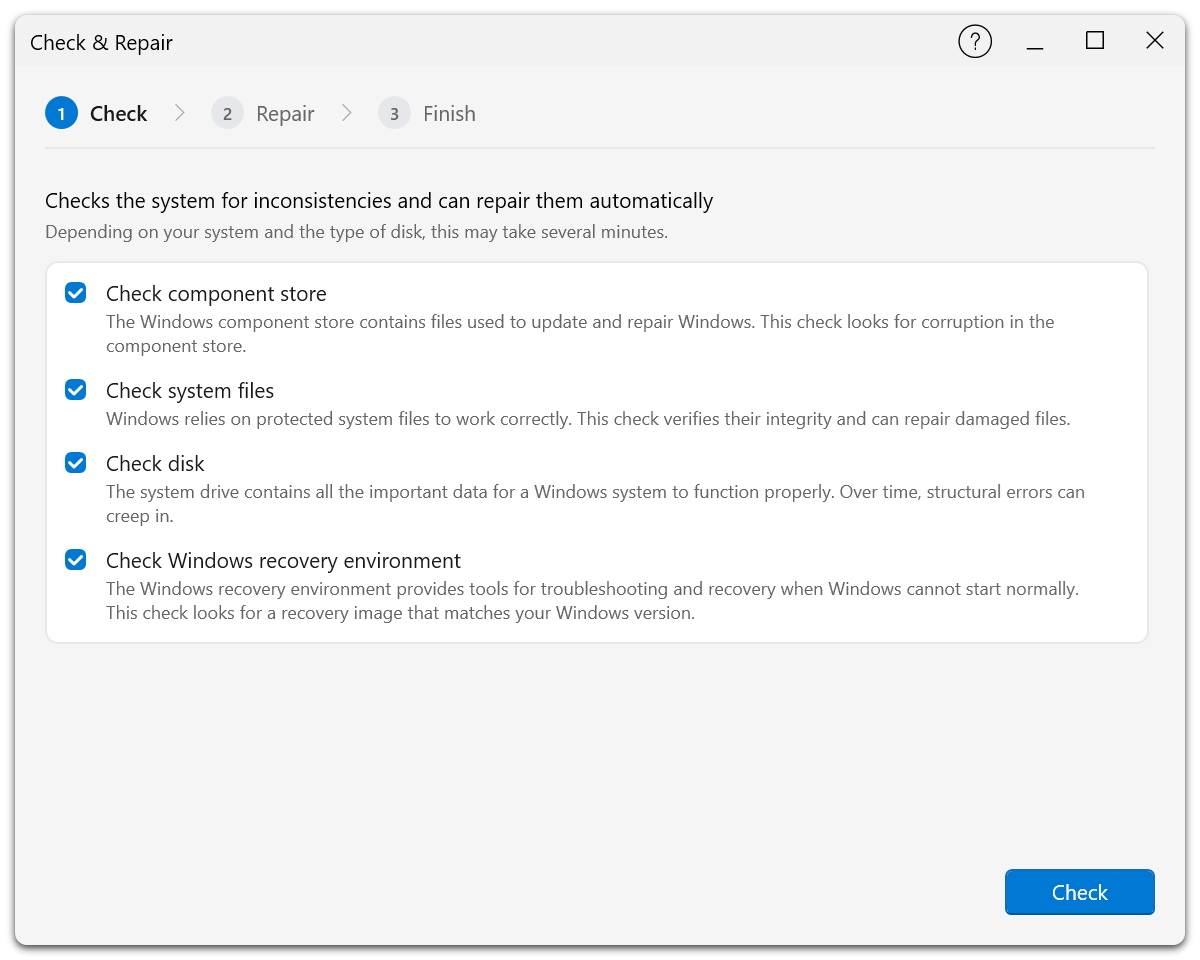
Via Hulpmiddelen > Systeem > Controleren en repareren controleert u Windows-systeemonderdelen, systeembestanden, het bestandssysteem en de herstelomgeving. Waar mogelijk biedt het programma reparaties aan. Volg de wizard en controleer elk resultaat.
Dit hulpmiddel repareert geen back-upcontainers van O&O DiskImage. Gebruik de validatiewizard om een back-upbestand te beoordelen. Is de back-up beschadigd, gebruik dan een andere geverifieerde versie of kopie.
Een netwerkmap verbinden
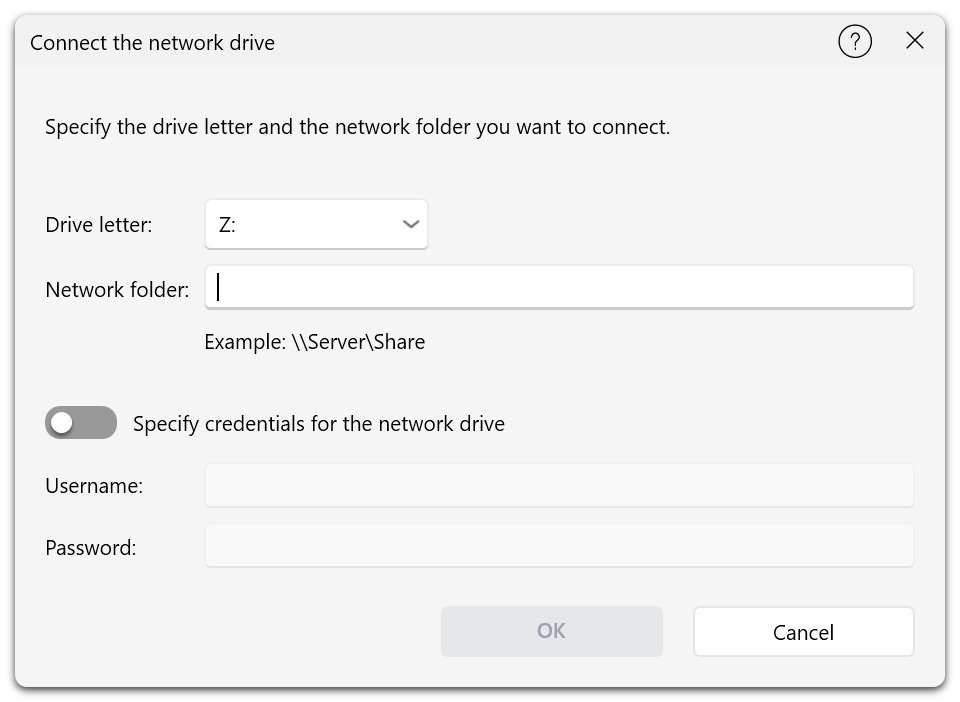
Voer een UNC-pad en aanmeldgegevens in om een share aan een stationsletter te koppelen. Zie Back-updoelen voor informatie over opgeslagen aanmeldgegevens en verbindingstests.
Opdrachtprompt
Opent de Windows-opdrachtprompt voor diagnose en ondersteuning.