Stations herstellen
Bij stationsherstel worden de gegevens uit een image naar een schijf of partitie geschreven. Bestaande gegevens op het geselecteerde doel worden overschreven.
Een schijf of partitie herstellen
- Open Herstellen > Stations / partities of selecteer een opgeslagen image en kies de optie voor stationsherstel.
- Selecteer de back-upversie en voer indien nodig het wachtwoord in.
- Wijs elke bronschijf of bronpartitie aan het beoogde doel toe.
- Controleer de doelindeling en het overzicht.
- Bevestig de waarschuwing over overschrijven en start het herstel.
Houd de volledige back-up en alle benodigde incrementele of differentiële back-ups beschikbaar. Voor ondersteunde virtuele schijven met afhankelijkheden en Hyper-V-controlepunten zijn ook de bovenliggende bestanden nodig.
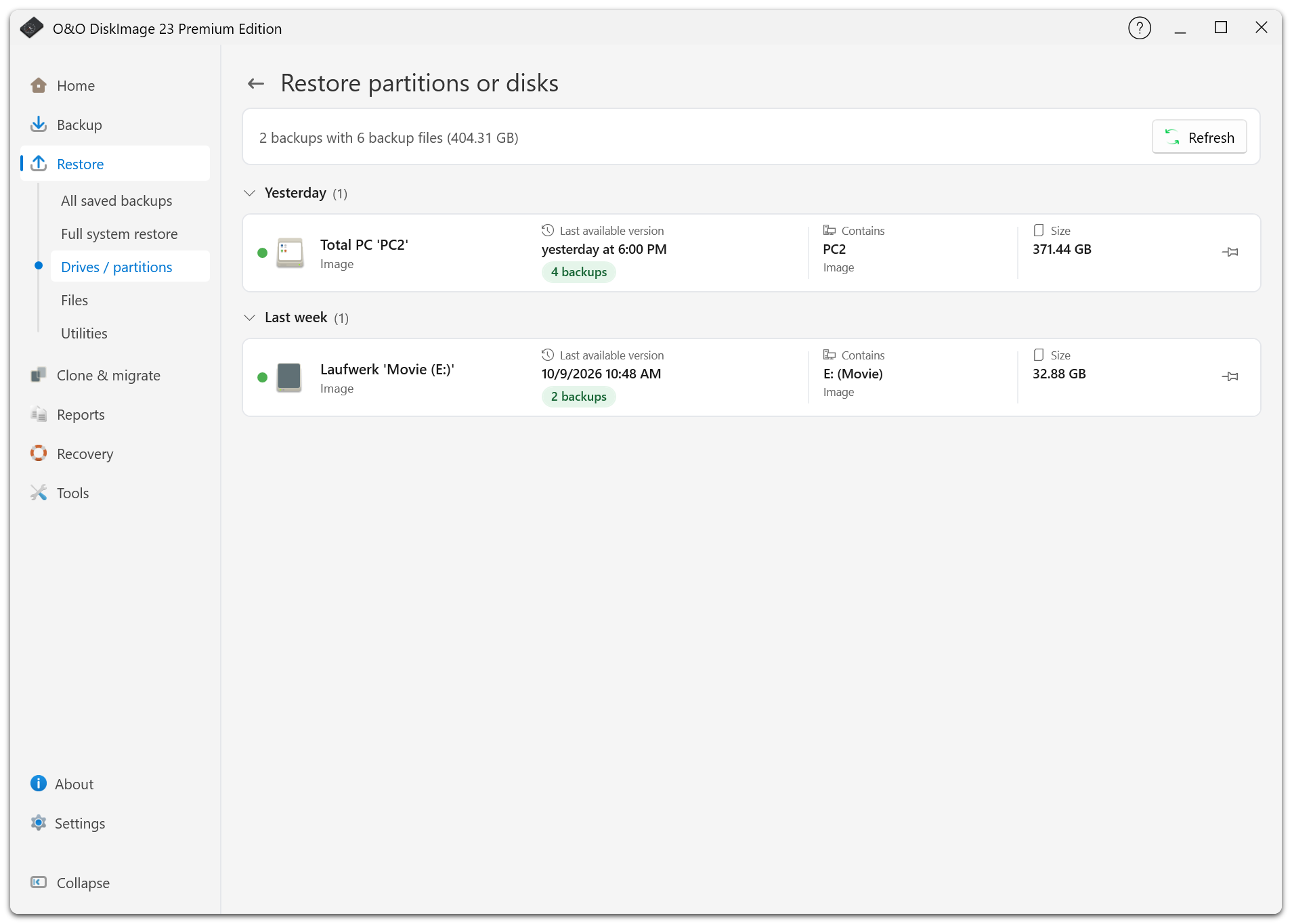
De Windows-schijf herstellen
De schijf waarop de huidige Windows-installatie draait, kan binnen die installatie niet worden overschreven. Gebruik Volledig systeemherstel of de optie om opnieuw op te starten die verschijnt wanneer u deze schijf selecteert.
Als de lokale herstelomgeving gereed is, kan O&O DiskImage de gekozen back-upselectie bij het opnieuw opstarten meenemen. Gebruik anders een opstartmedium. Controleer de geselecteerde back-up en het doel opnieuw in de herstelomgeving voordat u het herstel bevestigt.
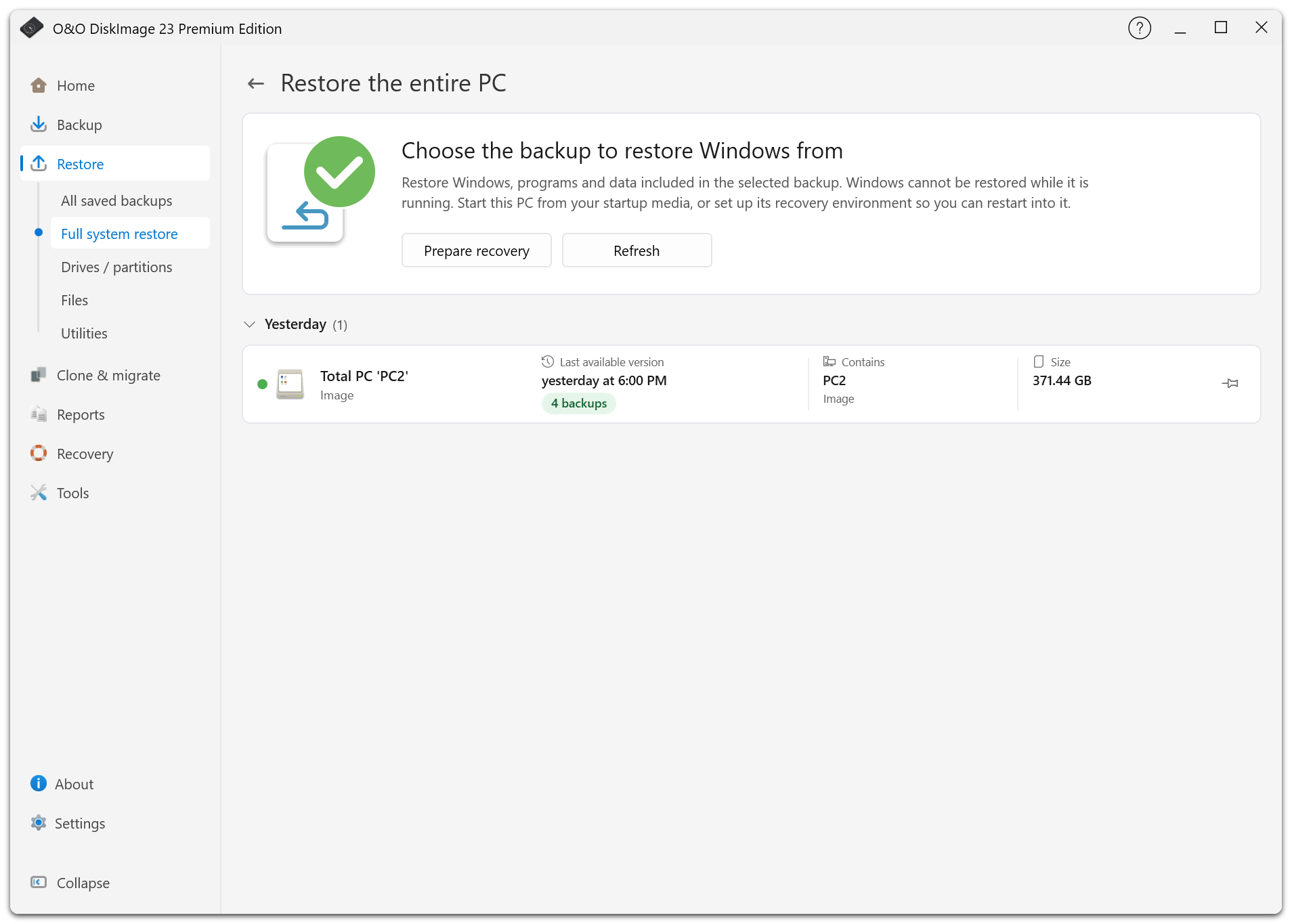
De doelgrootte controleren
Het doel moet ten minste de voor de image berekende grootte hebben, met ruimte voor zowel de gebruikte gegevens als het bestandssysteem. Soms kunt u een partitie naar een kleinere partitie herstellen als die aan het minimum voldoet. Dat is afhankelijk van de image en de indeling.
Voor herstel van een volledige VHD-/VHDX-schijf moet het doel aan de groottevereisten van de virtuele schijf voldoen en een compatibele sectorgrootte hebben. De schijf waarop de bronimage staat, kan niet tegelijk het hersteldoel zijn. Als de bronlocatie niet betrouwbaar kan worden vastgesteld, kopieer de image dan eerst naar een andere schijf of netwerkshare.
De toepassing controleert vóór het schrijven opnieuw de identiteit van het doel. Hebt u na het selecteren schijven verwisseld of opnieuw aangesloten, controleer en selecteer het doel dan opnieuw.
Een image koppelen
Hebt u maar enkele bestanden nodig, gebruik dan bestandsherstel of koppel de ondersteunde image als alleen-lezenstation. Zo voorkomt u dat een volledig doel wordt overschreven.
Na het herstel
Controleer het rapport en verifieer de herstelde gegevens. Hebt u Windows hersteld, start de pc dan opnieuw op en controleer of Windows start. Open daarna Herstel en bouw de lokale herstelomgeving opnieuw op als deze bij het herstel is overschreven.