Hersteloverzicht
Kies Herstellen om bestanden, partities of volledige schijven terug te zetten. Op de statuskaart ziet u of er een Windows-back-up en opstartopties voor herstel beschikbaar zijn.
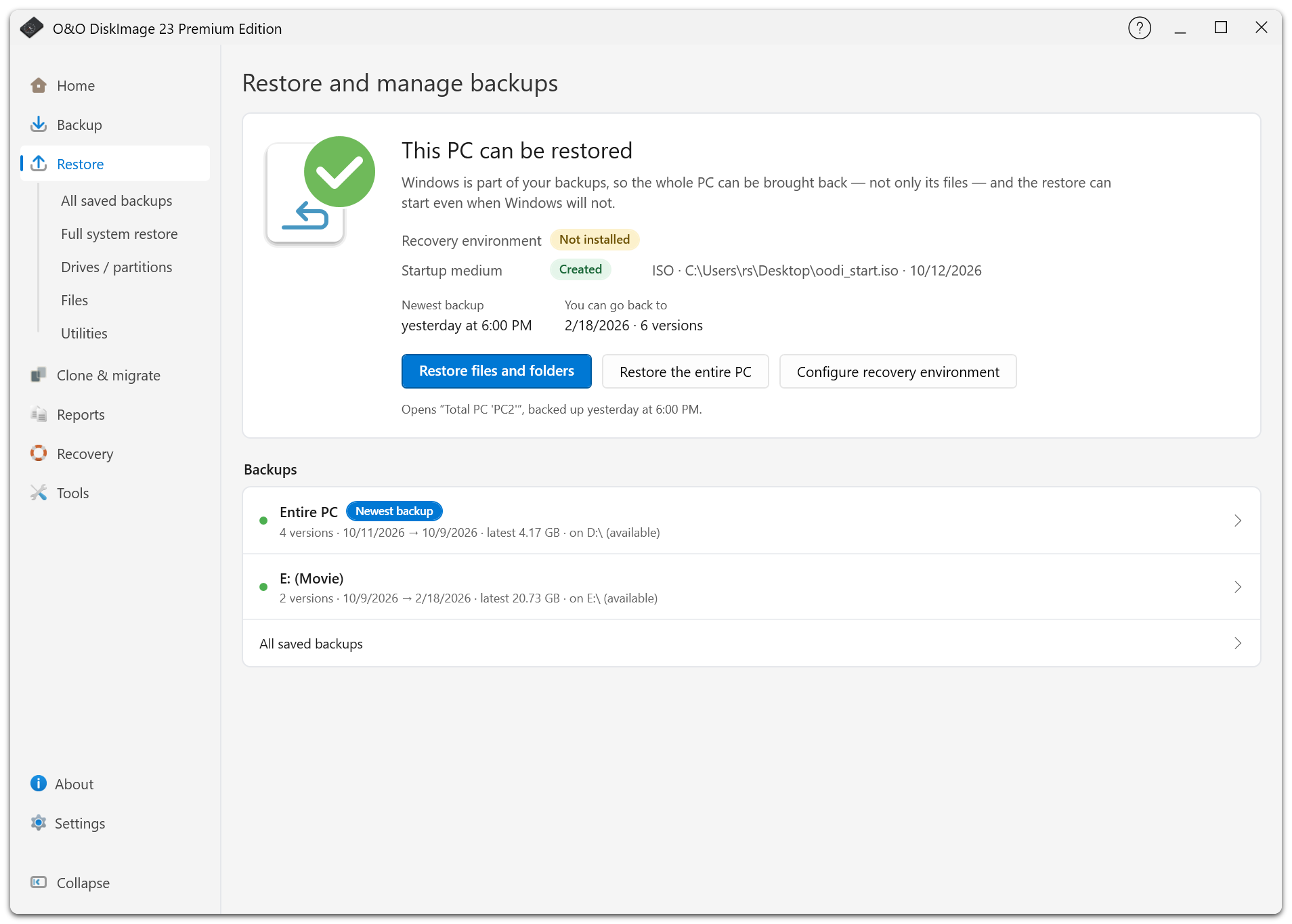
Een back-up zoeken
Via Bestanden en mappen herstellen in het overzicht opent u rechtstreeks de nieuwste beschikbare back-up. Voor een oudere versie of een andere back-up opent u Alle opgeslagen back-ups of kiest u het betreffende brontype in het navigatievenster.
Back-ups op losgekoppelde opslag blijven zichtbaar. Sluit het doel weer aan of gebruik een beschikbare tweede kopie. Een versie die alleen in de cloud staat, moet vóór herstel worden gedownload.
Staat de back-up niet in de lijst, kies dan Een bestaande back-up toevoegen onder Herstellen > Hulpprogramma's. Houd de volledige back-up en alle benodigde incrementele of differentiële back-ups beschikbaar.
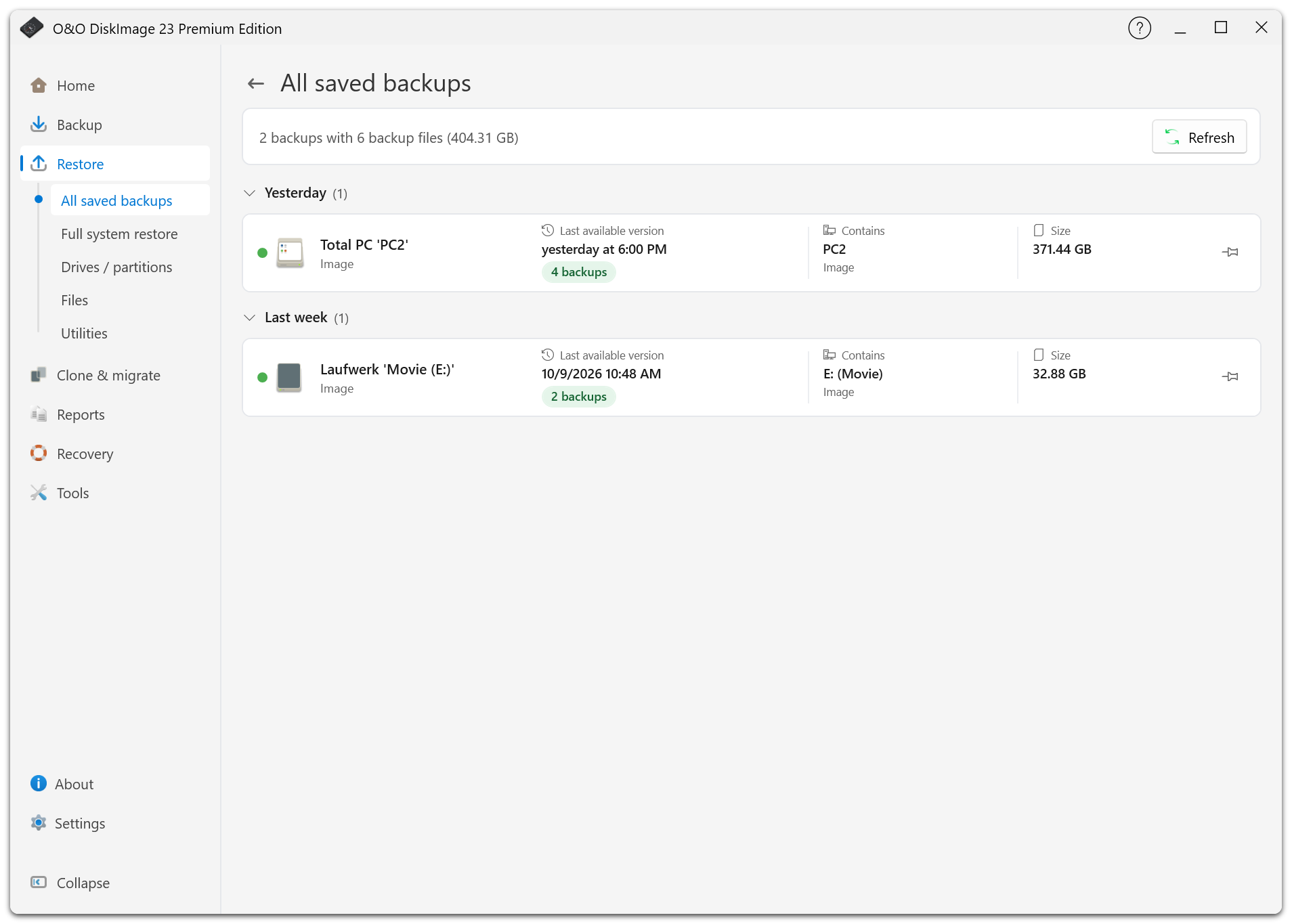
Een herstelmethode kiezen
| Type | Functie |
|---|---|
| Bestanden | Geselecteerde bestanden of mappen herstellen uit een bestandsback-up of ondersteunde image, waaronder VHD-back-ups die met O&O DiskImage zijn gemaakt. |
| Stations / partities | De inhoud van een image naar geselecteerde schijven of partities herstellen. |
| Back-up koppelen | Een ondersteunde image als alleen-lezenstation openen en bestanden in Verkenner kopiëren. |
| Volledig systeemherstel | Windows herstellen via de lokale herstelomgeving of een opstartmedium. |
Voordat u begint
Voer bij een versleutelde back-up het oorspronkelijke wachtwoord in. Bij bestandsherstel kunnen bestaande bestanden in de gekozen map worden overschreven. Stationsherstel overschrijft de geselecteerde doelschijf of doelpartitie.
Controleer het doel in het overzicht en in de bevestiging. De schijf waarop het bronbestand voor het herstel staat, kan niet worden overschreven. Als deze schijf niet kan worden vastgesteld, verplaats het bestand dan naar een bekende afzonderlijke schijf of netwerkshare en probeer het opnieuw.
Wilt u de actieve Windows-schijf herstellen, gebruik dan de optie om opnieuw op te starten bij Volledig systeemherstel of in het venster voor de doelselectie. Gebruik opstartbare herstelmedia als lokaal herstel niet beschikbaar is.