Nośnik ratunkowy i środowisko odzyskiwania
Otwórz Odzyskiwanie, aby przygotować możliwość uruchomienia O&O DiskImage poza zainstalowanym systemem Windows. Strona pokazuje, czy lokalne środowisko odzyskiwania i nośnik rozruchowy są gotowe lub wymagają aktualizacji.
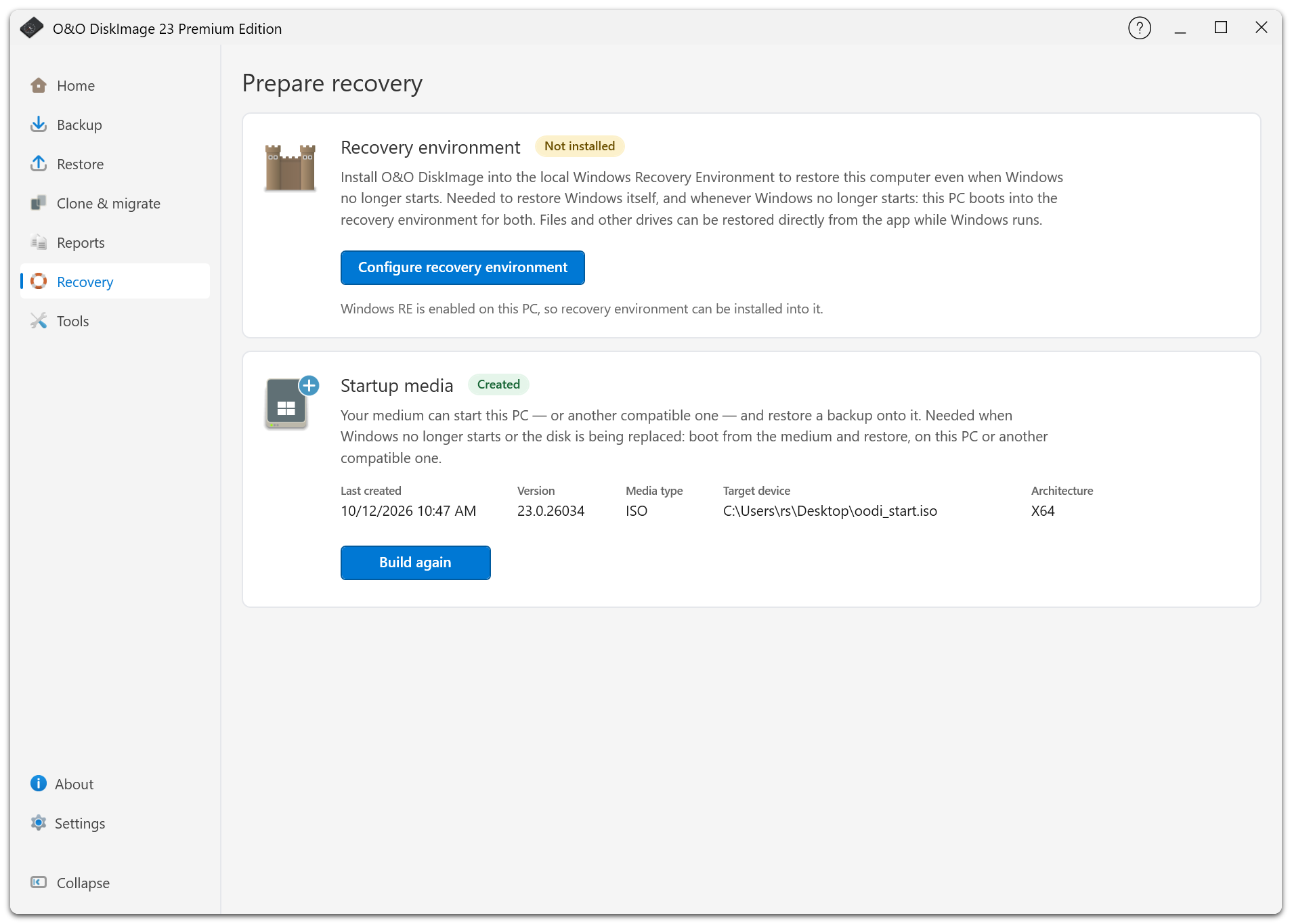
Lokalne środowisko odzyskiwania
Funkcja znana wcześniej jako Fortress Mode nosi teraz nazwę środowisko odzyskiwania. Dodaje O&O DiskImage do lokalnego środowiska odzyskiwania systemu Windows (WinRE), dzięki czemu można przywrócić system bez osobnej pamięci USB.
Skonfiguruj tę funkcję przed awarią. Wymaga sprawnej lokalnej instalacji środowiska odzyskiwania. Na wypadek awarii dysku systemowego warto mieć również osobny nośnik rozruchowy.
Jeśli strona informuje, że środowisko jest nieaktualne lub niedostępne, przeczytaj podane wyjaśnienie i w razie potrzeby utwórz je ponownie. Może to być konieczne po aktualizacji aplikacji lub po przywróceniu, które nadpisało instalację środowiska.
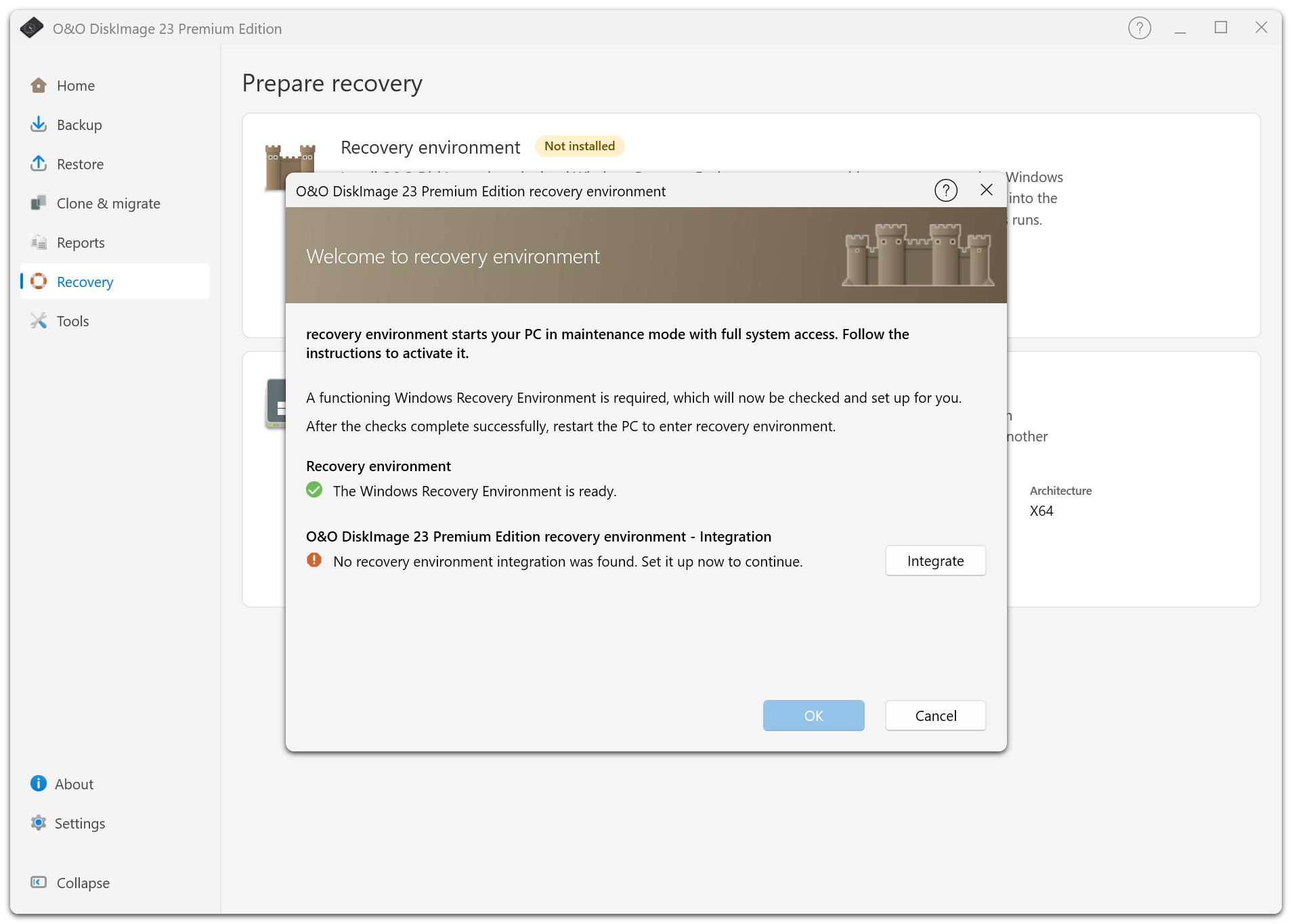
Ponowne uruchomienie w środowisku odzyskiwania
W sekcji Pełne przywracanie systemu lub po wybraniu celu na dysku z działającym systemem Windows skorzystaj z proponowanego ponownego uruchomienia w środowisku odzyskiwania, jeśli jest gotowe. O ile to możliwe, O&O DiskImage przekazuje wybór kopii do sesji odzyskiwania.
Przed potwierdzeniem ponownego uruchomienia zapisz otwarte dokumenty. Gdy trwa tworzenie kopii, przywracanie lub klonowanie, ponowne uruchomienie jest zablokowane. Po restarcie podłącz magazyn kopii, w razie potrzeby podaj hasło i ponownie sprawdź cel przywracania. Sam restart nie stanowi zgody na nadpisanie dysku.
Jeżeli nie można użyć lokalnego środowiska, wykonaj instrukcje dotyczące nośnika rozruchowego na stronie przywracania.
Rozruchowy nośnik ratunkowy
Na stronie nośnika rozruchowego możesz przygotować pamięć USB lub obraz ISO. Użyj osobnego nośnika, jeśli lokalne środowisko odzyskiwania jest niedostępne lub wymieniasz dysk systemowy.
Kreator wyklucza dysk z aktualnie uruchomionym systemem Windows i pokazuje wykryte rodzaje dysków. Dokładnie sprawdź wybrane urządzenie USB. Standardowa procedura formatuje je po uzyskaniu potwierdzenia. Nie wybieraj dysku zawierającego jedyną kopię zapasową.
Sprawdź, czy docelowy komputer uruchamia się z przygotowanego nośnika i uzyskuje dostęp do kopii. Oprócz samego rozruchu przetestuj dostęp do dysków i sieci.
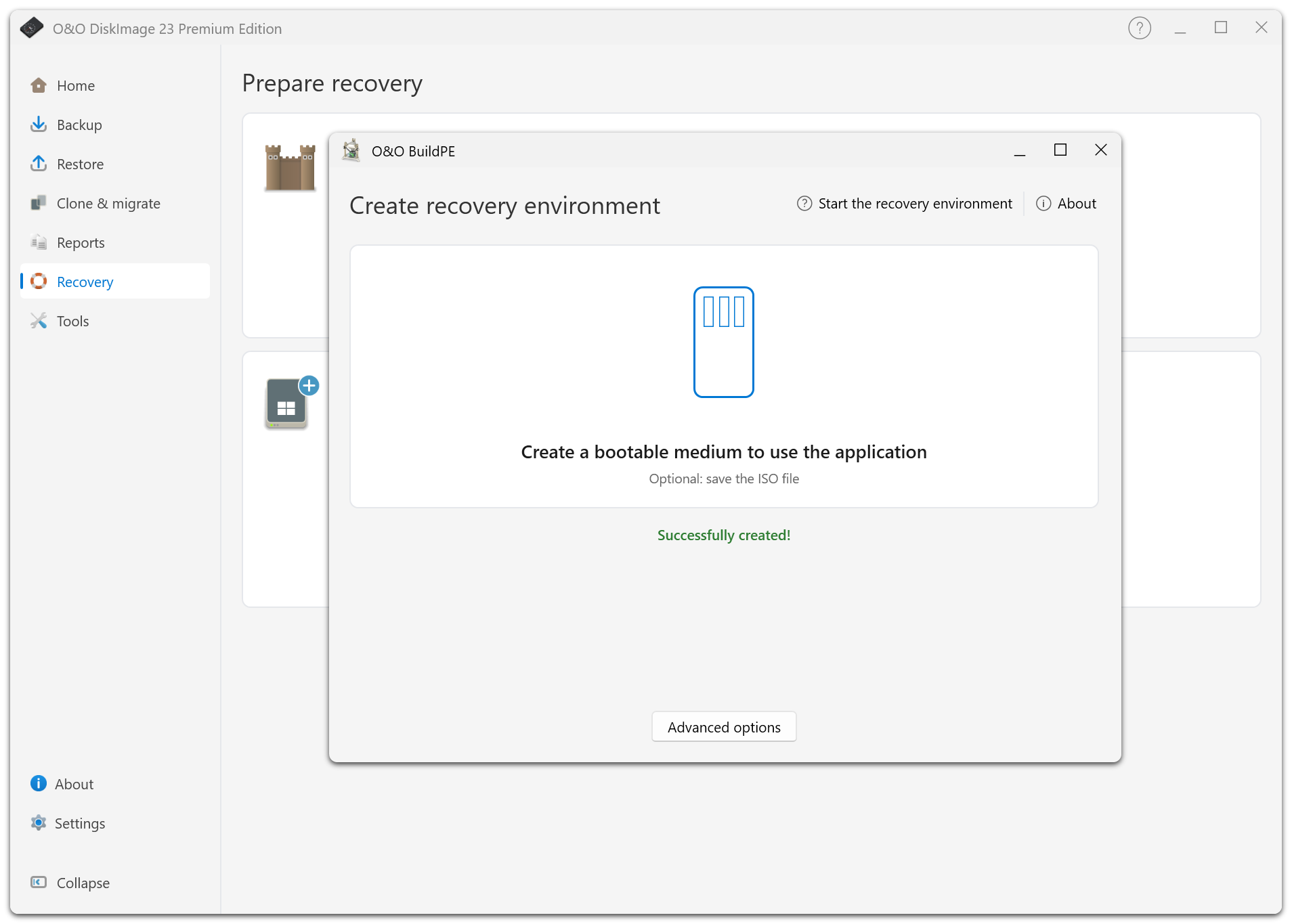
Praca w środowisku odzyskiwania
Litery dysków mogą różnić się od używanych w zwykłej sesji Windows. Rozpoznaj źródła i cele na podstawie identyfikatora, rozmiaru oraz zawartości dysku.
Przygotuj pierwotne hasło do zaszyfrowanych kopii. Jeśli sprawdzenie licencji wymaga internetu, w miarę możliwości skorzystaj z sieci przewodowej.
Po przywróceniu systemu Windows ponownie sprawdź stan odzyskiwania. Jeśli lokalne środowisko zostało nadpisane, utwórz je ponownie, zanim będzie potrzebne do kolejnego odzyskiwania.