Pierwsza kopia zapasowa
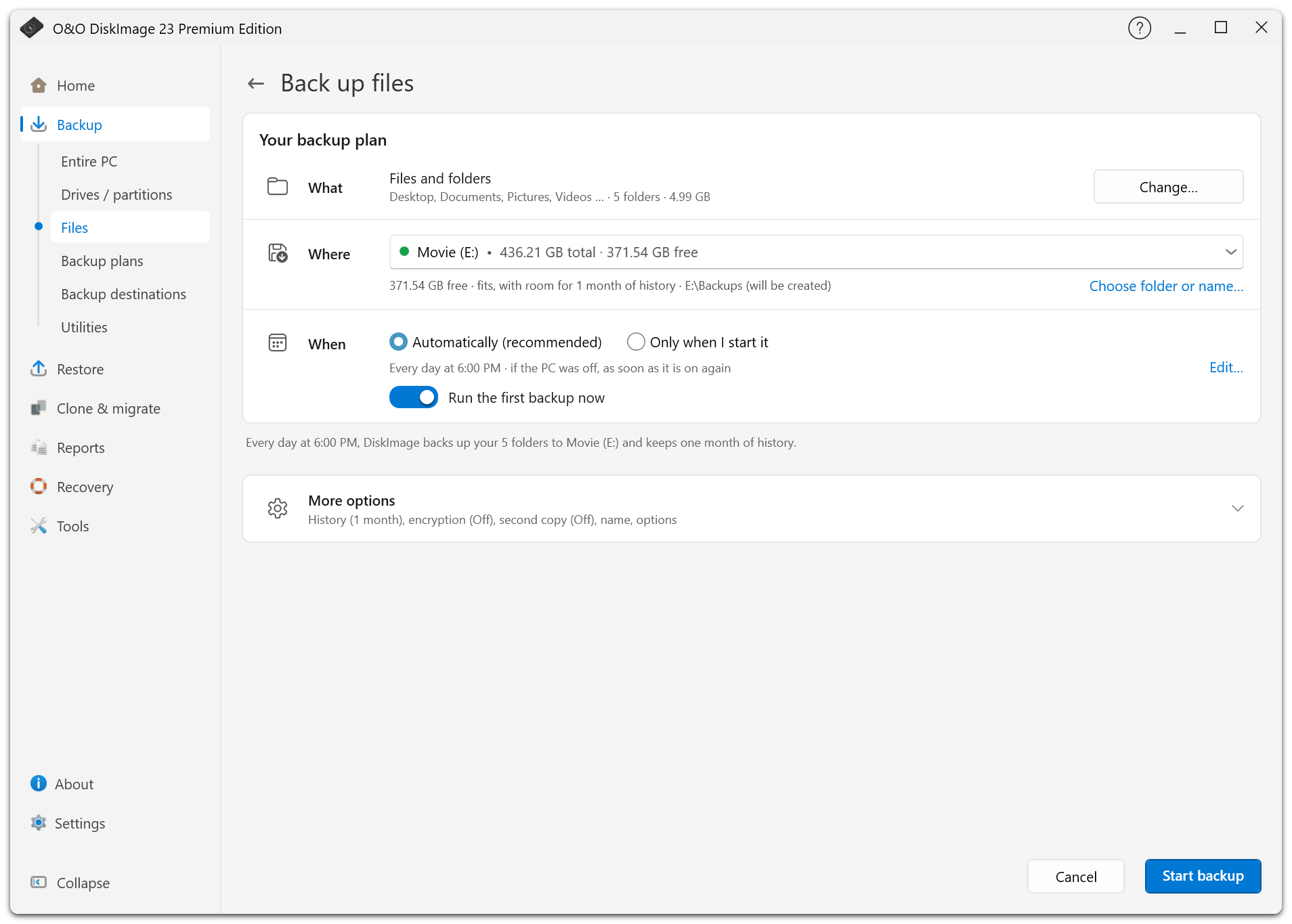
Strona planu kopii zawiera wiersze Co, Gdzie i Kiedy. Sprawdź je, w razie potrzeby wybierz Więcej opcji, a następnie uruchom tworzenie kopii lub zapisz plan.
Wybór danych do skopiowania
W panelu nawigacji w sekcji Kopia zapasowa wybierz rodzaj źródła:
| Opcja | Zastosowanie |
|---|---|
| Cały komputer | Windows, aplikacje, ustawienia i dane osobiste. |
| Dyski / partycje | Obraz wybranych dysków lub partycji. |
| Pliki | Wybrane pliki i foldery. |
W przypadku dysków lub plików najpierw wybierz źródła, a następnie sprawdź plan. Do wyboru źródeł możesz wrócić, klikając Zmień… w wierszu Co.
Wybór miejsca zapisu
Wybierz dysk zewnętrzny lub udział sieciowy z wystarczającą ilością wolnego miejsca. W przypadku kopii całego komputera O&O DiskImage w pierwszej kolejności sugeruje dysk zewnętrzny lub magazyn sieciowy i nie proponuje dysku z systemem Windows.
Na żądanie wprowadź dane logowania do sieci i przetestuj połączenie. W wierszu Gdzie możesz również skonfigurować drugą kopię, w tym przesyłanie do S3 lub WebDAV po utworzeniu kopii głównej.
Wybór terminu
Nowy plan ma ustawienie Automatycznie (zalecane). Przy dysku zewnętrznym kopia rozpoczyna się po jego podłączeniu, najwyżej raz dziennie. W pozostałych przypadkach kopia jest wykonywana codziennie o 18:00, a pominięte uruchomienia są nadrabiane.
Wybierz Edytuj…, aby zmienić harmonogram, lub Tylko gdy uruchomię, aby uruchamiać kopię ręcznie. Pozostaw zaznaczoną opcję Utwórz pierwszą kopię teraz, jeśli oprócz zapisania automatycznego planu chcesz od razu wykonać kopię.
Pozostałe opcje
- Historia — określ, jak daleko wstecz chcesz móc przywracać dane, i sprawdź szacowane zapotrzebowanie na miejsce.
- Szyfrowanie — ustaw hasło przed pierwszą kopią.
- Weryfikacja — po utworzeniu kopii sprawdź jej spójność i możliwość odczytu.
- Nazwa — ustaw nazwę widoczną na liście planów.
- Format i inne opcje — skonfiguruj kompresję, szablony nazw, wykluczenia, technologię kopii oraz raporty.
Ograniczenia i szczegóły opisano w rozdziale Opcje kopii zapasowej.
Uruchomienie i sprawdzenie wyniku
Wybierz Rozpocznij tworzenie kopii zapasowej, aby uruchomić plan natychmiast, lub Zapisz plan kopii zapasowej, aby zaczekać do zaplanowanego terminu. Okno postępu pokazuje bieżącą operację i pozwala ją anulować. W widoku kompaktowym nadal widać stan i przyciski działań.
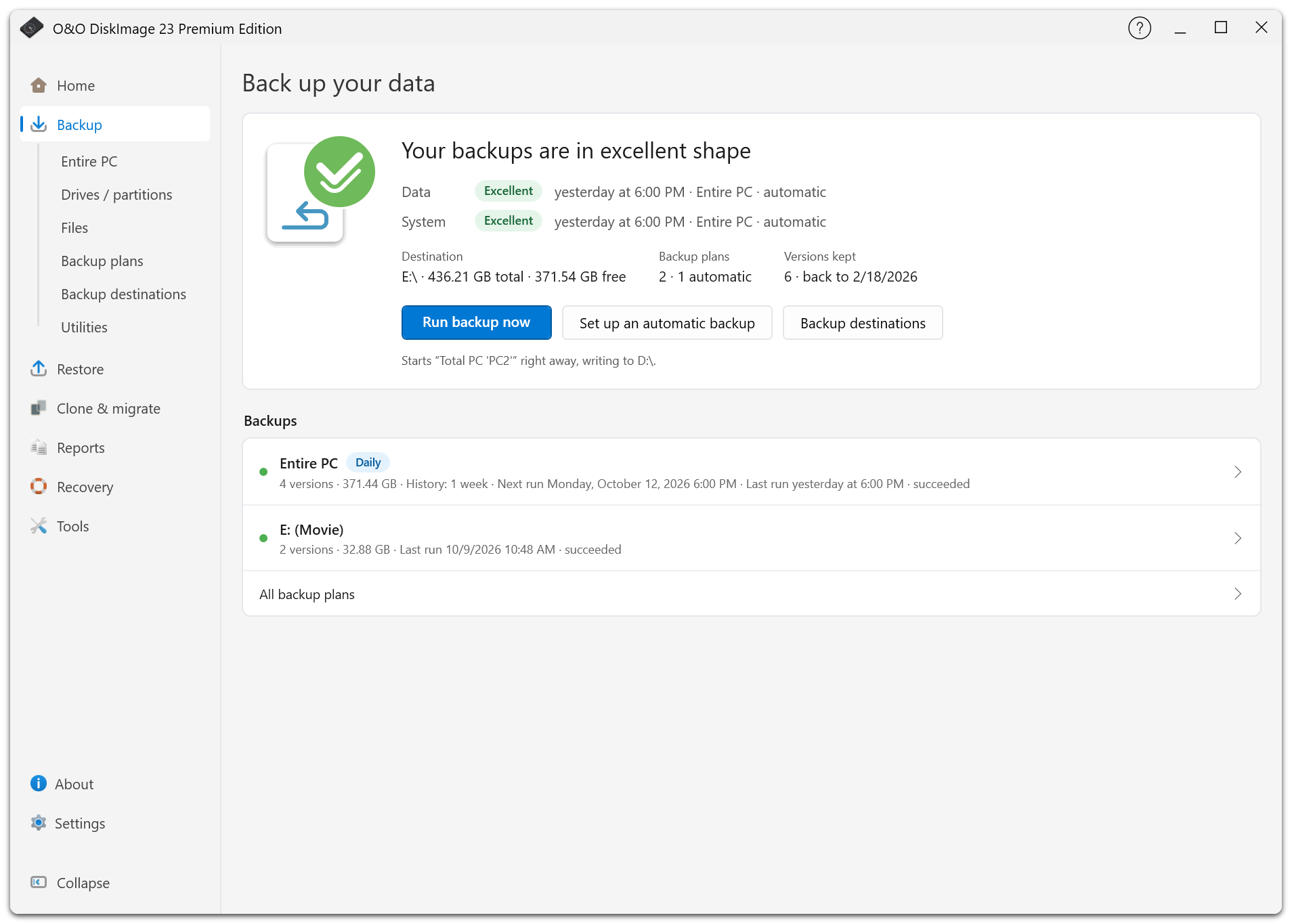
Po zakończeniu otwórz Raporty i sprawdź ostrzeżenia. Jeśli włączono drugą kopię, sprawdź również jej wynik. Pomyślne utworzenie kopii głównej nie oznacza, że zakończono przesyłanie drugiej.
Na liście planów możesz później zmienić harmonogram lub ponownie uruchomić kopię.