Szybki start
Najpierw utwórz kopię, a następnie przygotuj sposób przywrócenia systemu Windows na wypadek, gdyby przestał się uruchamiać.
Przed rozpoczęciem
Podłącz zewnętrzny dysk do kopii lub przygotuj udział sieciowy. Zapewnij miejsce na pierwszą pełną kopię i kolejne wersje. Jeśli używasz laptopa, podłącz zasilacz.
Tworzenie pierwszej kopii
- Uruchom O&O DiskImage 23 Premium Edition.
- Wybierz Kopia zapasowa > Cały komputer.
- Sprawdź pozycję Co i wybierz miejsce docelowe w wierszu Gdzie.
- Sprawdź pozycję Kiedy. Kopie automatyczne są domyślnie włączone. Dla dysku zewnętrznego kopia uruchamia się po podłączeniu, a dla innych miejsc docelowych codziennie o 18:00.
- Otwórz Więcej opcji, aby sprawdzić historię, szyfrowanie i weryfikację. Jeśli kopia ma być zaszyfrowana, ustaw hasło teraz.
- Zaznacz opcję natychmiastowego wykonania pierwszej kopii i wybierz Rozpocznij tworzenie kopii zapasowej.
- Po zakończeniu otwórz Raporty, aby sprawdzić wynik i ewentualne ostrzeżenia dotyczące drugiej kopii.
Przykładowe ustawienia początkowe
| Ustawienie | Propozycja na początek |
|---|---|
| Zakres | Cały komputer |
| Miejsce docelowe | Dysk zewnętrzny lub NAS |
| Historia | Jeden miesiąc, jeśli szacowana ilość danych zmieści się w miejscu docelowym |
| Metoda | Automatyczna |
| Format i technologia | Format O&O DiskImage, używane sektory |
| Kompresja | Standardowa Lempel-Ziv |
| Weryfikacja | Włączona |
| Druga kopia | Inny dysk lub zdalne miejsce docelowe |
Plan można później dostosować. Dostępne ustawienia opisano w rozdziale Pierwsza kopia zapasowa.
Przygotowanie do odzyskiwania
Otwórz Odzyskiwanie, aby skonfigurować lokalne środowisko odzyskiwania lub utworzyć nośnik rozruchowy. Sprawdź, czy komputer uruchamia się w wybrany sposób oraz czy masz dostęp do kopii.
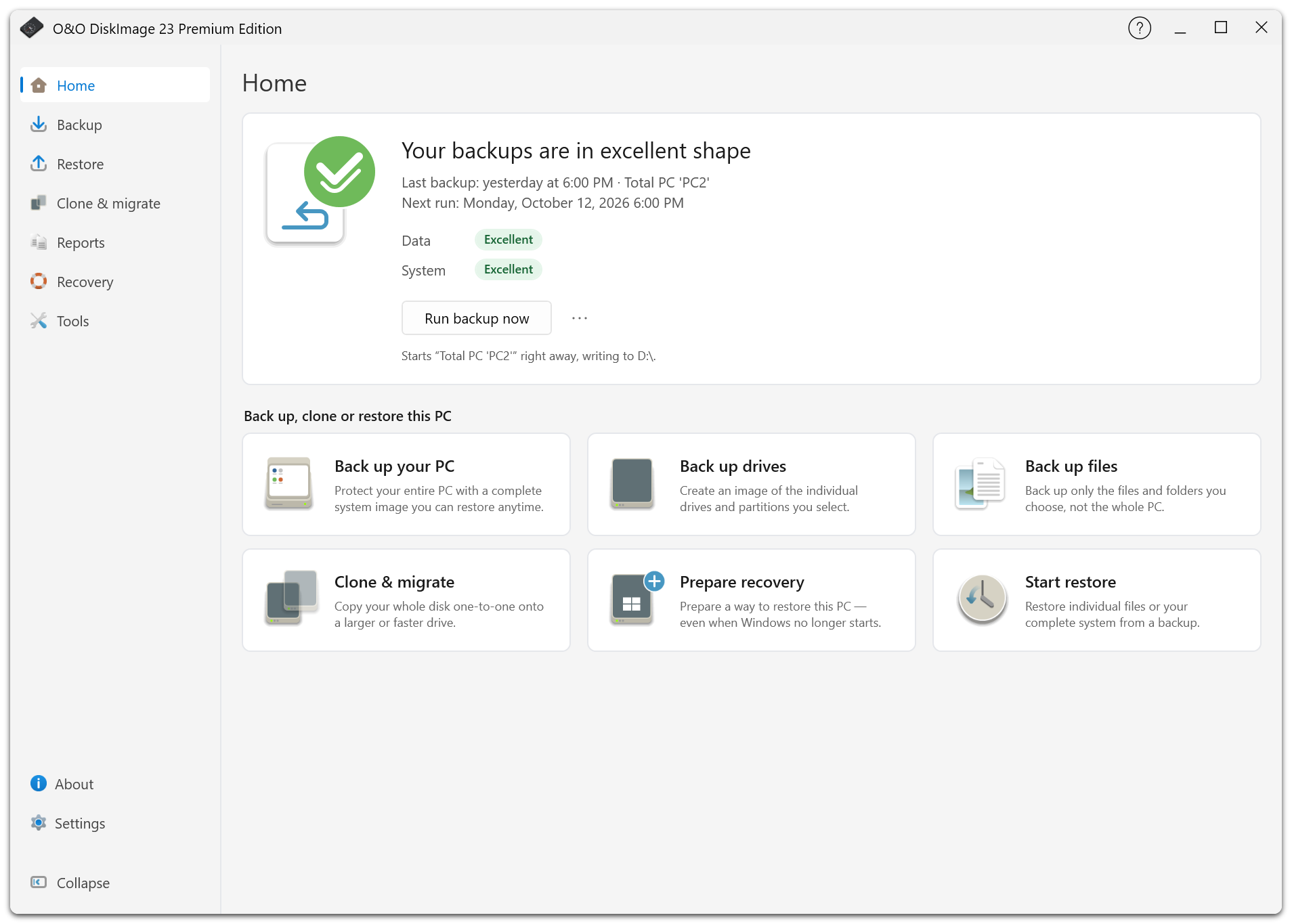
Karty stanu na stronach Strona główna i Przywracanie pokazują stan ochrony, dostępną historię i sposoby uruchomienia odzyskiwania. Jeśli brakuje kopii lub trzeba odbudować środowisko, postępuj według podanych wskazówek.