Plany kopii zapasowych i zapisane kopie
Plan przechowuje źródło, miejsce docelowe, harmonogram i opcje. Zestaw kopii łączy tę konfigurację z zapisanymi wersjami. Uruchomienie to pojedyncze wykonanie planu. Jego przebieg opisują wynik operacji i raport.
Plany kopii zapasowych
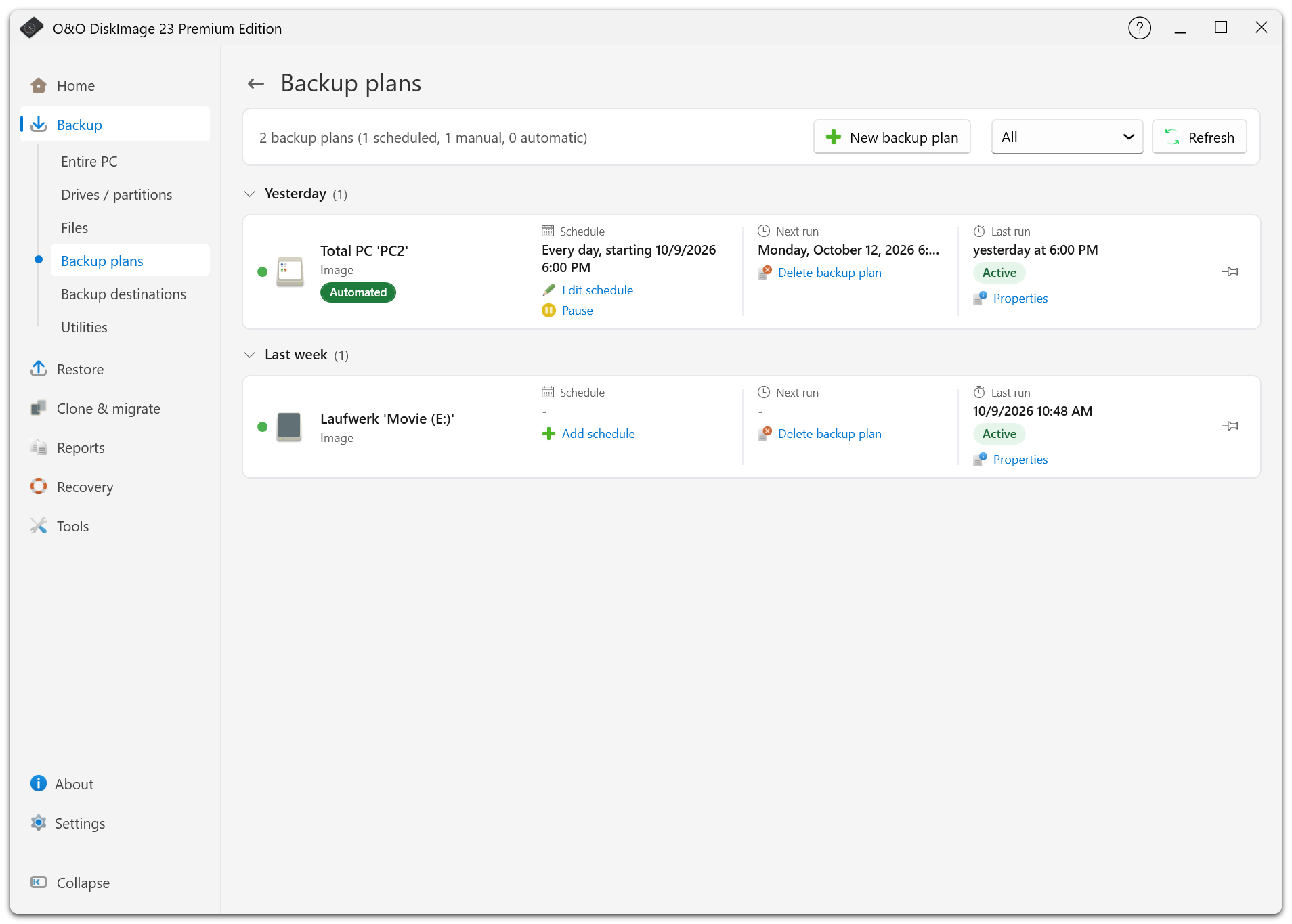
Otwórz listę planów w sekcji Kopia zapasowa, aby utworzyć plan, uruchomić istniejący plan lub zmienić jego ustawienia. Plan może pojawić się na liście jeszcze przed pierwszym wykonaniem. Nowe plany bez kopii są widoczne w sekcji Dzisiaj.
Wybierz Właściwości na karcie, aby otworzyć stronę planu. Możesz zmienić jego nazwę, harmonogram, historię oraz dyski i pliki źródłowe. Po zmianie źródeł następna kopia będzie pełna. Anulowanie edycji powoduje odrzucenie zmian.
Po zapisaniu pierwszych wersji format, technologia kopii, wykluczenia i szyfrowanie zostają zablokowane, nawet jeśli magazyn jest odłączony. Aby zmienić te ustawienia, utwórz nowy plan.
Uruchamianie kopii
Wybierz Utwórz kopię teraz, aby bezpośrednio uruchomić istniejący plan. Aby rozpocząć nowy niezależny łańcuch, wybierz jednorazowe utworzenie pełnej kopii na stronie głównej, stronie planu lub w menu w obszarze powiadomień. Kolejne uruchomienia znów użyją zwykłej metody planu.
Aplikacja wyświetla postęp i pozwala anulować kopie uruchomione ręcznie, według harmonogramu lub po podłączeniu dysku.
Zapisane kopie
Otwórz Przywracanie > Wszystkie zapisane kopie zapasowe, aby wybrać i przywrócić wersję, sprawdzić informacje o niej lub zarządzać jej plikami. Historia pokazuje przyczyny zachowania wersji i planowane usunięcia. Poszczególne wersje można zachować na stałe.
Program inaczej oznacza niedostępny magazyn, a inaczej brak pliku. Podłącz ponownie odłączony magazyn. Jeśli plik rzeczywiście usunięto, usuń nieaktualny wpis dopiero wtedy, gdy jest już zbędny. Wersja może nadal być dostępna jako druga kopia.
Przenoszenie lub usuwanie kopii
Używaj poleceń przenoszenia i usuwania w aplikacji, aby ścieżki w planie odpowiadały rzeczywistym lokalizacjom plików. Obie operacje pokazują postęp i można je anulować. Po anulowaniu sprawdź wynik, ponieważ część plików mogła już zostać przeniesiona lub usunięta.
Usunięcie plików jest trwałe. Usunięcie wcześniejszej kopii może również uniemożliwić przywrócenie zależnych od niej późniejszych wersji. Przeczytaj komunikat potwierdzenia. Nie usuwaj pojedynczych plików łańcucha w Eksploratorze.
Usunięcie planu i usunięcie jego zapisanych plików to dwie osobne operacje. W komunikacie potwierdzenia sprawdź, które informacje i pliki pozostaną.
Dodawanie istniejącej kopii
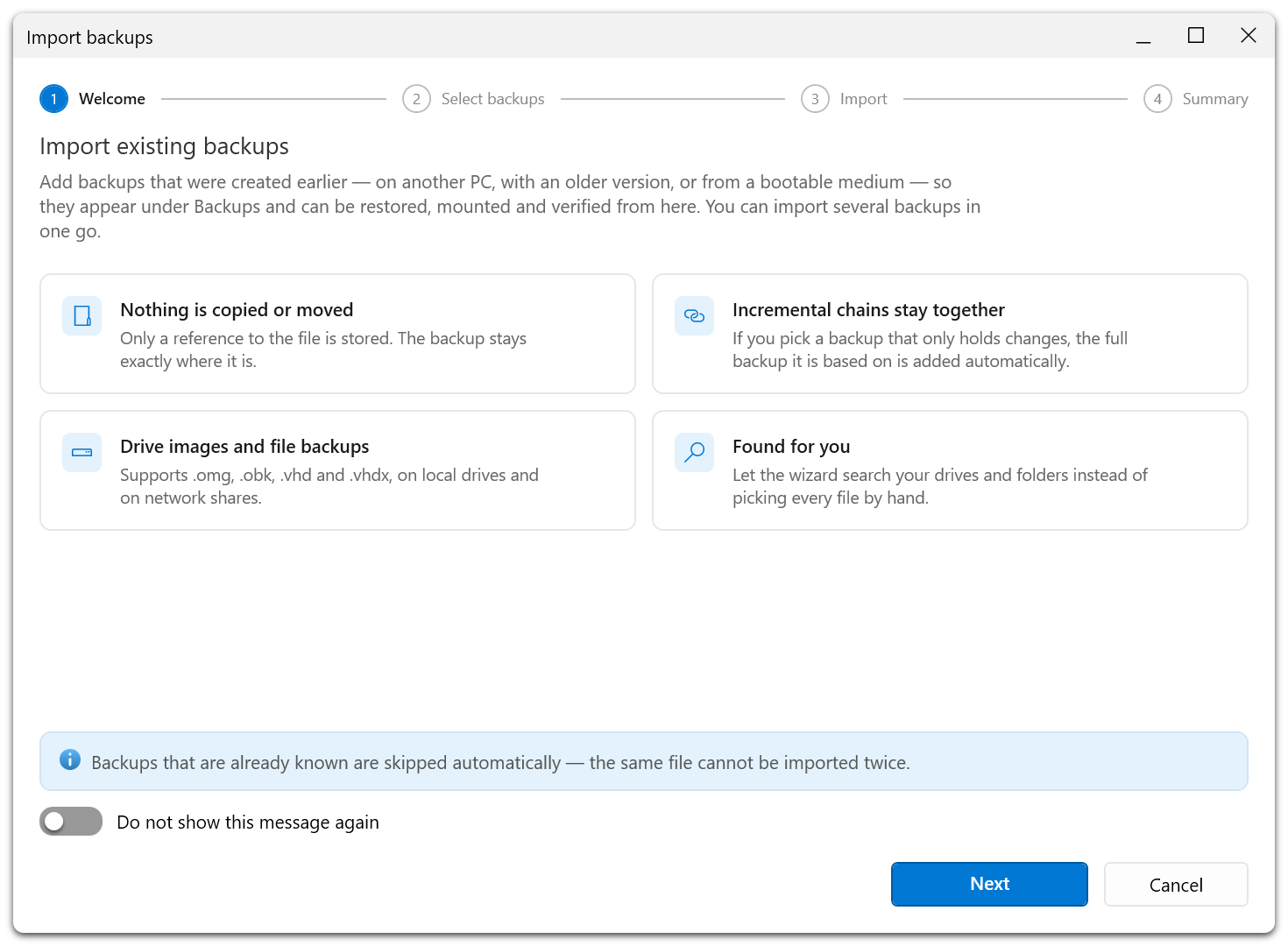
Dawna funkcja importu nosi teraz nazwę Dodaj istniejącą kopię. Znajdziesz ją w sekcjach Kopia zapasowa > Narzędzia pomocnicze, Przywracanie > Narzędzia pomocnicze lub Narzędzia.
Wybierz plik kopii i sprawdź informacje w kreatorze. O&O DiskImage doda go do listy zapisanych kopii. Zachowaj razem wszystkie pliki pełne i przyrostowe wymagane przez tę wersję i zapewnij do nich dostęp.