Raporty i dzienniki
Raport opisuje pojedynczą operację. Przy rozwiązywaniu problemów dodatkowe szczegóły można znaleźć w dziennikach.
Raporty
Jeśli włączono generowanie raportów, O&O DiskImage zapisuje źródło, miejsce docelowe, metodę, ilość danych, czas trwania, wynik oraz ostrzeżenia i błędy. W przypadku harmonogramu podaje zarówno zaplanowany termin, jak i rzeczywisty czas rozpoczęcia.
Otwórz Raporty, aby sprawdzić szczegóły, wyświetlić raport w edytorze tekstu, zapisać jego kopię lub usunąć raport. Usunięcie raportu nie powoduje usunięcia kopii zapasowej.
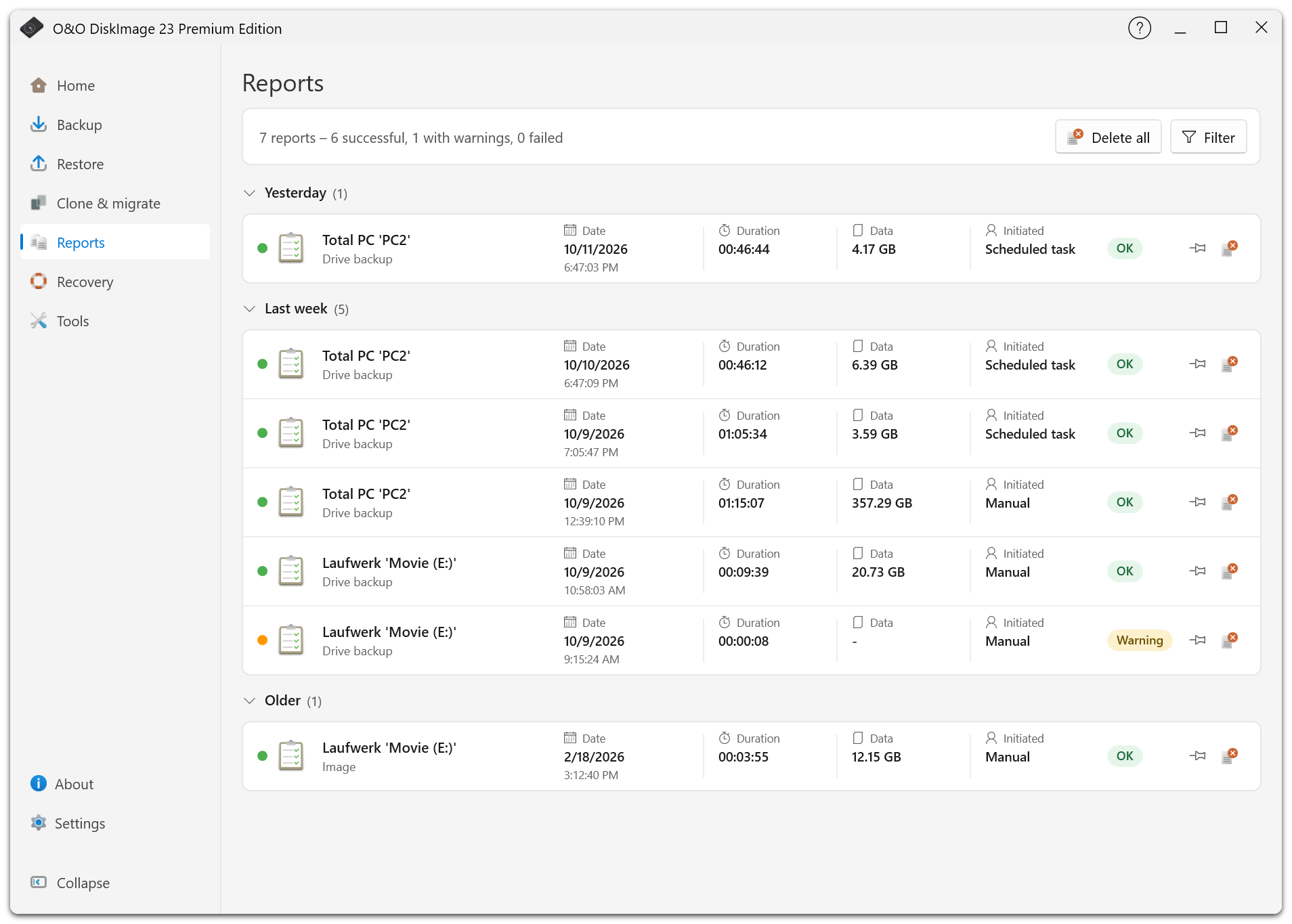
Wyniki operacji
| Stan | Znaczenie |
|---|---|
| Powodzenie | Operację zakończono bez zgłoszonych problemów. |
| Ukończono z ostrzeżeniami | Wynik wymaga uwagi. Przeczytaj ostrzeżenie. |
| Niepowodzenie | Operacja nie powiodła się. Stan ten jest rejestrowany również wtedy, gdy nie powstała nowa wersja kopii. |
| Anulowano | Operację zatrzymano przed zakończeniem. |
Jeśli zamiast kopii przyrostowej lub różnicowej powstała pełna, raport wyjaśnia przyczynę. Może nią być termin pełnej kopii wynikający z ustawień historii, zmiana źródeł lub niedostępność poprzedniej wersji. W przypadku zaplanowanych uruchomień to wyjaśnienie pojawia się też w obszarze powiadomień.
Brak drugiej kopii oznacza, że kopia główna nadaje się do użycia, lecz tworzenie drugiej kopii zakończyło się błędem lub zostało anulowane. Usuń problem z miejscem docelowym i wybierz Ponów kopiowanie. Przesyłanie może jeszcze trwać po ukończeniu kopii głównej.
Raporty pokazują aktywne ustawienia historii oraz usunięte wersje. Raporty z kopii całego komputera wymieniają również dyski docelowe pominięte przy wyborze źródeł.
Dzienniki
Dzienniki aplikacji rejestrują zdarzenia. Dzienniki mechanizmu tworzenia obrazów zawierają bardziej szczegółowe dane techniczne przydatne pomocy technicznej. Ich ustawienia znajdziesz w sekcji Ustawienia > Rejestrowanie. Niektóre zmiany wymagają ponownego uruchomienia.
W środowisku odzyskiwania dzienniki są zapisywane poza nadpisywanym woluminem. Po nieudanej operacji aplikacja próbuje skopiować dzienniki obok plików kopii, aby można było sprawdzić je po ponownym uruchomieniu.
Powiadomienia e-mail
W sekcji Ustawienia > Powiadomienia skonfiguruj powiadomienia e-mail i wyślij wiadomość testową. Wiadomości, w tym informacje o błędach operacji bez nadzoru, wysyła usługa w tle. Powiadomienia o powodzeniu są opcjonalne.
Kontakt z pomocą techniczną
Podaj wersje produktu i systemu Windows, dołącz raport z nieudanej operacji, określ typ źródła i miejsca docelowego oraz sposób uruchomienia: ręcznie, według harmonogramu czy po podłączeniu dysku. Na prośbę pomocy technicznej dołącz dzienniki. Wskaż, czy problem wystąpił w zwykłej sesji Windows, czy w środowisku odzyskiwania.