Narzędzia
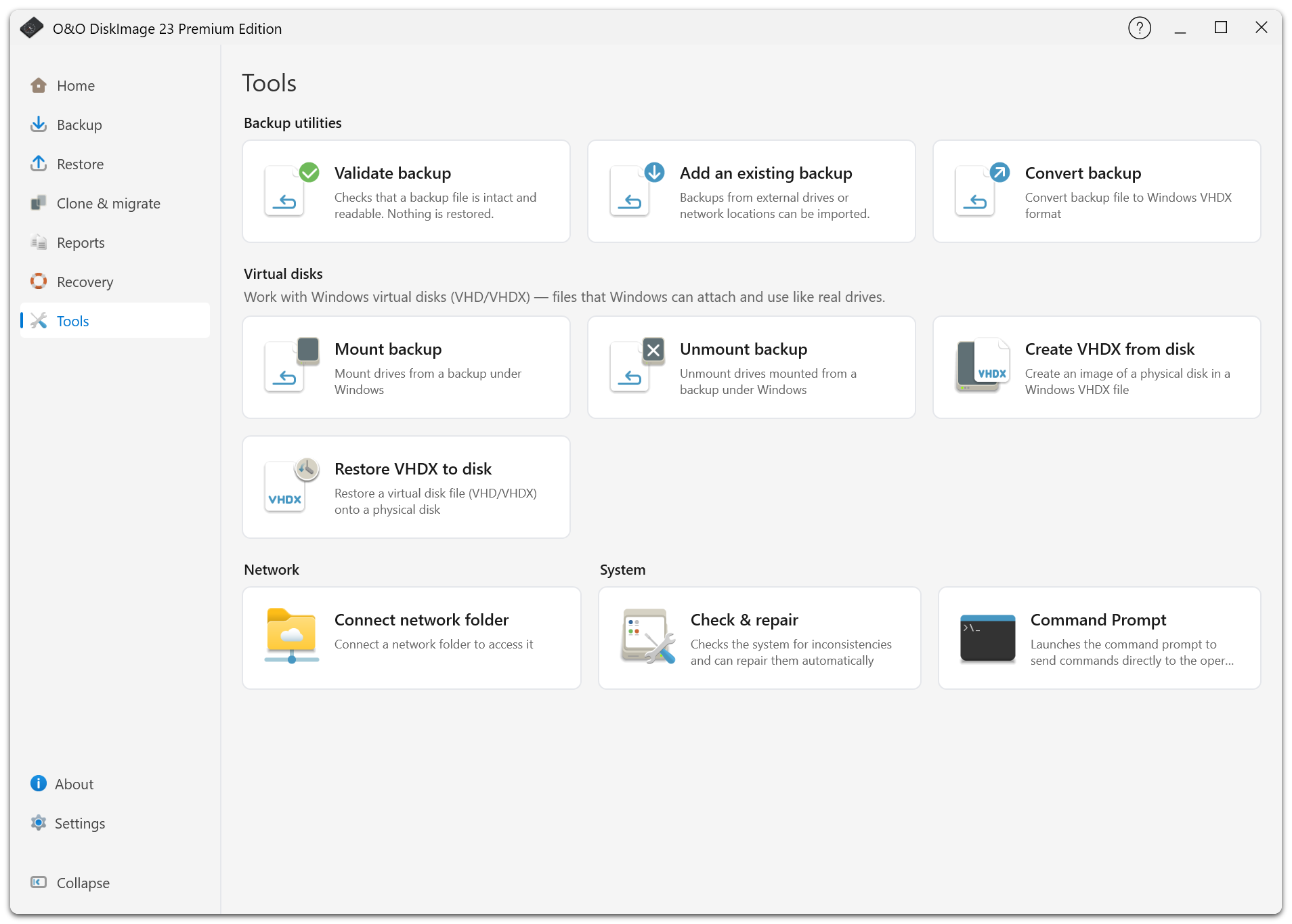
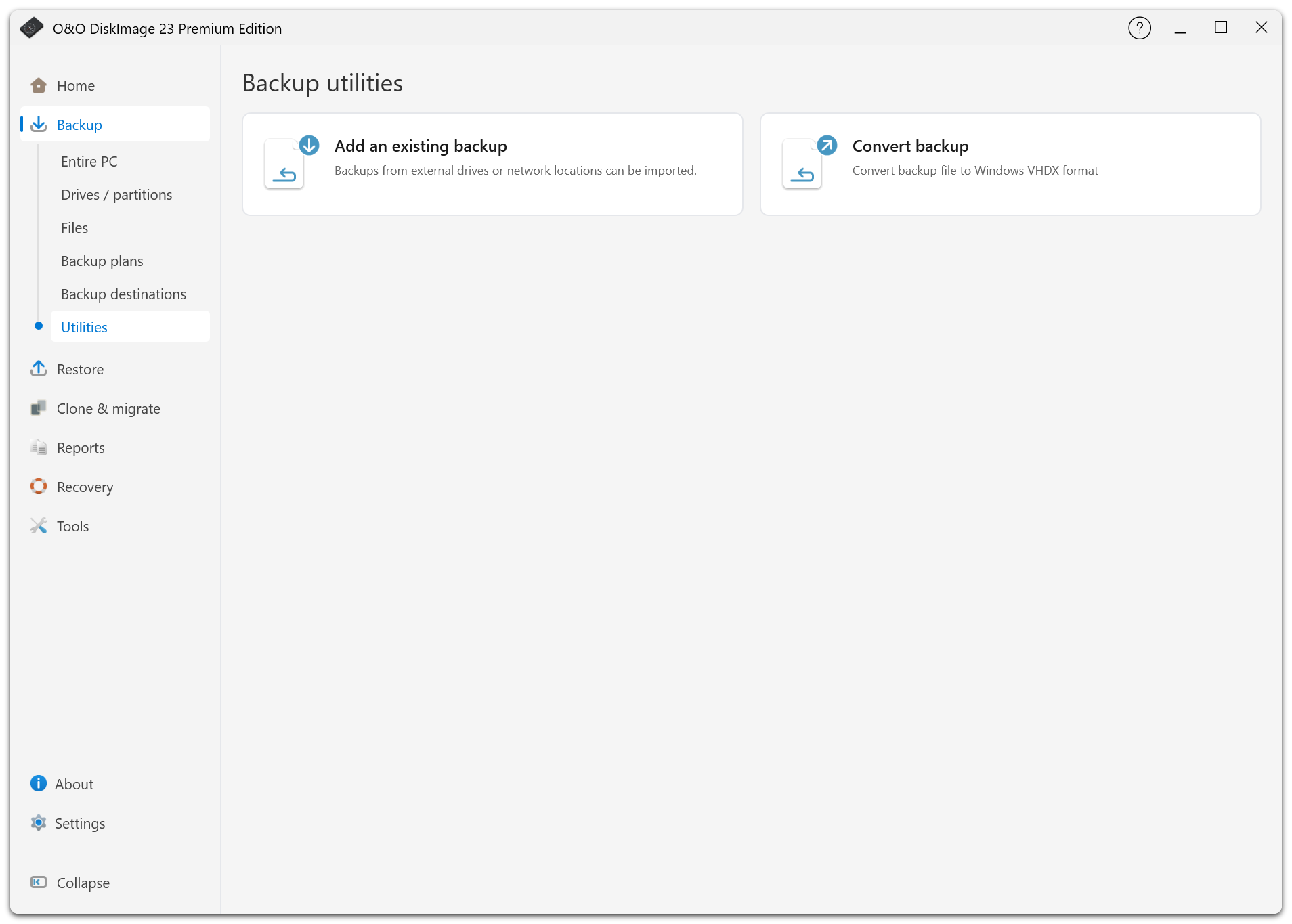
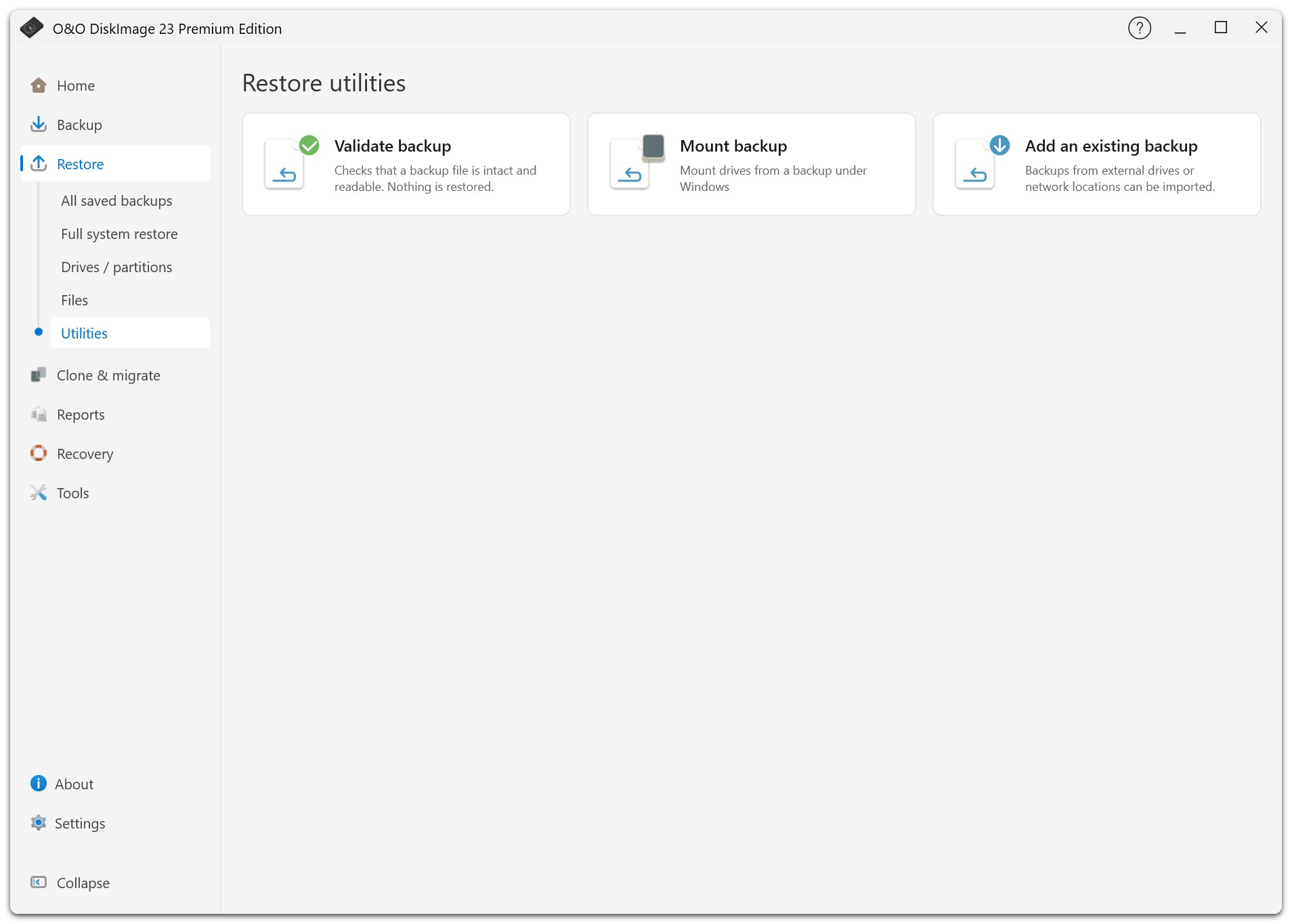
Narzędzia są dostępne w sekcji Narzędzia oraz pod pozycją Narzędzia pomocnicze w sekcjach Kopia zapasowa i Przywracanie.
Gdzie znaleźć narzędzie
| Lokalizacja | Działania |
|---|---|
| Kopia zapasowa > Narzędzia pomocnicze | Dodawanie istniejącej kopii i konwertowanie kopii do VHDX. |
| Przywracanie > Narzędzia pomocnicze | Sprawdzanie i montowanie kopii oraz dodawanie istniejącej kopii. |
| Narzędzia > Narzędzia kopii zapasowych | Weryfikacja, dodawanie i konwertowanie kopii. |
| Narzędzia > Dyski wirtualne | Montowanie i odmontowywanie kopii, tworzenie VHDX z dysku i przywracanie VHDX na dysk. |
| Narzędzia > Sieć | Łączenie z folderem sieciowym. |
| Narzędzia > System | Sprawdzanie i naprawa oraz wiersz polecenia. |
Wersja próbna ogranicza część narzędzi. Strona wskazuje te funkcje i udostępnia łącza do zakupu i aktywacji licencji. Funkcje niedostępne w środowisku odzyskiwania są w nim ukryte.
Sprawdzanie kopii
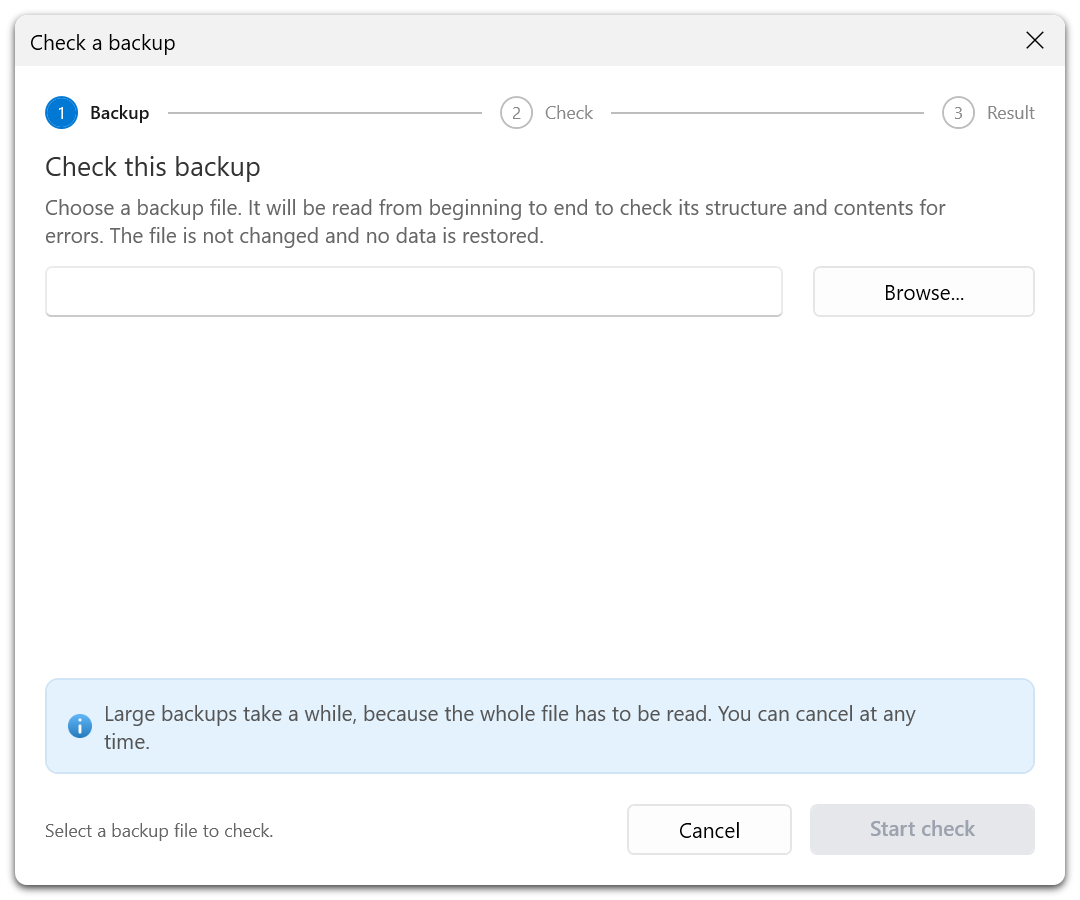
Kreator weryfikacji odczytuje kopię, aby sprawdzić spójność danych i możliwość ich odczytania. Plik kopii nie ulega zmianie i żadne dane nie są przywracane. Wybierz plik, w razie potrzeby podaj hasło, rozpocznij sprawdzanie i przejrzyj wynik.
Po anulowaniu sprawdzania nieodczytana część pozostaje niezweryfikowana. Jeśli weryfikacja nie powiedzie się, zachowaj inną sprawną kopię i ustal przyczynę problemu z plikiem lub magazynem, zanim będziesz polegać na tej kopii.
Dodawanie istniejącej kopii
Ta funkcja zastępuje dawne polecenie Importuj kopie. Kreator odczytuje informacje z wybranego pliku i dodaje go do listy zapisanych kopii. Zobacz Plany kopii zapasowych i zapisane kopie.
Montowanie i odmontowywanie kopii
Po zamontowaniu obsługiwany obraz jest widoczny jako dysk Windows tylko do odczytu. Możesz przeglądać i kopiować jego pliki. Kontenerów kopii plików nie można montować. W takim przypadku skorzystaj z przywracania plików.
Obsługiwane dyski wirtualne obejmują VHD/VHDX oraz punkty kontrolne Hyper-V. Dla dysku różnicowego zachowaj dostęp do wszystkich plików nadrzędnych. Kopię VHD/VHDX można zamontować na pierwotnym komputerze nawet wtedy, gdy dysk źródłowy jest nadal dostępny w systemie.
Jeśli kopia jest już zamontowana, skorzystaj z istniejącego dysku lub odmontuj go przed ponownym montowaniem. Odmontuj zbędne dyski, aby zwolnić ich litery. Odmontowywanie jest dostępne również w wersji próbnej.
Konwertowanie kopii
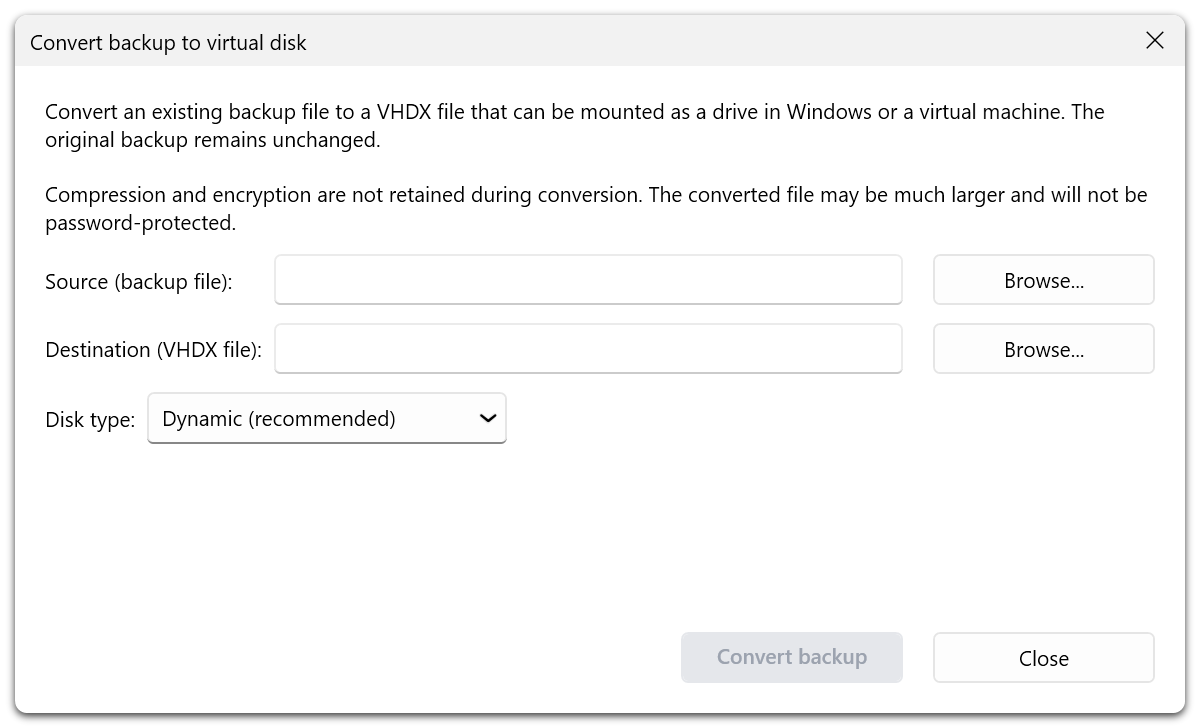
Polecenie Konwertuj kopię tworzy z obsługiwanej kopii plik VHDX dla systemu Windows, zachowując oryginał. Nowy plik nie zachowuje kompresji ani szyfrowania hasłem. Zapewnij odpowiednią ilość miejsca i zabezpiecz wynikowy plik.
Kopii zawierającej wyłącznie partycję EFI lub partycję zastrzeżoną przez system bez pozostałej części dysku nie można przekonwertować. Użyj obrazu całego dysku.
Tworzenie VHDX z dysku
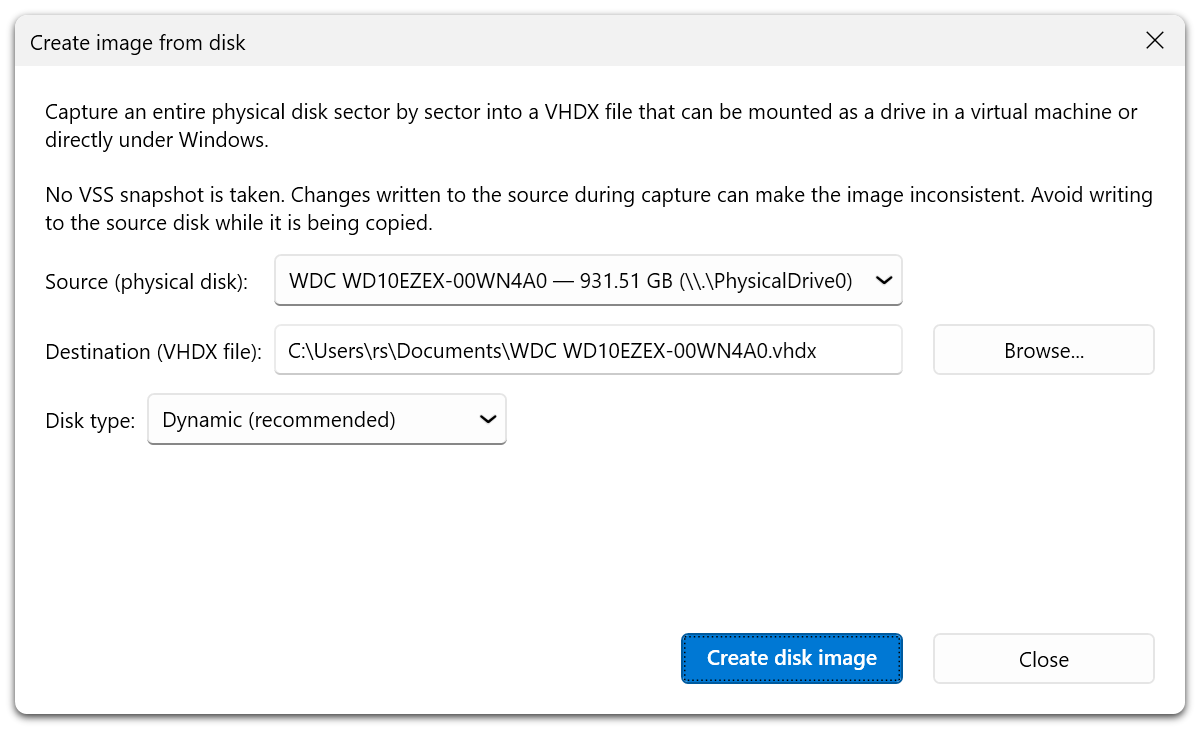
To narzędzie zapisuje cały dysk fizyczny w pliku VHDX i nie tworzy planu do ponownego użycia. Nie wykonuje migawki VSS. Dysk źródłowy nie może być używany, a miejsce docelowe musi znajdować się na innym dysku fizycznym. Do tworzenia kopii działającego systemu użyj zwykłej funkcji kopii O&O DiskImage.
Przywracanie VHDX na dysk
Narzędzie zapisuje obsługiwany plik VHD/VHDX na dysku fizycznym, zastępując tablicę partycji i dane. Celem nie może być dysk z działającym systemem Windows ani dysk zawierający plik źródłowy. Przed zapisem program sprawdza i odrzuca niezgodne rozmiary sektorów.
Domyślnie identyfikator dysku źródłowego jest zachowywany, aby umożliwić rozruch. Zmień go tylko wtedy, gdy przywrócony dysk ma działać razem z oryginalnym na tym samym komputerze. Przywracanie z kopii pod kontrolą kreatora opisano w rozdziale Przywracanie dysków.
Sprawdzanie i naprawa
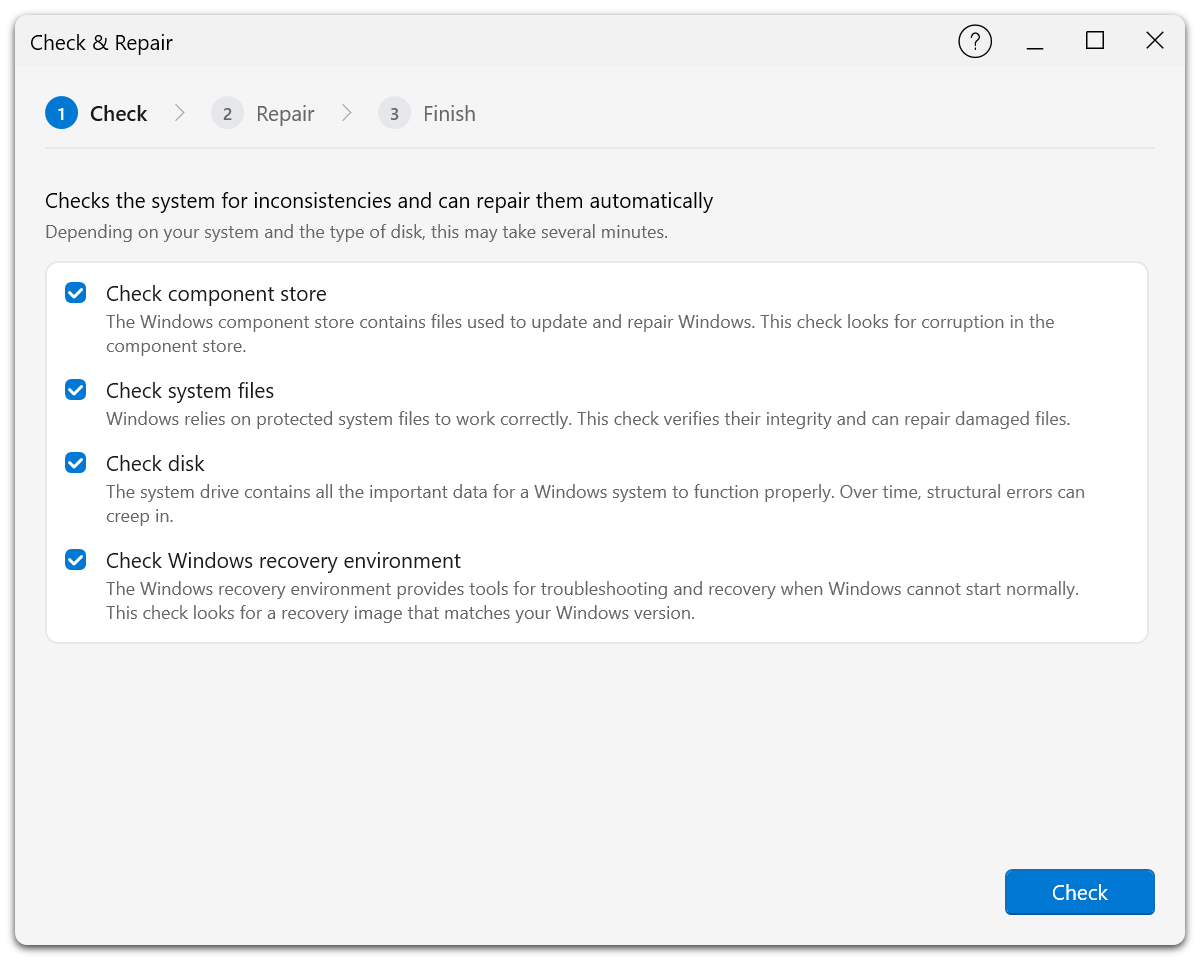
Wybierz Narzędzia > System > Sprawdzanie i naprawa, aby sprawdzić składniki i pliki systemowe Windows, system plików oraz środowisko odzyskiwania. Kreator proponuje dostępne naprawy. Postępuj według wskazówek i sprawdź każdy wynik.
To narzędzie nie naprawia kontenerów kopii O&O DiskImage. Aby zbadać plik kopii, użyj kreatora weryfikacji. Jeśli kopia jest uszkodzona, użyj innej zweryfikowanej wersji lub kopii.
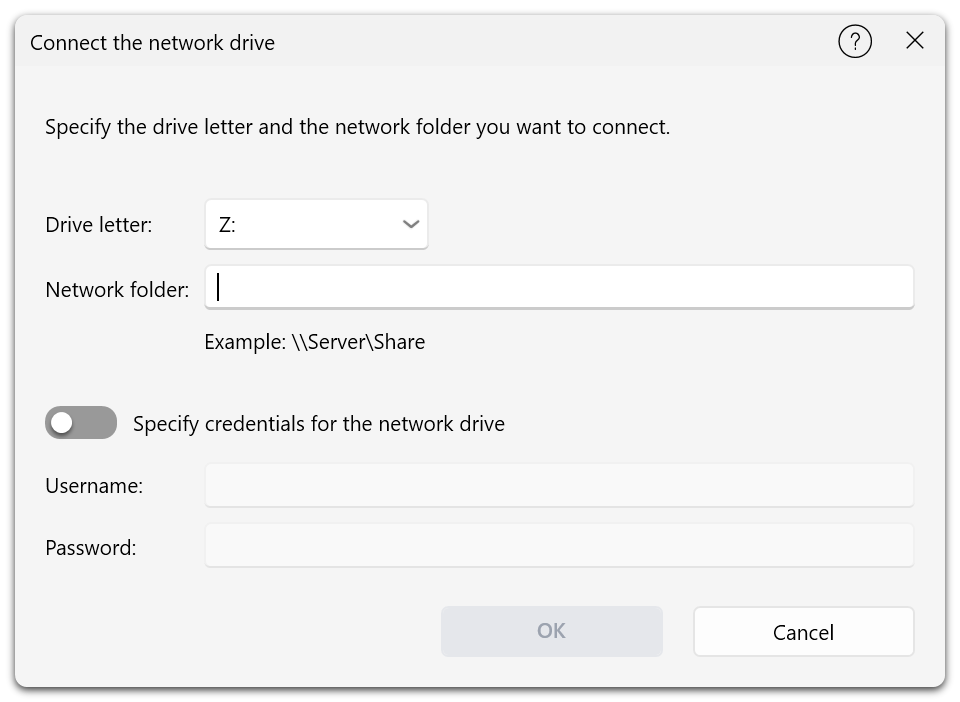
Łączenie z folderem sieciowym
Podaj ścieżkę UNC i dane logowania, aby przypisać literę dysku do udziału. Przechowywanie danych logowania i testy połączenia opisano w rozdziale Miejsca docelowe kopii zapasowych.
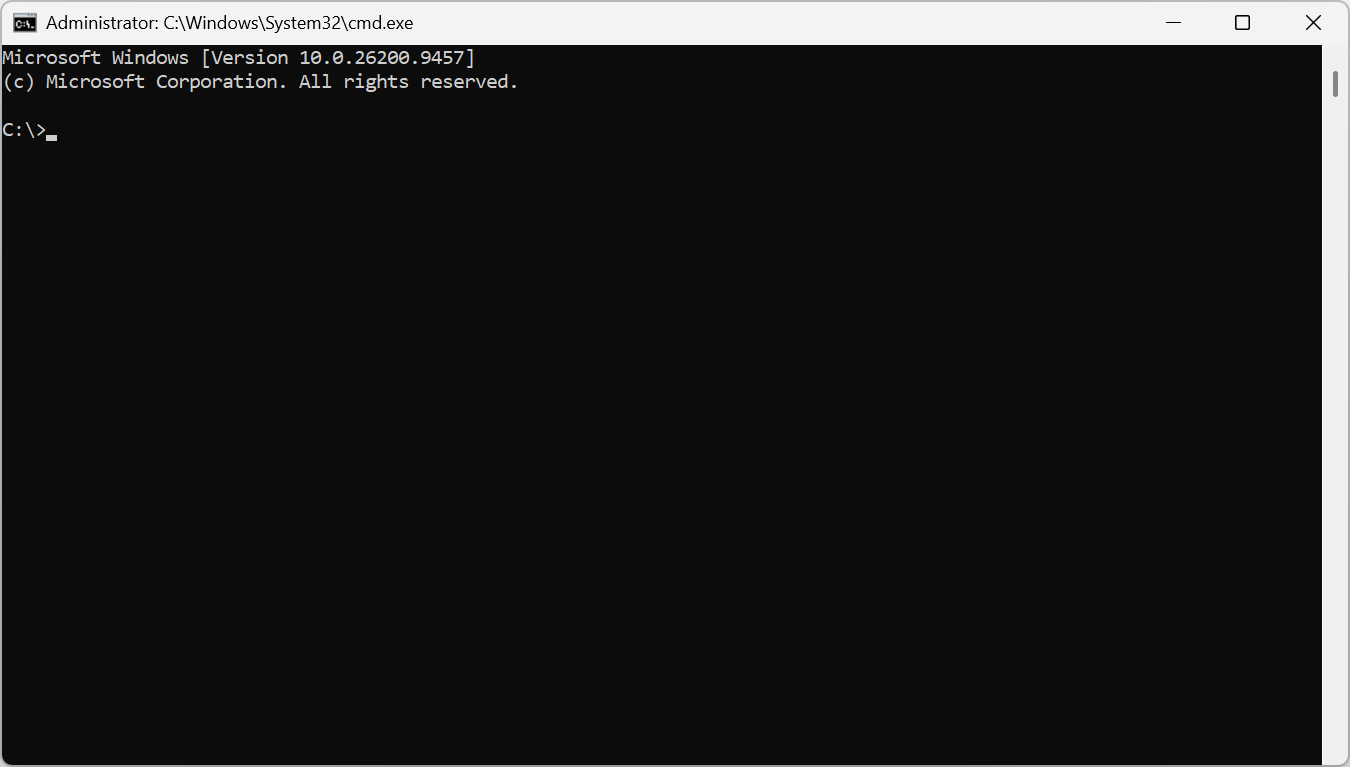
Wiersz polecenia
Otwiera wiersz polecenia Windows do diagnostyki i pracy z pomocą techniczną.